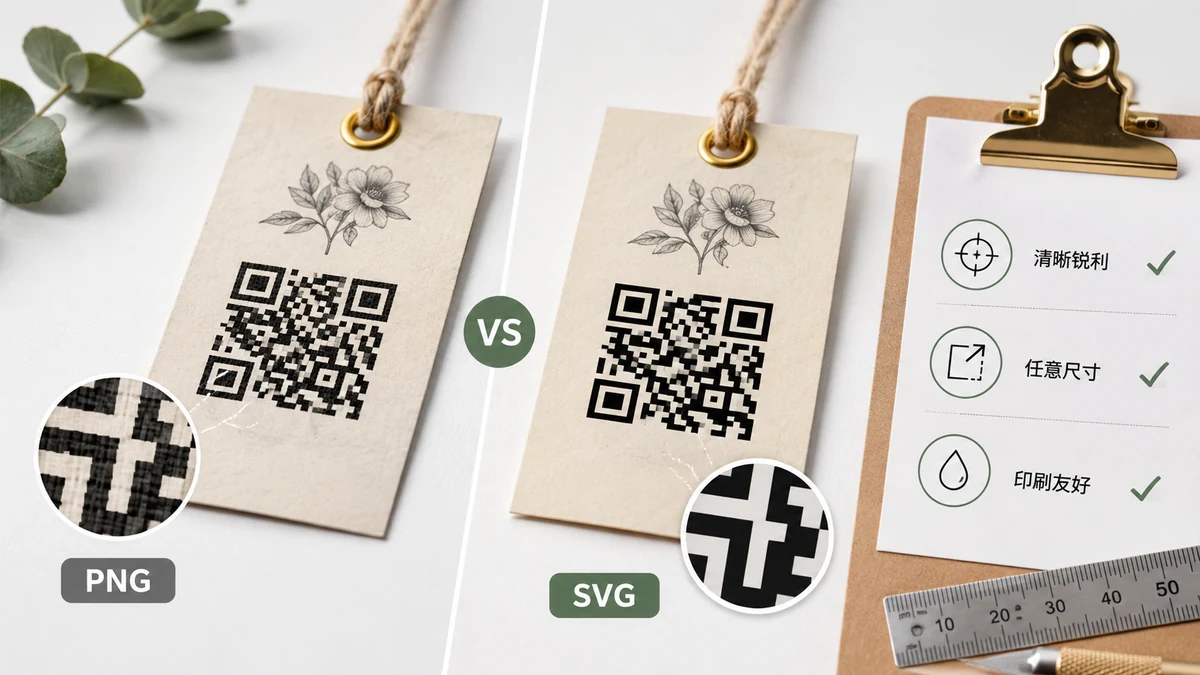
Un QR code qui se scannait parfaitement sur votre moniteur peut se muer en une bavure illisible sur un prospectus imprimé. Les raisons sont ennuyeuses et corrigibles : mauvais format, mauvaise taille, trop peu de marge, ou des couleurs qui perdent leur contraste sur papier. Voici comment le réussir du premier coup.
PNG ou SVG : ça dépend d'où il atterrit
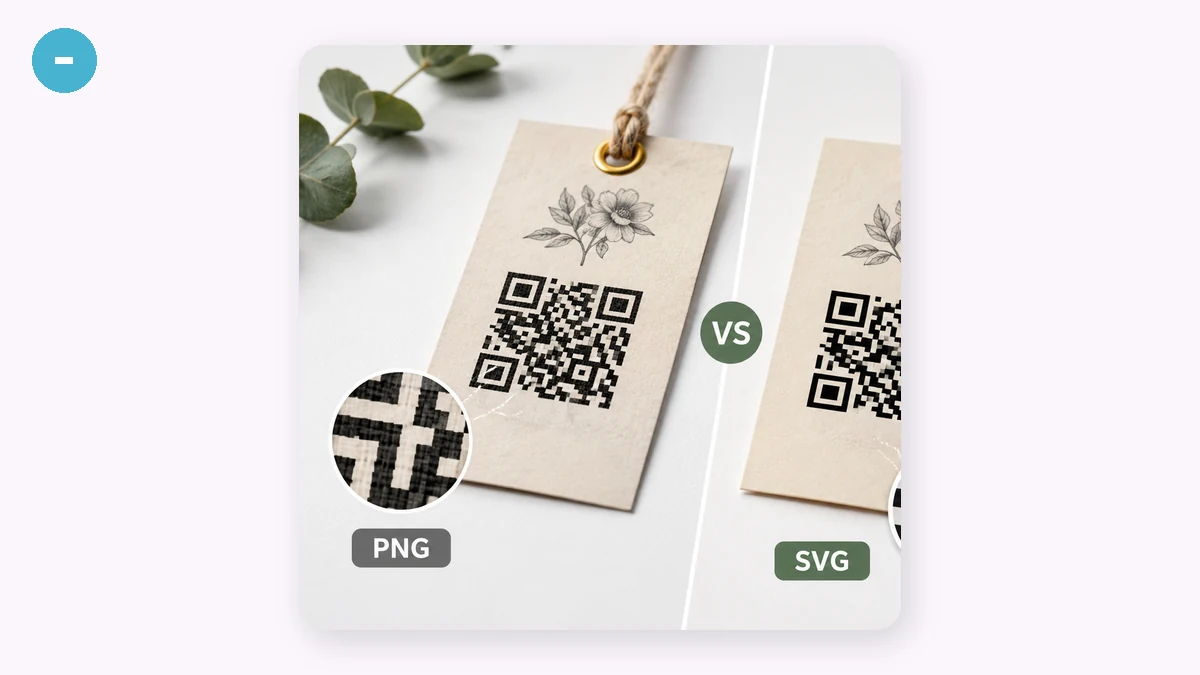
Le PNG est une grille de pixels. C'est le bon choix quand le code vit sur un écran — un site, une diapo, un e-mail — ou pour une impression ponctuelle rapide dont vous connaissez déjà la taille finale. Exportez-le grand (1024 ou 2048 px) pour qu'un imprimeur ait des pixels à disposition. Agrandissez toutefois un petit PNG au-delà de sa résolution et les carrés nets deviennent des blocs flous aux bords adoucis — et les bords adoucis sont exactement ce qui fait hésiter un scanner.
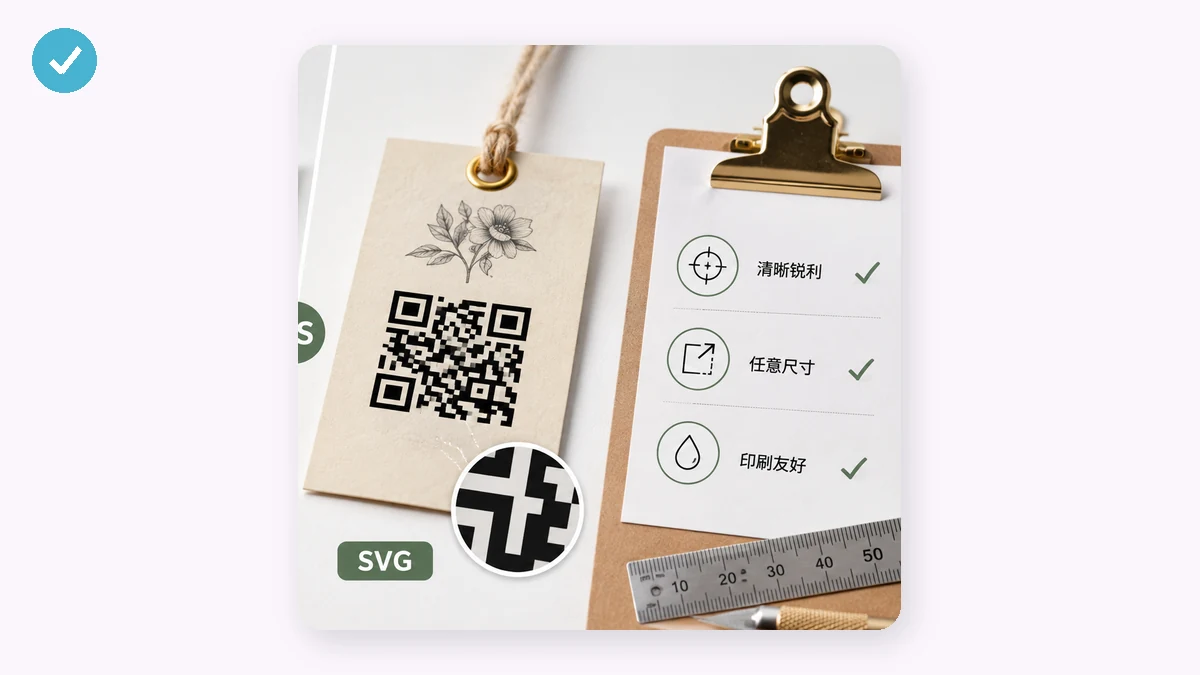
Le SVG est vectoriel — le code est décrit comme des formes, pas des pixels, il reste donc parfaitement net à n'importe quelle taille. C'est ce qu'il vous faut pour un vrai travail d'impression : une affiche, un emballage, une carte de visite, un kakémono. Remettez le SVG à qui s'occupe de votre mise en page (Illustrator, InDesign, Figma, Affinity le prennent tous) et redimensionnez librement sans jamais perdre un bord. En cas de doute pour l'impression, optez pour le SVG.
Quelle taille doit-il faire réellement ?
La règle approximative utilisée : le code doit faire environ 1/10 de la distance de scan en largeur. Scanné à 30 cm (un téléphone lisant un chevalet de table), environ 3 cm est confortable. Sur une affiche lue à 3 mètres, il vous faut quelque chose autour de 30 cm. Plus grand est plus sûr que plus petit — un code à l'étroit force les gens à se pencher et à chercher la mise au point.
Deux choses aggravent les petits codes : des données longues et une correction d'erreur élevée. Une URL avec une longue queue de suivi, ou le niveau de correction H, tassent tous deux plus de modules dans le même carré, rétrécissant chaque module. Si votre code imprimé doit rester petit, gardez le texte encodé court et ne surinvestissez pas dans la correction d'erreur.
N'affamez pas la zone de silence
Chaque QR code a besoin d'une marge blanche autour de lui — la zone de silence. Ce n'est pas une décoration ; c'est la bordure qui dit au scanner « le code s'arrête ici ». La spécification demande environ 4 modules d'espace vide de tous les côtés. Les designers collent les codes contre le texte ou le bord d'une image pour gagner de la place, et le scan devient capricieux. Le générateur vous laisse régler la largeur de la zone de silence — laissez-la généreuse, et ne laissez pas un graphisme de fond déborder dans cette marge.
La correction d'erreur pour l'impression, en bref
Quatre niveaux — L (~7 %), M (~15 %), Q (~25 %), H (~30 %) — décrivent combien de dégâts le code peut encaisser tout en se lisant encore. Sur papier, ces dégâts sont réels : bavures d'encre, plis, auréole de café, agrafe dans un coin. Pour tout ce qui est imprimé et manipulé, Q est un défaut sensé ; passez à H si le code sera petit, en extérieur, ou si vous comptez superposer vous-même un logo au centre (H laisse assez de redondance pour cela). Uniquement à l'écran ? M convient.
Le contraste survit au passage au papier
Sur un écran lumineux, un code peu contrasté peut tout juste se scanner ; imprimé sous la lumière tamisée d'un magasin, il n'y arrivera pas. Gardez-le sombre sur clair — un premier plan vraiment sombre sur un fond vraiment clair — et évitez de l'inverser (beaucoup de lecteurs rejettent un code clair sur sombre). Si vous imprimez sur un support coloré, assurez-vous que la couleur de fond choisie laisse encore un écart fort avec le premier plan. Testez le tirage réel, pas seulement l'aperçu à l'écran, avant d'en commander mille.
Une checklist rapide avant impression
- Exportez en SVG pour l'impression redimensionnable, en PNG haute résolution pour une taille fixe ou l'écran.
- Dimensionnez-le à environ 1/10 de la distance de scan attendue.
- Gardez la zone de silence large ; ne laissez rien y déborder.
- Utilisez la correction d'erreur Q pour l'impression manipulée, H pour les codes petits ou avec logo superposé.
- Premier plan sombre, fond clair, pas d'inversion.
- Imprimez-en un, scannez-le avec deux téléphones différents, puis commandez le lot.