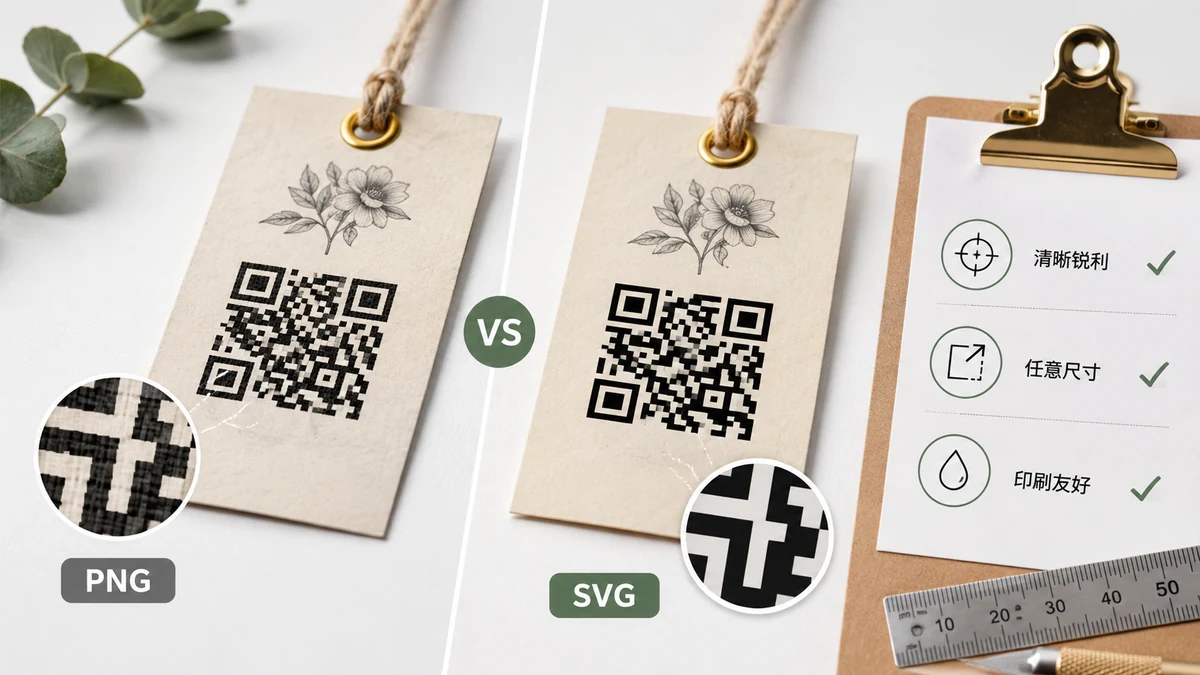
在显示器上扫得利索的二维码,印到传单上可能变成一团扫不出来的糊块。原因都很枯燥、也都能修:格式选错、尺寸不对、留白太少,或者颜色印到纸上丢了对比度。下面讲怎么一次做对。
PNG 还是 SVG:看它最后落在哪
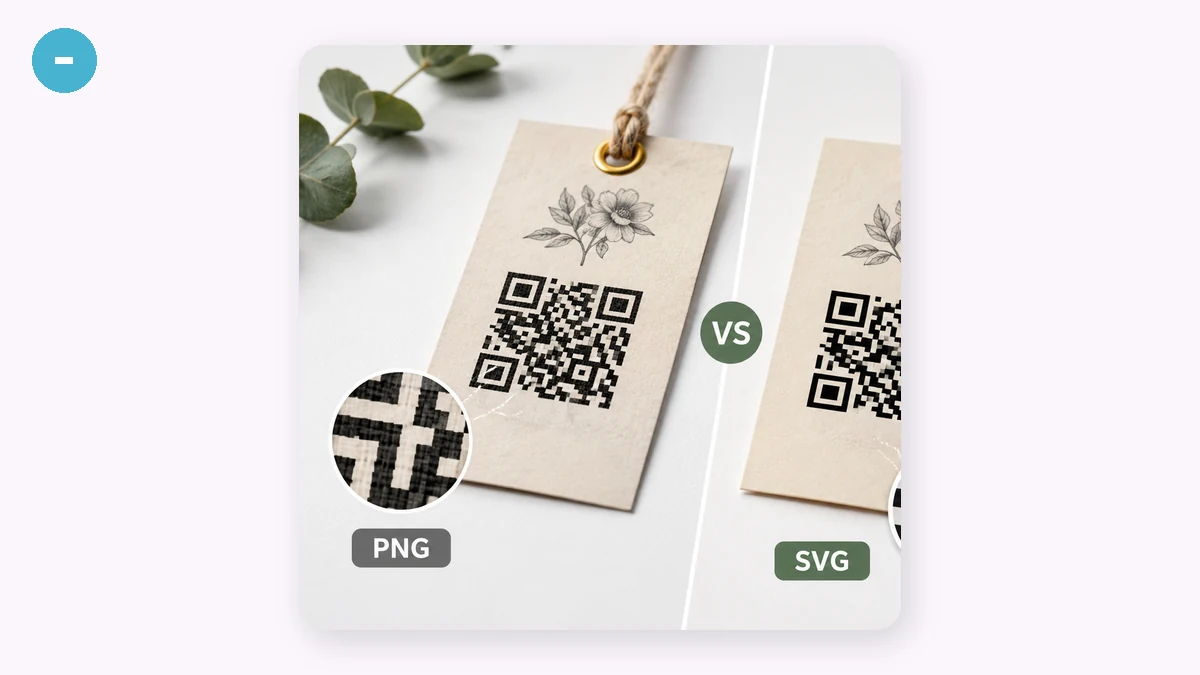
PNG 是一格格像素。当码待在屏幕上——网页、幻灯片、邮件——或者你已经知道最终尺寸的随手打印,它是对的选择。导出时导大一点(1024 或 2048 像素),好让印刷店有足够像素可用。但把一张小 PNG 放大超过它的分辨率,锐利的方块就会糊成边缘发虚的块,而发虚的边缘正是让扫码器犹豫的东西。
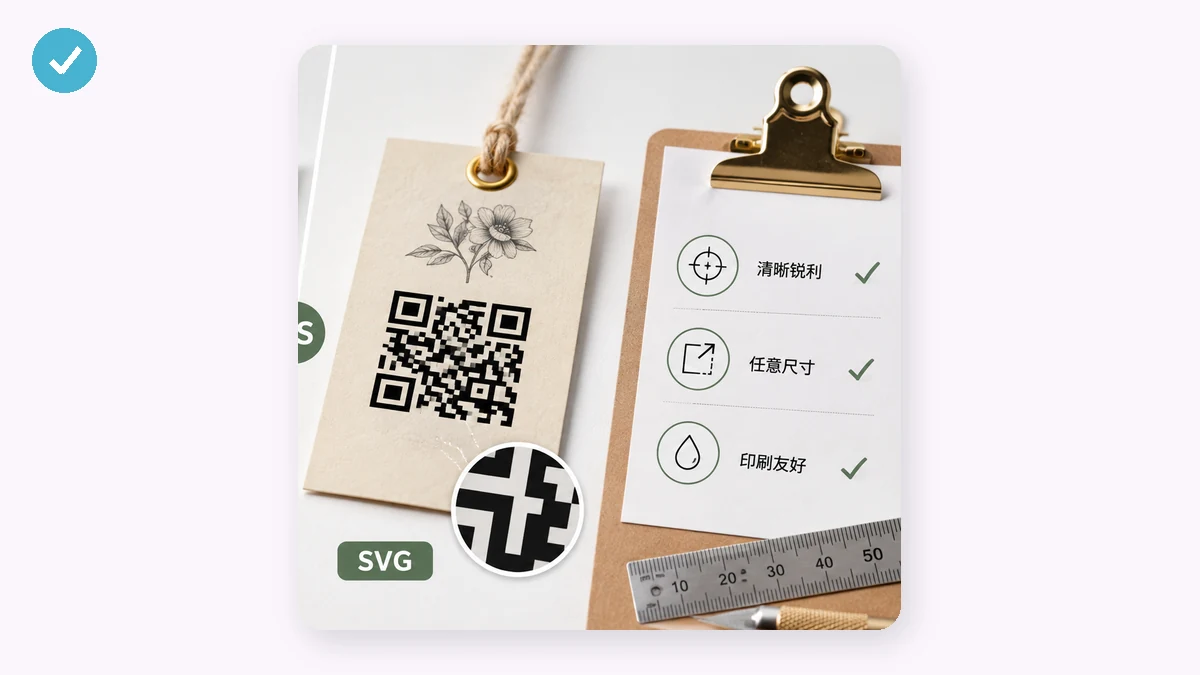
SVG 是矢量——码是用形状而非像素描述的,所以放到任何尺寸都锐利。这正是真正做印刷时你要的:海报、包装、名片、易拉宝。把 SVG 交给做排版的人(Illustrator、InDesign、Figma、Affinity 都能吃),随意缩放也不丢边。印刷拿不准,就上 SVG。
到底该印多大?
大家常用的粗略规则:码的边长大约是扫描距离的 1/10。30 厘米外扫(手机读一张桌卡),大约 3 厘米就舒服。3 米外读的海报,你要 30 厘米上下的。宁大勿小——码太挤,人就得凑近、来回找对焦。
有两样东西会让小码更糟:数据长、纠错高。一个带长长跟踪尾巴的网址,或者 H 级纠错,都会往同一个方块里塞更多模块,把每个模块挤小。如果你的印刷码必须做小,就让编码的文字短一点,纠错别开太高。
别饿着静默区
每个二维码周围都需要一圈空白留白——静默区。它不是装饰,而是告诉扫码器"码到这儿为止"的边界。规范要求四周各留大约 4 个模块宽的空白。设计时为了省地方把码紧贴文字或图片边缘,扫描就会时灵时不灵。生成器允许你设静默区宽度——留宽裕些,也别让背景图案渗进那圈留白。
印刷的纠错,简单说
四个等级——L(约 7%)、M(约 15%)、Q(约 25%)、H(约 30%)——说的是码能承受多少破损还读得出。在纸上,这种破损是真实的:油墨糊了、折痕、咖啡渍、订书钉扎过一角。凡是印出来还要拿在手上的,Q 是个稳妥的默认;如果码会做得小、放在户外、或者你打算自己在中间叠个 logo,就上 H(H 留的冗余够干这个)。只在屏幕上看?M 就行。
对比度要扛得住上纸这一趟
在明亮的屏幕上,一个低对比度的码也许勉强扫得动;印出来放在店里昏暗的光下就不行了。保持深色在浅底上——真正深的前景配真正浅的背景——别做反色(很多读码器会拒绝浅色在深底的码)。如果印在有色纸上,确认你选的背景色和前景色仍拉得开明显反差。下单印一千张之前,测真实的打印件,而不是只看屏幕预览。
送印前的快速清单
- 缩放印刷导 SVG,固定尺寸或屏幕用高分辨率 PNG。
- 尺寸做到大约扫描距离的 1/10。
- 静默区留宽;别让任何东西渗进去。
- 手拿的印刷件用 Q 纠错,小码或叠 logo 的用 H。
- 深前景、浅背景、不反色。
- 先印一张,用两台不同手机扫,再下批量单。