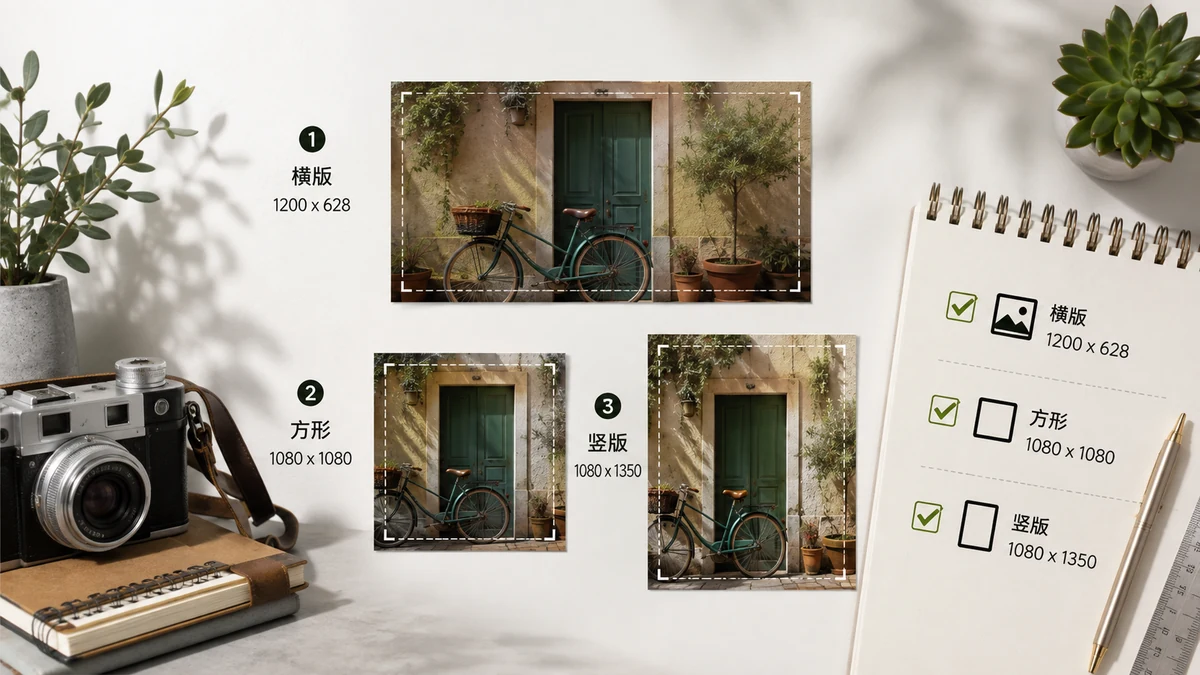
L'unica regola che ti risparmia più grattacapi: pubblica le immagini alla dimensione nativa della piattaforma così nulla viene tagliato, schiacciato o ammorbidito dal suo ridimensionatore. Ogni rete comprime e riscala ciò che carichi — se le fornisci le dimensioni giuste fin dall'inizio, la tua immagine resta nitida e mostra esattamente ciò che hai inquadrato.
Ecco le dimensioni che funzionano nel 2026, poi un modo rapido per ottenerle tutte gratis.
Le dimensioni, una tabella
Le dimensioni oscillano un po' di anno in anno, ma questi sono i valori sicuri e attuali. Nel dubbio, abbina il rapporto d'aspetto e vai grande quanto la dimensione in pixel consigliata — le piattaforme rimpiccioliscono con grazia, ma non riaggiungono mai il dettaglio.
| Piattaforma | Formato | Dimensione (px) | Rapporto |
|---|---|---|---|
| Post quadrato | 1080 × 1080 | 1:1 | |
| Post verticale | 1080 × 1350 | 4:5 | |
| Storia / Reel | 1080 × 1920 | 9:16 | |
| Immagine feed | 1200 × 630 | 1.91:1 | |
| Storia | 1080 × 1920 | 9:16 | |
| X (Twitter) | Immagine nello stream | 1600 × 900 | 16:9 |
| X (Twitter) | Immagine scheda / link | 1200 × 628 | 1.91:1 |
| Immagine condivisa | 1200 × 627 | 1.91:1 | |
| YouTube | Miniatura | 1280 × 720 | 16:9 |
| YouTube | Banner del canale | 2560 × 1440 | 16:9 |
| Pin standard | 1000 × 1500 | 2:3 | |
| TikTok | Video / copertina | 1080 × 1920 | 9:16 |
| Open Graph | Anteprima link | 1200 × 630 | 1.91:1 |
Due schemi vale la pena memorizzare: 1200 × 630 è la dimensione quasi universale per anteprima link e feed (Facebook, LinkedIn, schede X, Open Graph), e 1080 × 1920 è la dimensione verticale a schermo intero per ogni superficie Storie/Reel/TikTok. Impara quelle due e hai coperto la maggior parte delle tue pubblicazioni.
Perché la dimensione nativa conta
Carica una foto da 4000 px in un feed e la piattaforma la schiaccia per farla entrare — il suo ridimensionatore automatico dà priorità alla velocità sulla nitidezza, quindi il testo si sfoca e il dettaglio fine si spalma. Carica qualcosa della forma sbagliata e viene ritagliato dal centro, spesso tagliando via proprio la parte a cui tenevi. Dimensionare correttamente prima di pubblicare toglie entrambe le decisioni dalle mani della piattaforma.
L'obiettivo è semplice: rapporto giusto così nulla viene tagliato, pixel a sufficienza così nulla è morbido. Centra entrambi e la tua immagine appare nel modo in cui intendevi.
Come ottenere qualsiasi dimensione, gratis
Tre strumenti coprono ogni caso, tutti in esecuzione nel tuo browser con nulla di caricato.
Stai creando una copertina o un'immagine per link da zero? Usa il generatore di immagini OG. Scegli un preset di dimensione — OG 1200×630, una scheda Twitter, una miniatura YouTube, un quadrato o una storia 9:16 — aggiungi uno sfondo a gradiente e un titolo, ed esporta esattamente alle dimensioni giuste. È la via più veloce per un'anteprima link, una copertina di blog o una miniatura video dove posizioni testo su uno sfondo.
Hai una foto della dimensione sbagliata? Usa il Ridimensionatore di immagini. Digita i pixel target dalla tabella, tieni attivo il blocco del rapporto d'aspetto se le forme corrispondono ed esporta. Rimpicciolire da un grande originale resta nitido; semplicemente non provare a ingrandire una piccola immagine per riempire una grande tela — torna invece a una sorgente più grande.
Pubblichi una foto come griglia sul tuo profilo? Usa lo strumento Ritaglio a griglia per dividere un'immagine in 9, 4 o 6 tessere di dimensioni uguali che si allineano perfettamente in un feed Instagram, consegnate come ZIP. È il modo pulito per trasformare un singolo scatto largo in una griglia multi-post senza tirare a occhio i tagli.
Un flusso di lavoro rapido
Metti tutto insieme e pubblicare alla dimensione giusta diventa routine:
- Trova il tuo target nella tabella qui sopra — abbina piattaforma e formato.
- Costruisci con testo? Generalo nello strumento OG Image alla dimensione del preset.
- Parti da una foto? Ridimensionala ai pixel esatti, con il rapporto bloccato.
- Vuoi una griglia per il feed? Ritaglia a griglia l'immagine in tessere.
- Esporta e pubblica — nessun ritaglio, nessun ammorbidimento, nessuna sorpresa.
Ognuno di questi gira localmente nel tuo browser, gratis, senza filigrana e senza registrazione. Le tue immagini non toccano mai un server, e dopo la prima visita gli strumenti funzionano offline. Aggiungi la tabella ai preferiti, e la prossima volta che una piattaforma ti passa una dimensione, ce l'avrai già.