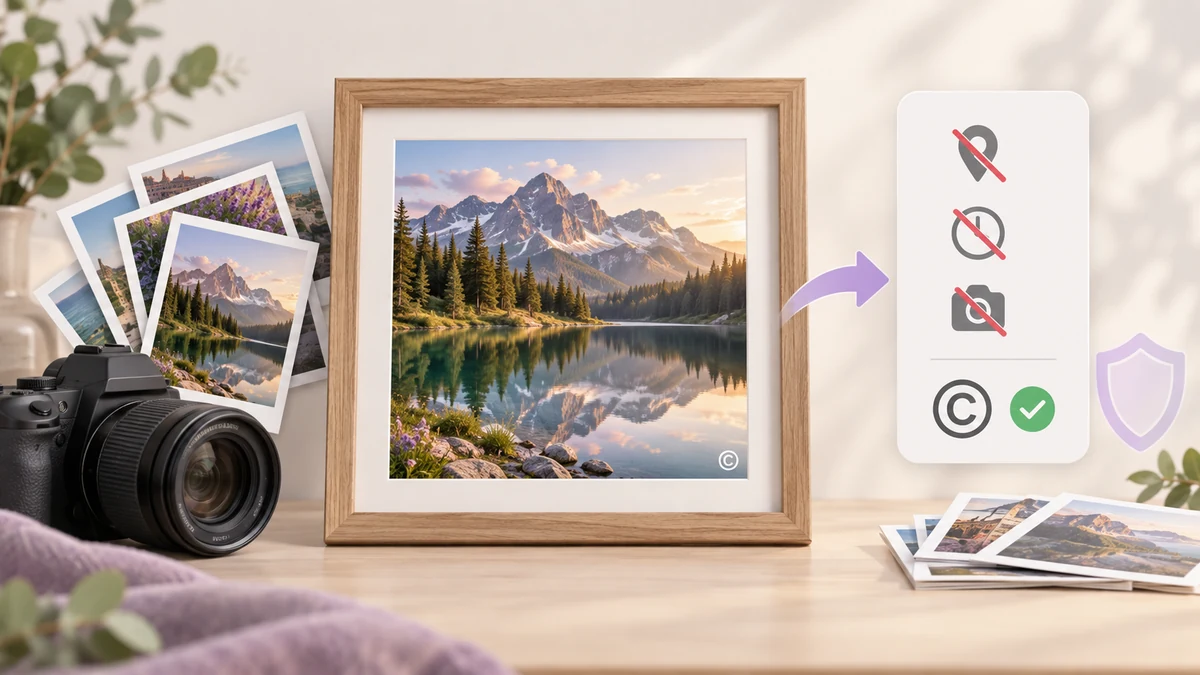
카메라나 스마트폰으로 찍은 사진에는 눈에 보이지 않는 작은 데이터가 늘 따라붙습니다. 촬영 시각, 카메라 모델, 렌즈 설정, 그리고 소수점 다섯째 자리까지 정확한 GPS 좌표가 들어 있는 경우도 많습니다. 사진을 그대로 보내면 어디에서 무엇으로 찍었는지까지 함께 넘기는 셈입니다. 반대로 출처 표시가 없는 이미지가 퍼 가지면, 결국 "인터넷에서 주운 사진"으로 남기 십상입니다.
보내지 말아야 할 정보를 지우는 일과 남겨야 할 표시를 넣는 일은 보통 따로따로 하는 작업으로 여겨집니다. 하지만 한 번에 끝낼 수 있습니다.
사진 속에 숨어 있는 것
아무 스마트폰 사진이나 EXIF 뷰어·제거에 넣어 보면 전체 목록이 나옵니다. 흔히 보이는 항목은 다음과 같습니다.
- GPS 위도·경도: 스마트폰은 기본적으로 위치를 기록하므로 집, 직장, 자주 가는 장소가 그대로 노출됩니다.
- 촬영 시각: 초 단위까지 기록됩니다. 연속된 몇 장만 봐도 생활 패턴이 드러납니다.
- 기기 모델과 일련번호: 일부 카메라는 본체 일련번호를 심어 둡니다.
- 내장 썸네일: EXIF 안에 작은 미리보기 이미지가 들어 있는 경우가 있고, 잘라 낸 사진이라도 그 미리보기에는 자르기 전 전체 화면이 남아 있을 수 있습니다.
대부분의 소셜 플랫폼은 업로드할 때 이 정보를 지우지만, 메신저의 파일 전송, 클라우드 드라이브 공유, 이메일 첨부, 고객에게 건네는 ZIP 파일은 그렇지 않습니다. 플랫폼이 알아서 해 주리라 기대하면 안 됩니다.
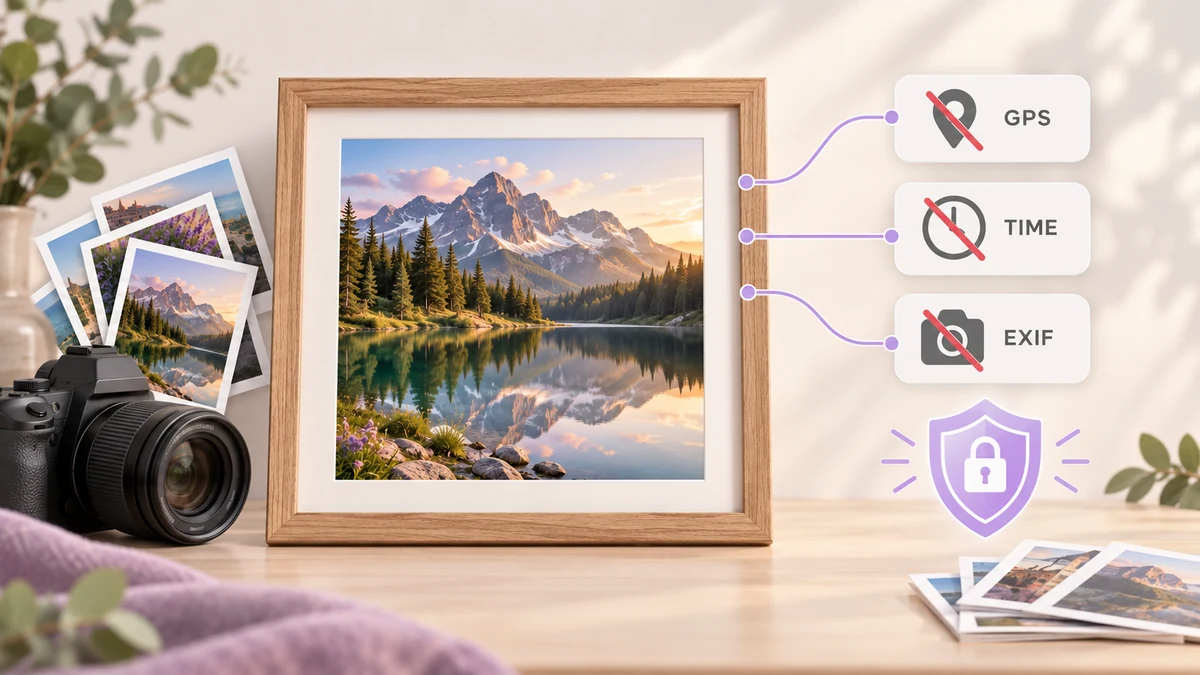
워터마크와 EXIF 제거를 한 번에 해야 하는 이유
워터마크를 넣으려면 이미지를 다시 인코딩해야 하고, 다시 인코딩된 파일에는 원본의 EXIF 블록이 따라오지 않습니다. 다시 말해 워터마크를 마지막 인코딩 단계에서 그려 넣기만 하면 EXIF는 이미 사라진 상태이므로 따로 제거 작업을 거칠 필요가 없습니다.
이미지 일괄 처리의 파이프라인이 정확히 이렇게 짜여 있습니다. 크기 조절과 자르기가 먼저, 워터마크는 인코딩 직전, 출력 파일에는 원본 메타데이터가 전혀 남지 않습니다. 사진 수십 장을 한꺼번에 끌어다 놓고 워터마크를 한 번만 설정하면, 메타데이터는 깨끗이 지워지고 출처 표시는 들어간 결과물이 나옵니다.
반대로 재인코딩 없이 EXIF만 지우는 도구를 쓰면 워터마크가 별도 작업으로 남습니다. 두 단계를 합치면 내려받고 다시 올리는 과정이 한 번 줄고, 화질 손실도 한 세대 줄어듭니다.
위치, 크기, 투명도는 어떻게
워터마크의 역할은 이미지를 망치는 것이 아니라 다른 곳에 퍼 가져도 출처를 알아보게 하는 것입니다. 실제로 잘 통하는 값은 다음과 같습니다.
- 크기: 짧은 변의 4~6%. 이보다 작으면 스마트폰에서 읽히지 않고, 크면 피사체와 시선을 다툽니다.
- 불투명도: 40~55%. 글자는 읽히고, 밝은 배경에서도 덩어리로 뭉개지지 않습니다.
- 색상: 옅은 그림자를 넣은 흰색은 거의 모든 사진에서 잘 읽힙니다. 아주 어두운 사진은 밝은 회색으로 바꾸세요.
- 문구: 이름이나 브랜드에 ©를 붙이면 충분합니다. 긴 URL은 아무도 읽지 않습니다.
첫 번째 이미지의 실시간 미리보기를 확인한 뒤 전체를 처리하세요. 가로 사진과 세로 사진이 섞여 있더라도, 짧은 변 기준 퍼센트로 크기를 정한 워터마크는 알아서 비율에 맞게 조절되므로 묶음을 나눌 필요가 없습니다.
타일형 vs 모서리 워터마크
모서리 워터마크(오른쪽 아래 또는 왼쪽 아래)는 고객에게 보내는 미리보기나 소셜 게시물에 알맞습니다. 감상을 방해하지 않으면서 출처 표시는 남습니다. 잘려 나갈 위험은 있지만, 대부분의 용도에서는 감수할 만합니다.
타일형은 포트폴리오 미리보기나 대금을 받기 전의 시안에 알맞습니다. 반투명 워터마크를 대각선으로 화면 전체에 반복해 놓아서, 잘라 내거나 복제해서 지울 수 없습니다. 타일형으로 할 때는 불투명도를 25~35%로 낮추세요. 그렇지 않으면 보는 사람이 금세 지칩니다.
텍스트 대신 로고 이미지를 쓰는 등 한 장씩 더 세밀하게 작업하려면 워터마크 추가를 쓰세요. 묶음 전체에 같은 텍스트 표시를 넣는 일이라면 파이프라인이 더 빠릅니다.
보내기 전 마지막 점검
일괄 처리가 끝나면 무작위로 두 장을 골라 다음 두 가지를 해 보세요.
- 결과 파일을 다시 EXIF 뷰어에 넣어 위치, 시각, 기기 항목이 비어 있는지 확인합니다.
- 한 장을 스마트폰 화면 크기로 줄여 워터마크가 읽히는지 보고, 100%로 확대해서 가장자리에 계단 현상이 없는지 확인합니다.
두 가지 모두 통과하면 그 묶음은 보내도 됩니다. 원본은 로컬에 남겨 두세요. 나중에 워터마크 없는 버전이 필요해지면 파이프라인을 다시 돌리는 편이 원본을 되찾는 것보다 훨씬 쉽습니다.
로고 워터마크나 배경색별 처리를 포함해 워터마크 설정을 더 깊이 알고 싶다면 일괄 워터마크 가이드를, 메타데이터가 그 밖에 어떤 정보를 노출할 수 있는지는 이미지 메타데이터에 숨은 정보를 참고하세요.