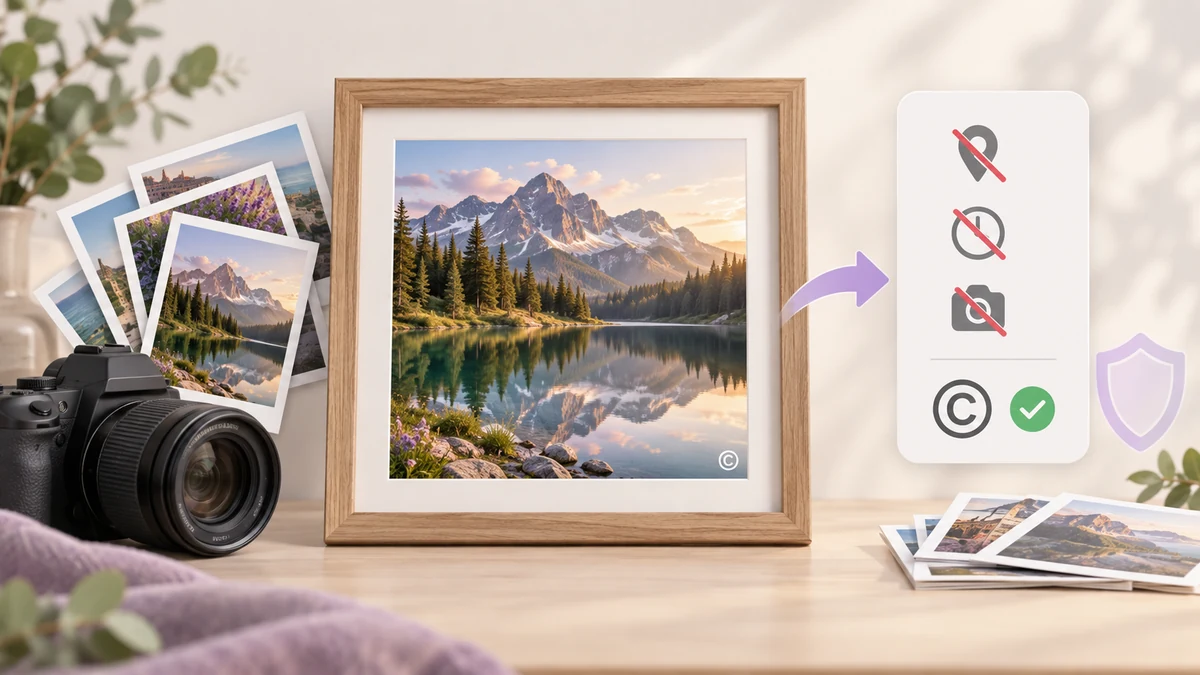
Ogni foto scattata con una fotocamera o uno smartphone porta con sé un piccolo blocco di dati invisibili: data e ora dello scatto, modello della fotocamera, impostazioni dell'obiettivo e, molto spesso, coordinate GPS con cinque decimali. Se invii le foto così come sono, consegni dove e con cosa sono state scattate. Dall'altra parte, un'immagine senza crediti che viene ripubblicata finisce di solito come «trovata su internet».
Togliere ciò che non dovrebbe viaggiare e aggiungere ciò che dovrebbe sono di solito due faccende separate. Possono essere una sola.
Cosa si nasconde dentro una foto
Carica una qualsiasi foto da smartphone in Visualizzatore e rimozione EXIF e vedrai l'elenco completo. Le voci più comuni:
- Latitudine e longitudine GPS: gli smartphone registrano la posizione per impostazione predefinita, quindi casa, ufficio e luoghi abituali sono esposti senza giri di parole.
- Ora dello scatto: al secondo; poche foto consecutive bastano a rivelare una routine quotidiana.
- Modello e numero di serie del dispositivo: alcune fotocamere incorporano il seriale del corpo macchina.
- Miniatura incorporata: alcuni blocchi EXIF contengono una piccola anteprima e, in una foto ritagliata, quell'anteprima può ancora mostrare l'inquadratura completa.
La maggior parte dei social li elimina al caricamento, ma il trasferimento file delle app di messaggistica, le condivisioni del cloud, gli allegati e-mail e lo ZIP consegnato a un cliente no. Non contare sulla piattaforma.
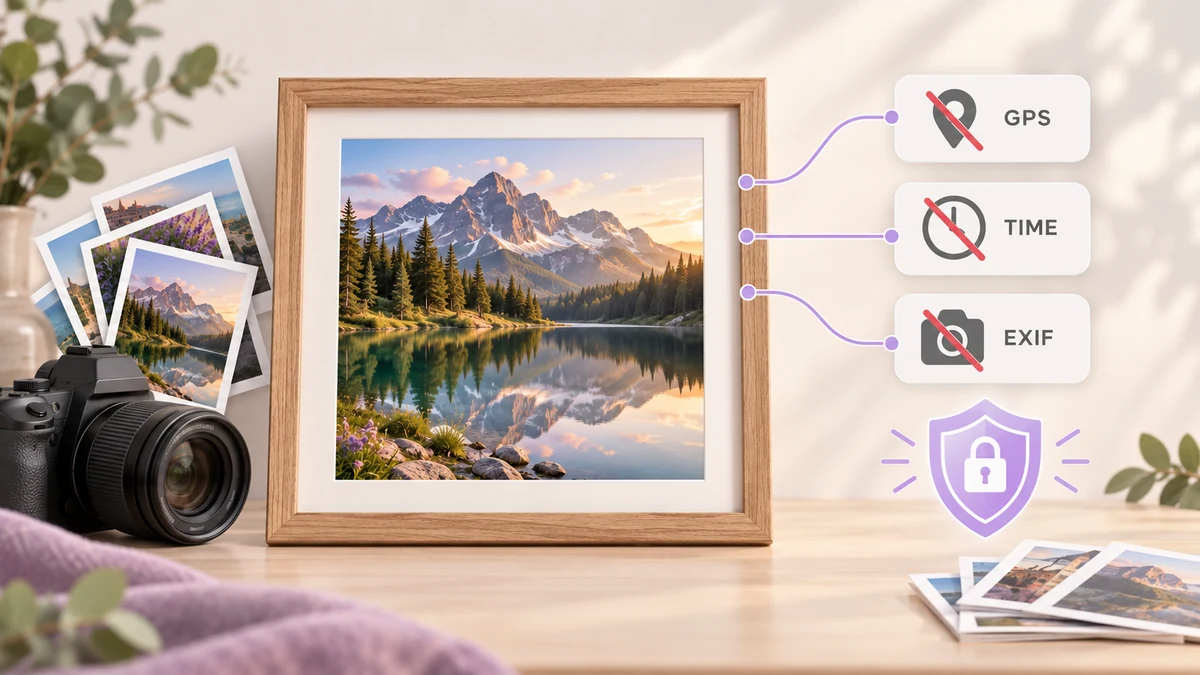
Perché filigrana e rimozione EXIF stanno in un solo passaggio
Aggiungere una filigrana significa ricodificare l'immagine, e un file ricodificato non porta con sé, per natura, il blocco EXIF originale. In altre parole, se la filigrana viene disegnata durante la codifica finale, l'EXIF è già sparito, senza bisogno di un passaggio di pulizia a parte.
È esattamente così che è organizzato il flusso di Elaborazione immagini in batch: prima ridimensionamento e ritaglio, la filigrana subito prima della codifica, file di output privi di qualsiasi metadato di origine. Trascina qualche decina di foto, imposta la filigrana una volta e il risultato è pulito e firmato.
Vale anche il contrario: uno strumento che toglie l'EXIF senza ricodificare lascia la filigrana come secondo lavoro. Unire i due passaggi fa risparmiare un giro di download e upload e una generazione di perdita di qualità.
Dove, quanto grande, quanto trasparente
Il compito di una filigrana è mantenere riconoscibile la fonte dopo una ripubblicazione, non rovinare l'immagine. Valori che reggono alla prova dei fatti:
- Dimensione: dal 4 al 6 per cento del lato corto. Più piccola non si legge sullo smartphone; più grande compete con il soggetto.
- Opacità: dal 40 al 55 per cento. Resta leggibile ma non diventa una macchia sugli sfondi chiari.
- Colore: bianco con una leggera ombra si legge su quasi ogni foto; passa al grigio chiaro per le immagini molto scure.
- Testo: basta un nome o un marchio con ©. Gli URL lunghi nessuno li legge.
Controlla l'anteprima dal vivo sulla prima immagine, poi elabora il lotto. Se il set mescola foto orizzontali e verticali, una filigrana dimensionata come percentuale del lato corto si adatta da sola, senza dividere il lotto.
Filigrana a mosaico o in un angolo
Una filigrana d'angolo (in basso a destra o a sinistra) va bene per anteprime ai clienti e post social: non dà fastidio e ti attribuisce comunque l'immagine. Si può ritagliare via, ma per la maggior parte degli usi il rischio è accettabile.
Una filigrana a mosaico va bene per anteprime di portfolio e bozze non ancora pagate: una ripetizione diagonale semitrasparente su tutta l'inquadratura, impossibile da ritagliare o clonare. Con il mosaico, porta l'opacità al 25-35 per cento, altrimenti chi guarda si stanca.
Per un lavoro più fine su una singola immagine, ad esempio con un logo al posto del testo, usa Aggiungi filigrana. Per un unico credito testuale su un intero lotto, il flusso è più rapido.
Ultimo controllo prima dell'invio
A lotto concluso, scegli due file a caso e fai due cose:
- Ricarica i risultati nel visualizzatore EXIF e verifica che i campi di posizione, ora e dispositivo siano vuoti.
- Riduci un file alla dimensione di uno schermo di smartphone e controlla che la filigrana si legga ancora; poi ingrandisci al 100 per cento e verifica che i bordi non siano seghettati.
Se entrambe le prove vanno a buon fine, il set è pronto a partire. Tieni gli originali in locale: se in futuro servirà la versione senza filigrana, rilanciare il flusso è molto più semplice che recuperare un originale.
Per approfondire i parametri della filigrana, compresi i marchi con logo e i diversi sfondi, consulta la guida alla filigrana in batch; per sapere cos'altro possono rivelare i metadati, leggi cosa si nasconde nei metadati di un'immagine.