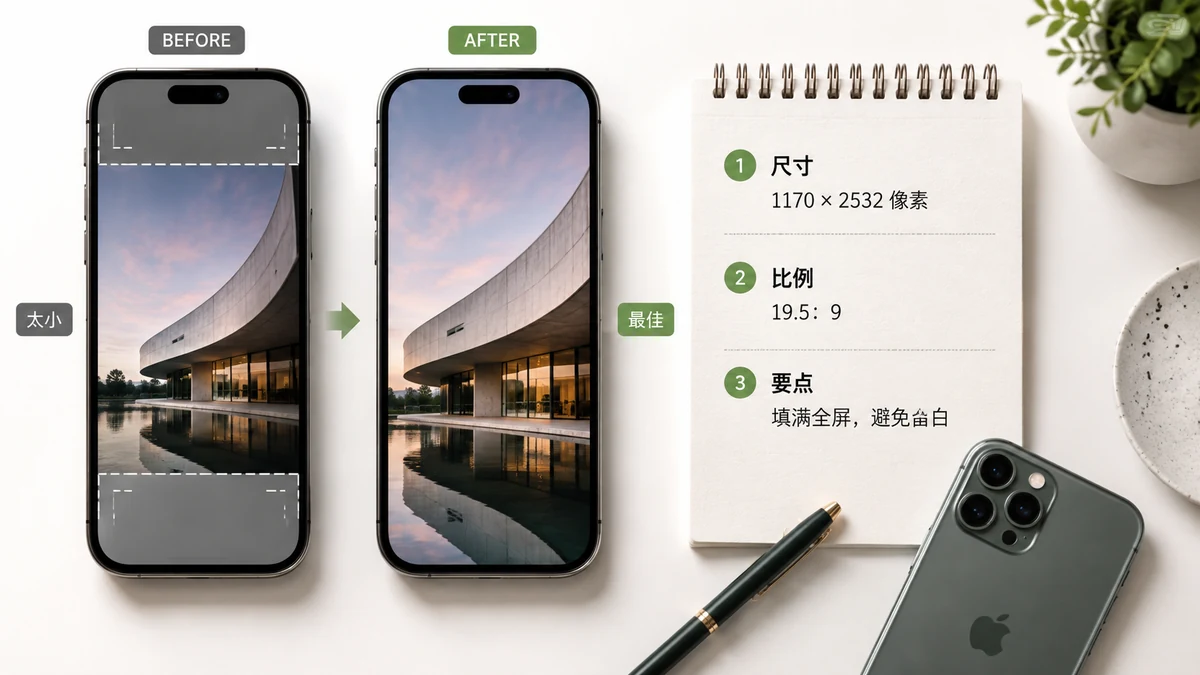
„Najlepszy" rozmiar tapety na iPhone'a to po prostu dokładna rozdzielczość ekranu Twojego modelu w pikselach — nie więcej, nie mniej. Dopasuj ją, a obraz jest ostry jak brzytwa, bez niczego zmarnowanego. Rozmiń się z nią, a iOS rozciągnie, przytnie albo rozmyje Twoje zdjęcie, żeby je zmieścić. Haczyk w tym, że Apple używa innej rozdzielczości niemal dla każdego modelu, więc nie ma jednej liczby. Poniżej pełna tabela per model, a po niej szybki sposób na dopasowanie dowolnego zdjęcia do Twojego.
Dokładna rozdzielczość tapety wg modelu iPhone'a
To prawdziwe wymiary w pikselach każdego ekranu — rozmiar, jaki powinien mieć plik Twojej tapety. Wszystkie są w pionie (wyższe niż szersze), bo tak trzymasz telefon.
| Model iPhone'a | Rozdzielczość tapety (px) |
|---|---|
| iPhone 16 Pro Max | 1320 × 2868 |
| iPhone 16 Pro | 1206 × 2622 |
| iPhone 16 Plus / 15 Pro Max / 15 Plus / 14 Pro Max | 1290 × 2796 |
| iPhone 16 / 15 Pro / 15 / 14 Pro | 1179 × 2556 |
| iPhone 14 Plus / 13 Pro Max / 12 Pro Max | 1284 × 2778 |
| iPhone 14 / 13 / 13 Pro / 12 / 12 Pro | 1170 × 2532 |
| iPhone 13 mini / 12 mini | 1080 × 2340 |
| iPhone 11 Pro Max / XS Max | 1242 × 2688 |
| iPhone 11 / XR | 828 × 1792 |
| iPhone 11 Pro / XS / X | 1125 × 2436 |
| iPhone SE (2. / 3. gen) | 750 × 1334 |
Jeśli nie znasz dokładnego modelu, bezpiecznym ruchem jest wybrać powszechny duży rozmiar jak 1290 × 2796 — jest nieco większy niż większość ekranów, więc iOS przeskaluje go w dół czysto, a nie w górę.
Dlaczego Twoje zdjęcie wychodzi przycięte
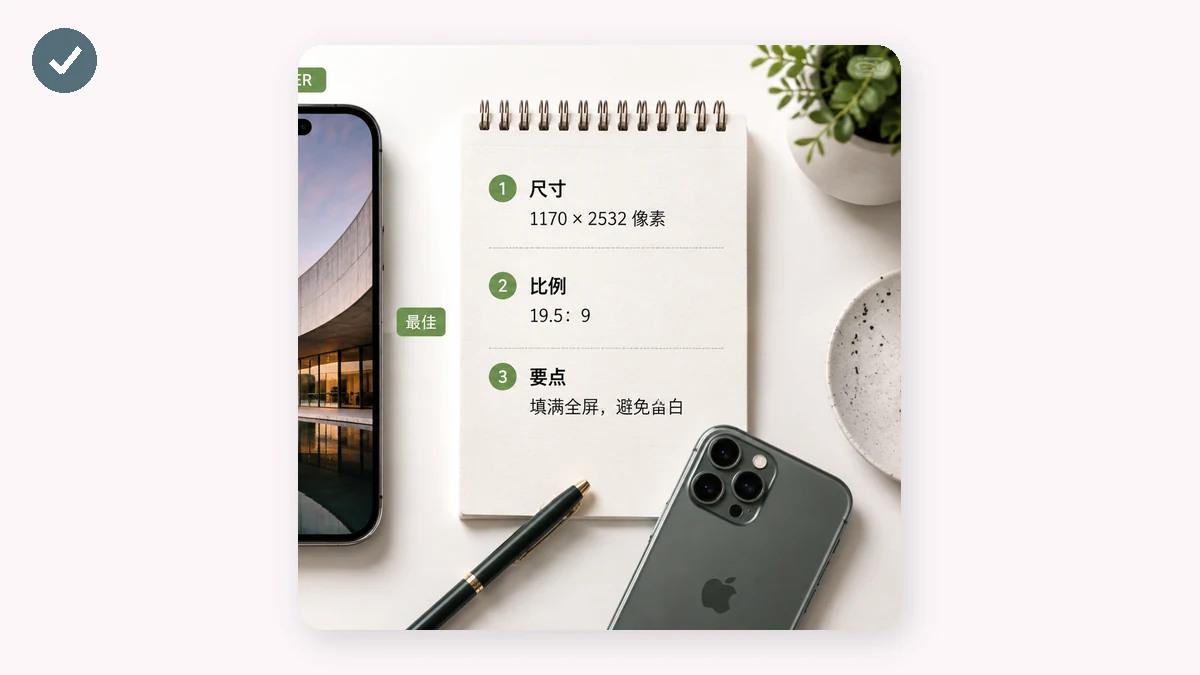
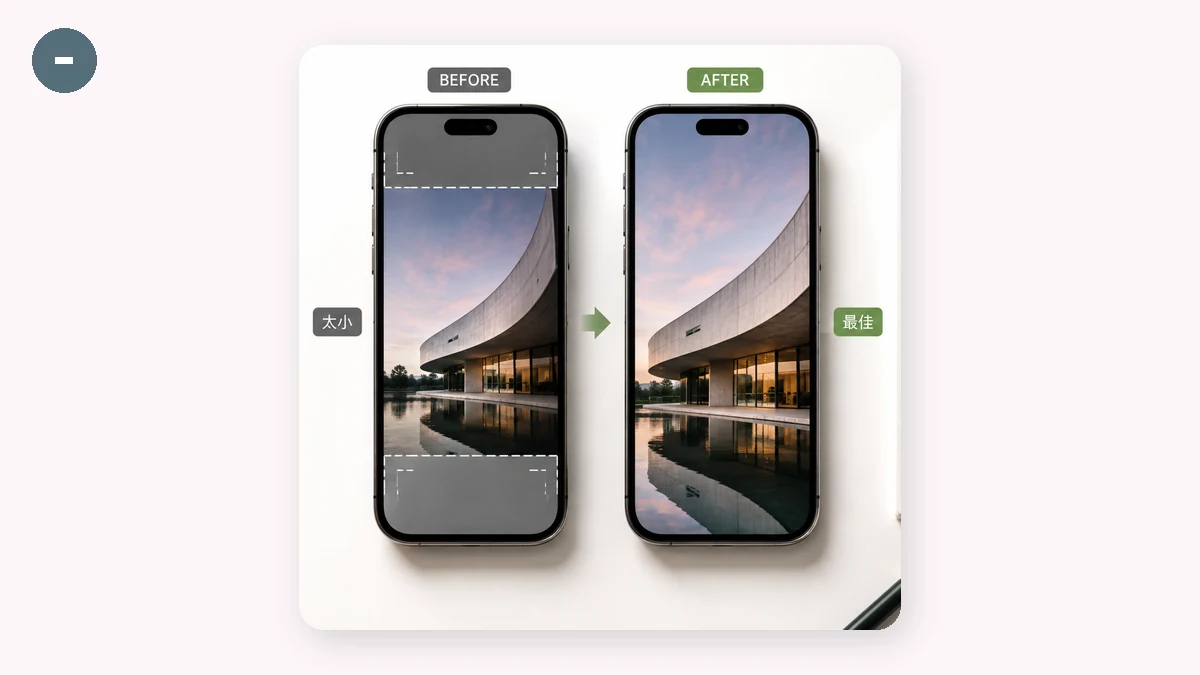
Oto uczciwa część, o której nikt nie wspomina. Ekrany iPhone'a są wysokie i wąskie — z grubsza kształt 9:19,5. Większość zdjęć, które robisz, i niemal każde zdjęcie z aparatu, jest albo kwadratowe, albo poziome (szersze niż wyższe). Umieszczenie szerokiego zdjęcia na wysokim ekranie oznacza, że coś musi ustąpić. Są tylko dwie realne opcje:
- Wypełnienie z kadrowaniem — powiększ zdjęcie, aż wypełni cały ekran, pozwalając, by lewa i prawa krawędź (przy ujęciu poziomym) spadły z boków. Najostrzejszy wynik, ale tracisz część obrazu.
- Rozmyte krawędzie — zachowaj całe zdjęcie widoczne, wyśrodkowane, na miękkiej, rozmytej wersji jego samego, która wypełnia puste miejsce u góry i u dołu. Nic nie zostaje ucięte, a tło wygląda celowo, a nie jak puste pasy.
Żadna z opcji nie jest „zła" — zależy, czy liczy się całe zdjęcie, czy tylko obiekt. Portret osoby często dobrze znosi wypełnienie z kadrowaniem; zdjęcie grupowe albo szeroki krajobraz zwykle wygląda lepiej z rozmytymi krawędziami, żeby nikogo nie odciąć.
Dopasuj dowolne zdjęcie do swojego iPhone'a w jednym kroku
Zamiast liczyć i kadrować ręcznie, wskaż narzędziu dokładną rozdzielczość i pozwól mu dopasować. Narzędzie do zmiany rozmiaru tapet w tools.faxianai.com ma każdy powyższy rozmiar iPhone'a wbudowany jako gotowe ustawienie — wybierz model, wrzuć zdjęcie i wybierz wypełnienie z kadrowaniem albo rozmyte krawędzie. Zwraca plik o dokładnych wymiarach w pikselach, jakich chce Twój ekran.
Kilka rzeczy, które to ułatwiają:
- Gotowe ustawienia, nie zgadywanie. Wybierz „iPhone 16 Pro" i dostajesz 1206 × 2622 bez sprawdzania czegokolwiek.
- Oba tryby dopasowania. Wypróbuj najpierw wypełnienie z kadrowaniem; jeśli utnie coś, na czym Ci zależy, przełącz na rozmyte krawędzie.
- Partia + ZIP. Ustawiasz tapety na telefony całej rodziny albo robisz pasujący zestaw? Przetwórz kilka naraz i pobierz razem.
Jest prywatne i działa offline
Tapety są osobiste — zdjęcie Twojego dziecka, wyjazdu, Twojej sztuki. Narzędzie do zmiany rozmiaru tapet działa w całości w Twojej przeglądarce dzięki Canvas; Twoje zdjęcie nigdy nie jest nigdzie przesyłane. A ponieważ narzędzie jest zapisane w pamięci podręcznej po pierwszej wizycie, działa dalej bez zasięgu, więc możesz zrobić tło ekranu głównego w metrze.
Wersja krótka: dopasuj dokładną rozdzielczość swojego modelu z tabeli, wybierz wypełnienie z kadrowaniem dla pojedynczego obiektu albo rozmyte krawędzie, by zachować całe ujęcie, i pozwól narzędziu zwrócić dokładny rozmiar.