
Você transferiu fotos do seu iPhone para o seu PC com Windows, deu duplo clique em uma, e o Windows deu de ombros: uma miniatura em branco, um erro ou um app que se recusa a tocar no arquivo. A extensão é .HEIC, e, de fábrica, muitas configurações do Windows não conseguem lê-la. Não há nada de errado com a foto — é uma lacuna de formato, e há algumas formas limpas de contorná-la.
Por que o Windows engasga com HEIC
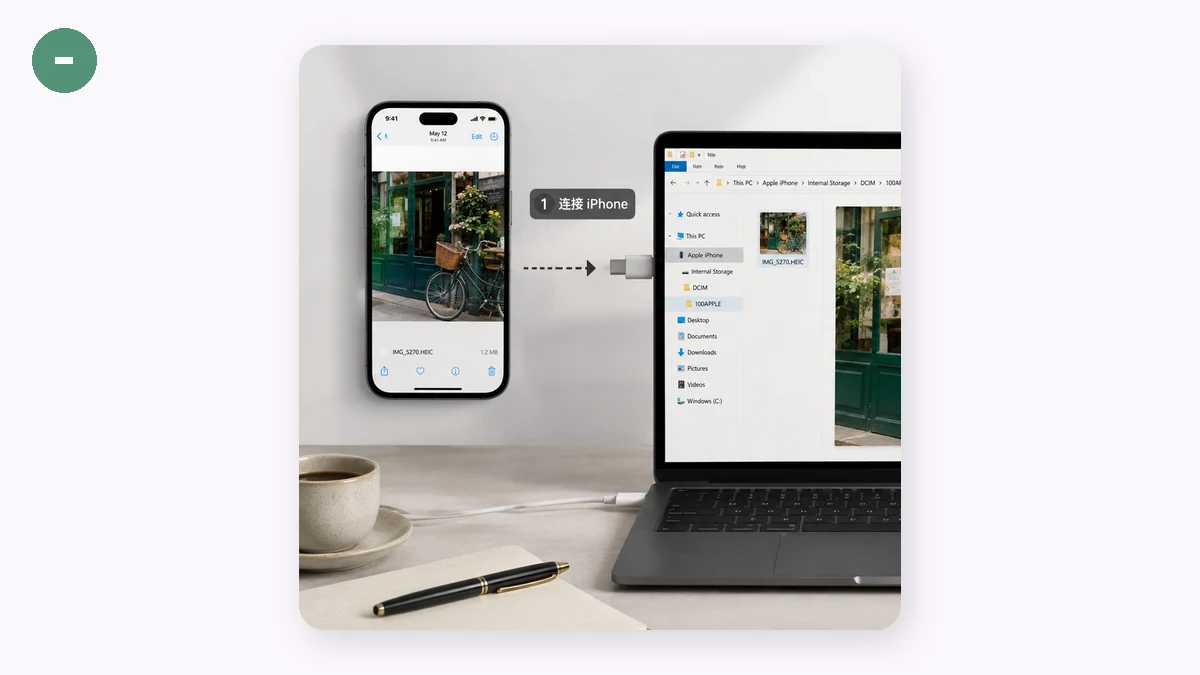
A Apple mudou os iPhones para HEIC para economizar armazenamento: ele guarda uma foto em cerca de metade do espaço de um JPG com qualidade similar. O Windows adicionou suporte a HEIC depois e, em muitas máquinas, só por meio de codecs que não vêm instalados por padrão. Então, dependendo da sua versão e configuração do Windows, arquivos HEIC podem aparecer como miniaturas quebradas, se recusar a abrir no app Fotos ou ser rejeitados por editores e formulários de upload que só entendem formatos mais antigos. Não é corrupção. Os bytes estão bem; seu PC só não tem o decodificador à mão.
Opção 1: Instalar o codec HEIF
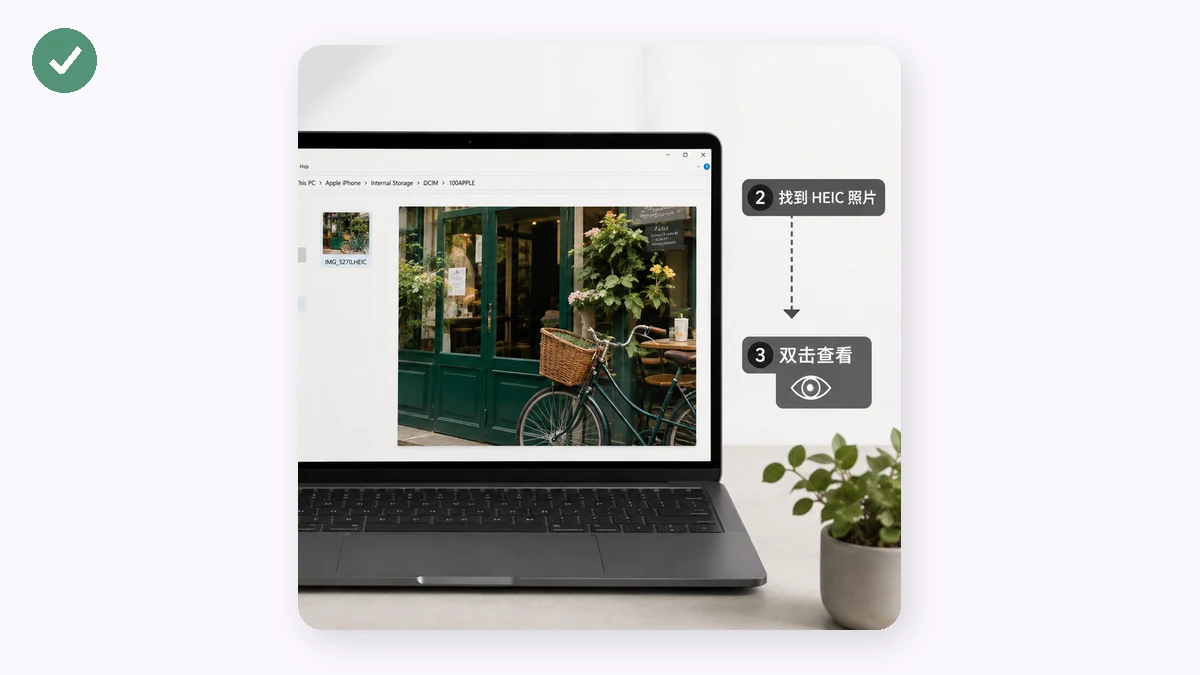
A Microsoft oferece as Extensões de Imagem HEIF pela Microsoft Store. Instale-as e o app Fotos embutido geralmente consegue exibir arquivos HEIC. Isso funciona se você só precisa visualizar uma foto de vez em quando. As desvantagens: em alguns sistemas o codec tem sido um complemento pago, ele só ajuda apps que se conectam ao sistema de imagens do Windows, e não faz nada pelo site ou editor que ainda recusa HEIC. Você fez seu PC ler o arquivo, mas o resto do seu fluxo de trabalho não mudou.
Opção 2: Converter para JPG (a solução mais útil)
Se você realmente precisa usar as fotos — enviar por e-mail, fazer upload, editar, compartilhar — converter para JPG resolve o problema em todo lugar de uma vez, não só dentro de um app. JPG é o formato que todo navegador, editor e formulário já lê. Uma vez que uma foto é JPG, "isso vai abrir?" deixa de ser uma pergunta.
O detalhe é como você converte. Muitos sites farão isso, mas enviam sua foto para o servidor deles primeiro. Uma foto de iPhone geralmente carrega metadados EXIF, incluindo a localização GPS onde foi tirada; mandar as fotos da sua família para um serviço de conversão anônimo só para trocar a extensão de um arquivo é uma troca ruim. Um conversor baseado em navegador evita isso por completo ao fazer o trabalho no seu próprio PC.
Convertendo no seu próprio PC, passo a passo
- Abra o conversor em qualquer navegador moderno na sua máquina Windows.
- Arraste seus arquivos HEIC ou HEIF — uma única foto ou um lote delas.
- Escolha JPG e ajuste o controle de qualidade (médio a alto fica idêntico ao original para fotos normais).
- Converta e baixe — um arquivo por vez, ou o lote inteiro como um único ZIP.
A conversão roda localmente com uma versão em WebAssembly da libheif, então as fotos nunca saem do seu computador. Não há conta nem upload das suas imagens.
A parte honesta sobre o offline
A biblioteca decodificadora tem cerca de 1,3MB e seu navegador a busca uma vez na sua primeira visita — essa requisição carrega o código, não suas fotos. Depois desse primeiro carregamento, ela fica em cache e a ferramenta roda totalmente offline, então você pode converter uma pasta inteira com o Wi-Fi desligado. Resumo preciso: sem upload, com capacidade offline após o primeiro carregamento.
Qual opção você deve escolher?
Se você só quer dar uma olhada em algumas fotos HEIC, o codec da Store basta. Se você precisa que essas fotos funcionem em e-mail, em sites, em editores ou nos computadores de outras pessoas — converta-as para JPG. E se as fotos são pessoais, faça a conversão no seu navegador para elas ficarem no seu PC o tempo todo. Uma observação sobre limites: o conversor lê apenas HEIC e HEIF, que é exatamente a lacuna que você está tentando fechar.