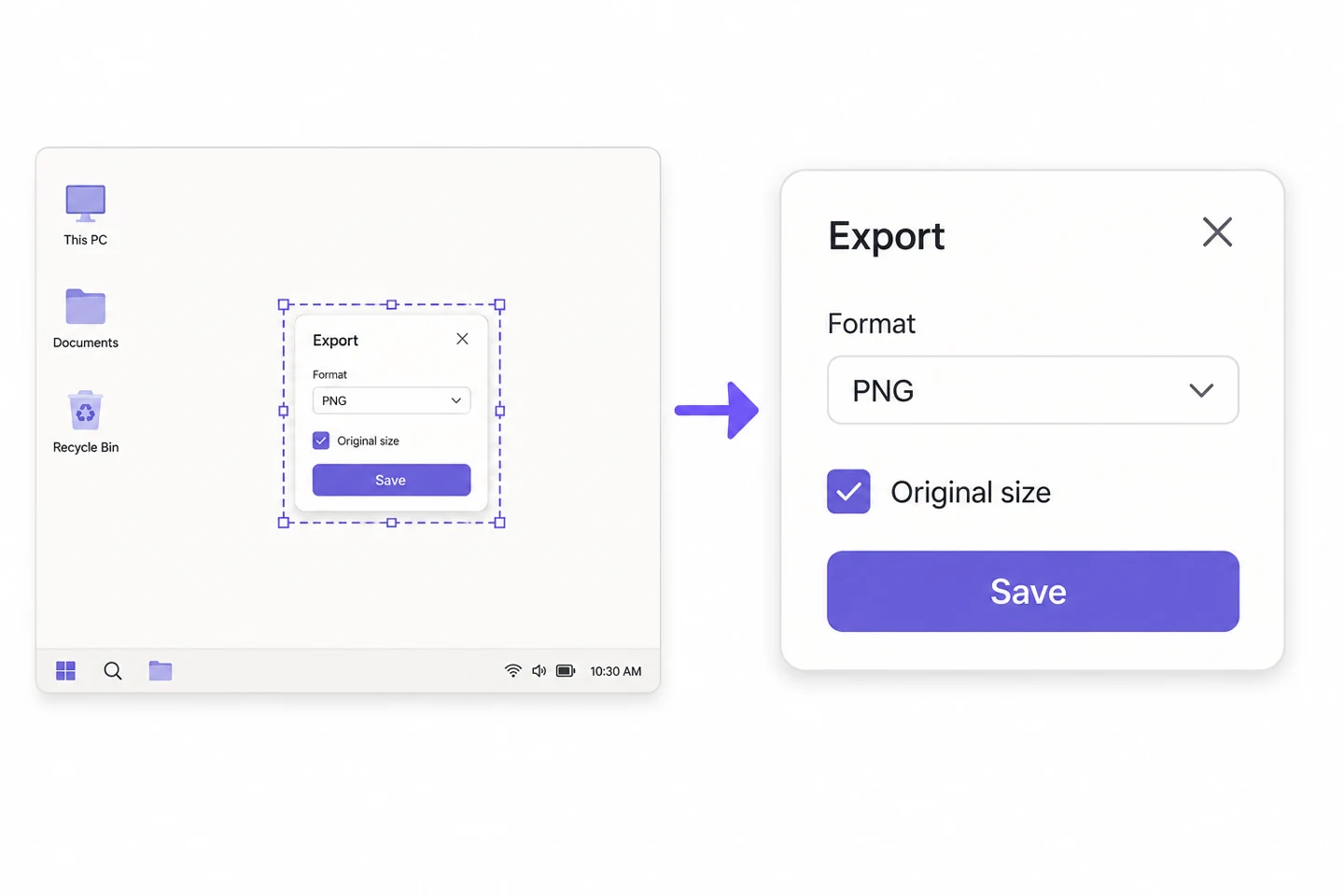
Use a captura de tela original, não a pré-visualização encaminhada.
Pegue o arquivo original do local onde a captura foi salva. A pré-visualização no software de chat pode já estar reduzida; capturar novamente essa pré-visualização apenas fixa o desfoque. Dê prioridade a PNG; JPG aplica compressão com perda na imagem, e textos pequenos e linhas finas ficam com ruído. Transformar JPG desfocado em PNG também não fará o texto ficar nítido novamente.
Primeiro recorte as áreas irrelevantes.
Suponha que a captura de todo o desktop tenha 2400 pixels de largura, e a janela que precisa ser explicada ocupe apenas metade. Diminuir toda a imagem para 1200 pixels também reduzirá os textos dentro da janela. Primeiro recorte desktop, barras vazias e janelas irrelevantes; geralmente isso é mais útil do que ajustar repetidamente a qualidade. Se uma imagem não comportar todos os passos, divida em duas e mantenha a ordem de leitura.
Após a decoração, verifique novamente o tamanho do texto.
Ferramentas de embelezamento de captura de tela podem adicionar fundo, áreas vazias, cantos arredondados e sombra, mas não redesenham o texto. Aumentar muito as áreas vazias pode fazer com que a captura real pareça menor quando colocada em janelas de chat ou colunas de artigos com largura fixa. Primeiro adicione pequenas áreas vazias, exporte e coloque no local real de uso para verificar; não avalie a clareza apenas pelo grande preview da ferramenta.

Com PNG você também precisa considerar qual tipo de compressão está usando.
O formato PNG usa compressão sem perda, mas a ferramenta de compressão de imagens deste site, em configurações de qualidade mais baixa, reduz o número de cores. As bordas do texto e linhas finas claras ainda podem ser afetadas. Se for necessário preservar detalhes de cor, faça um teste de compressão em 95% ou maior, deixe a dimensão intacta, depois compare o resultado lado a lado com o original; se não houver redução visível, mantenha o arquivo original.
Recorte informações privadas; qualquer conteúdo a ser copiado deve ser fornecido em texto separado.
Recorte contas, e-mails, caminhos e abas de navegador desnecessários, isso é mais prático do que enviar todo o desktop. Quando precisar ocultar algo, cubra com blocos de cor opaca e exporte, depois abra novamente o resultado para verificar; não considere um desfoque legível como ocultação confiável. Se o texto principal contiver comandos ou URLs que o leitor precise copiar, forneça-os separadamente como texto, não apenas na imagem.
Aceitar de acordo com o tamanho de exibição do destinatário
Coloque a imagem exportada na largura real da mensagem ou do artigo e verifique a menor linha de texto, textos em cinza claro e o estado selecionado. Se for necessário ampliar para enxergar claramente, é melhor reduzir levemente o conteúdo do que adicionar mais nitidez ou sombras mais pesadas. Para plataformas que exigem o envio do arquivo original, escolha anexo de arquivo ou entrada de imagem original e confirme que o arquivo recebido não foi reduzido.