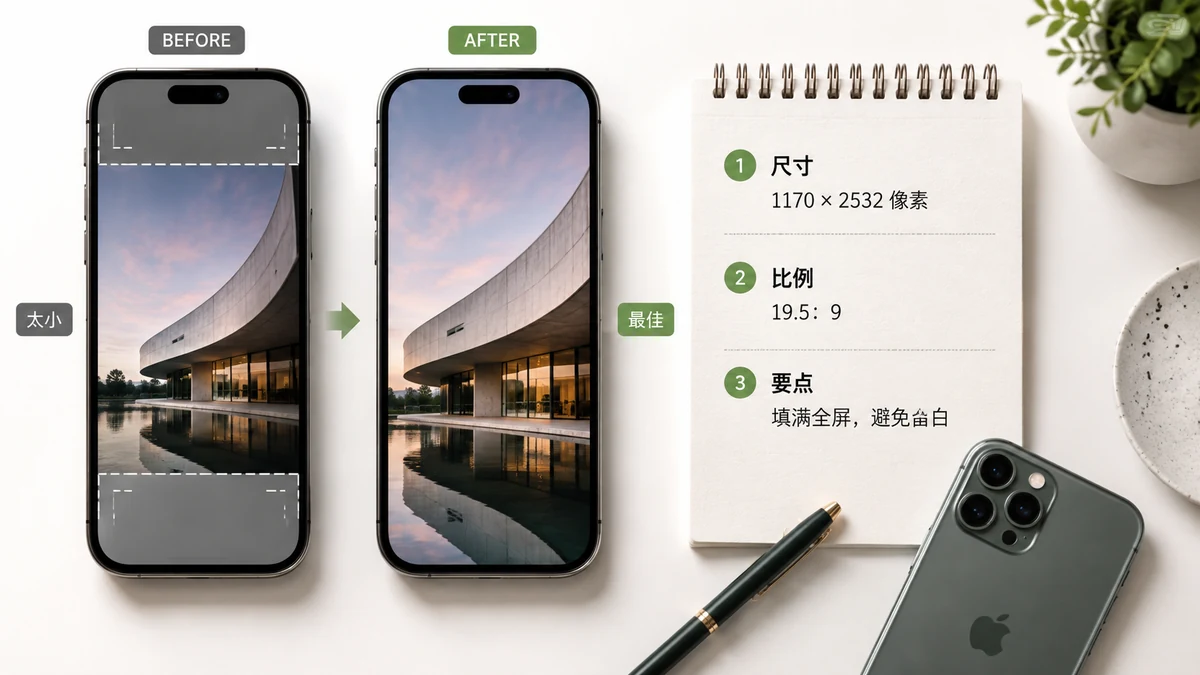
O "melhor" tamanho de papel de parede para iPhone é simplesmente a resolução exata da tela do seu modelo em pixels — nem mais, nem menos. Combine com ela e a imagem fica afiadíssima, sem nada desperdiçado. Erre e o iOS estica, corta ou borra sua imagem para fazê-la caber. O detalhe é que a Apple usa uma resolução diferente para quase todo modelo, então não há um único número. Abaixo está a tabela completa por modelo, seguida do jeito rápido de encaixar qualquer foto na sua.
Resolução exata de papel de parede por modelo de iPhone
Estas são as dimensões reais em pixels de cada tela — o tamanho que seu arquivo de papel de parede deve ter. Todas são em retrato (mais altas do que largas), porque é assim que você segura o celular.
| Modelo de iPhone | Resolução do papel de parede (px) |
|---|---|
| iPhone 16 Pro Max | 1320 × 2868 |
| iPhone 16 Pro | 1206 × 2622 |
| iPhone 16 Plus / 15 Pro Max / 15 Plus / 14 Pro Max | 1290 × 2796 |
| iPhone 16 / 15 Pro / 15 / 14 Pro | 1179 × 2556 |
| iPhone 14 Plus / 13 Pro Max / 12 Pro Max | 1284 × 2778 |
| iPhone 14 / 13 / 13 Pro / 12 / 12 Pro | 1170 × 2532 |
| iPhone 13 mini / 12 mini | 1080 × 2340 |
| iPhone 11 Pro Max / XS Max | 1242 × 2688 |
| iPhone 11 / XR | 828 × 1792 |
| iPhone 11 Pro / XS / X | 1125 × 2436 |
| iPhone SE (2ª/3ª geração) | 750 × 1334 |
Se você não sabe o seu modelo exato, a jogada segura é escolher um tamanho grande e comum como 1290 × 2796 — ele é um pouco maior que a maioria das telas, então o iOS o reduz de forma limpa em vez de ampliar.
Por que sua foto sai cortada
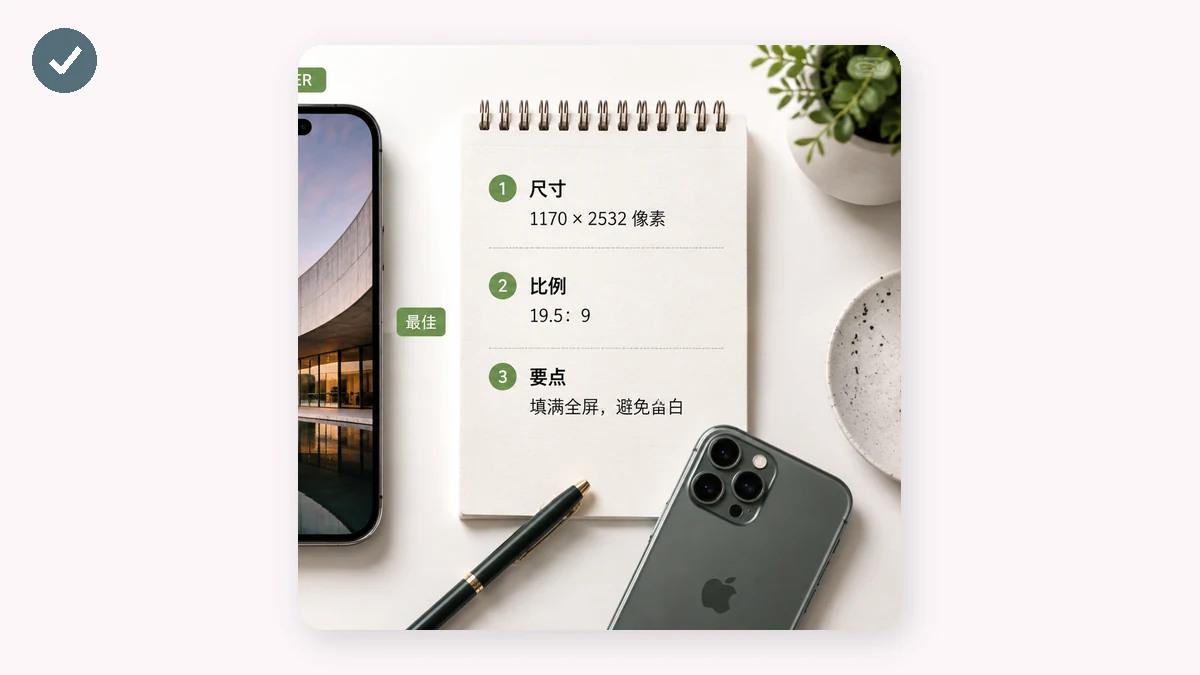
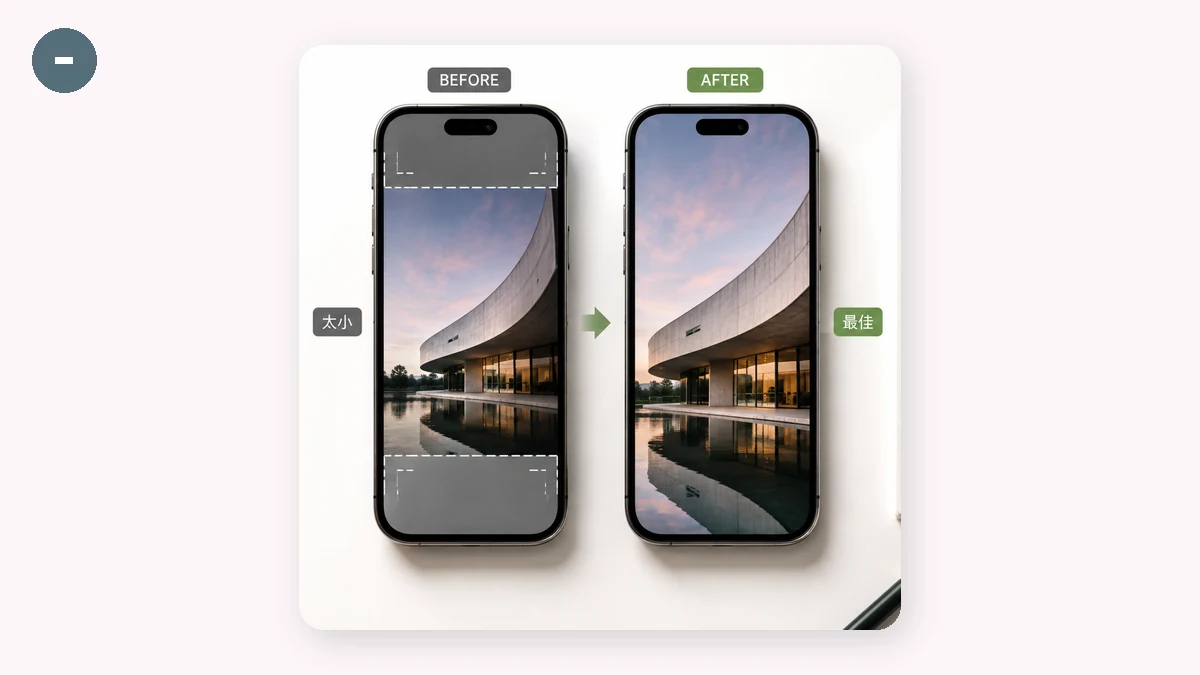
Aqui está a parte honesta que ninguém menciona. As telas do iPhone são altas e estreitas — mais ou menos um formato 9:19,5. A maioria das fotos que você tira, e quase toda foto de câmera, é quadrada ou paisagem (mais larga do que alta). Colocar uma foto larga numa tela alta significa que algo tem de ceder. Há só duas opções reais:
- Cobrir-cortar — ampliar a foto até ela preencher a tela inteira, deixando as bordas esquerda e direita (numa foto em paisagem) caírem para fora das laterais. Resultado mais nítido, mas você perde parte da imagem.
- Bordas desfocadas — manter a foto inteira visível, centralizada, sobre uma versão suavemente desfocada dela mesma que preenche o espaço vazio acima e abaixo. Nada é cortado, e o fundo parece intencional em vez de barras vazias.
Nenhuma opção é "errada" — depende de a foto inteira importar ou só o sujeito. Um retrato de uma pessoa muitas vezes sobrevive bem a um cobrir-cortar; uma foto de grupo ou uma paisagem larga geralmente fica melhor com bordas desfocadas para ninguém ser fatiado.
Encaixe qualquer foto no seu iPhone em um passo
Em vez de fazer a conta e cortar à mão, aponte uma ferramenta para a resolução exata e deixe-a encaixar. O Redimensionador de Papel de Parede do tools.faxianai.com tem todos os tamanhos de iPhone acima embutidos como preset — escolha seu modelo, solte sua foto e escolha cobrir-cortar ou bordas desfocadas. Ele gera um arquivo nas dimensões exatas em pixels que a sua tela quer.
Algumas coisas que tornam isso indolor:
- Presets, não chutes. Selecione "iPhone 16 Pro" e você tem 1206 × 2622 sem consultar nada.
- Os dois modos de encaixe. Tente cobrir-cortar primeiro; se cortar algo que você preza, mude para bordas desfocadas.
- Lote + ZIP. Definindo papéis de parede para os celulares da família inteira, ou fazendo um conjunto combinado? Processe vários de uma vez e baixe todos juntos.
É privado e funciona offline
Papéis de parede são pessoais — uma foto do seu filho, da sua viagem, da sua arte. O Redimensionador de Papel de Parede roda inteiramente no seu navegador com Canvas; sua foto nunca é enviada a lugar nenhum. E, como a ferramenta fica em cache depois da primeira visita, continua funcionando sem sinal, então você pode montar um fundo de tela inicial no metrô.
A versão curta: combine a resolução exata do seu modelo pela tabela, escolha cobrir-cortar para um único sujeito ou bordas desfocadas para manter a foto inteira, e deixe o redimensionador gerar o tamanho exato.