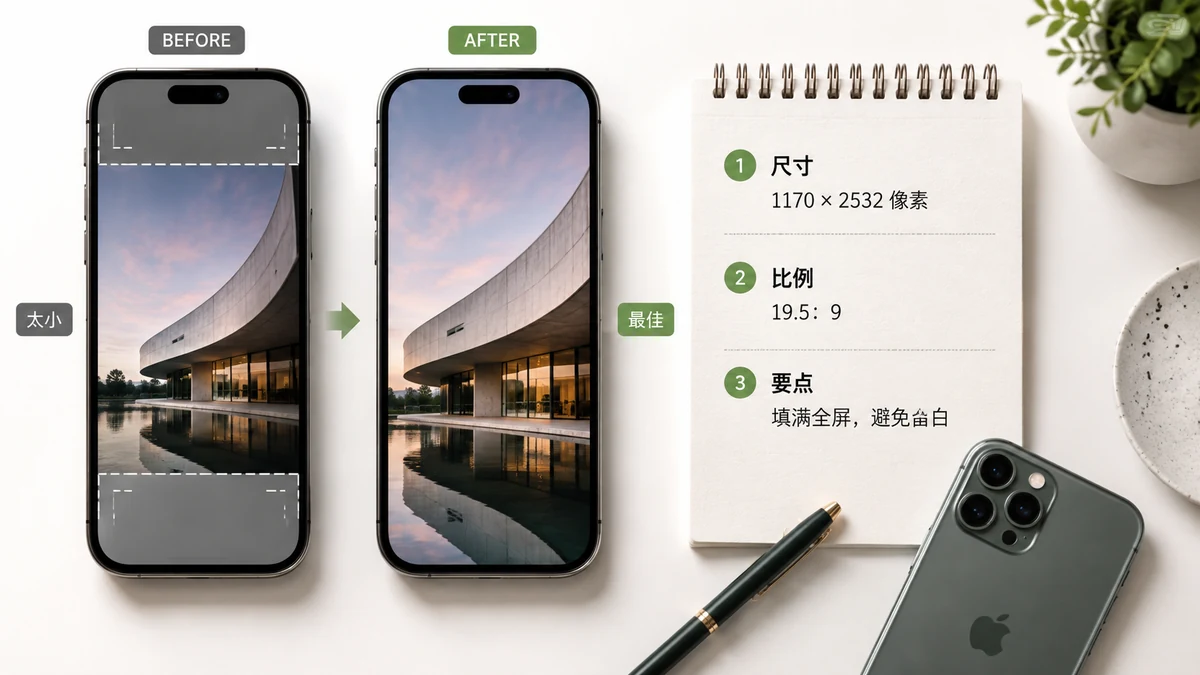
La « meilleure » taille de fond d'écran iPhone est simplement la résolution exacte de l'écran de votre modèle en pixels — ni plus, ni moins. Respectez-la et l'image est d'une netteté parfaite, sans rien de gaspillé. Ratez-la et iOS étire, recadre ou floute votre image pour l'ajuster. Le hic, c'est qu'Apple utilise une résolution différente pour presque chaque modèle, il n'y a donc pas de chiffre unique. Voici le tableau complet par modèle, suivi de la méthode rapide pour ajuster n'importe quelle photo à la vôtre.
Résolution de fond d'écran exacte par modèle d'iPhone
Voici les vraies dimensions en pixels de chaque écran — la taille que doit avoir votre fichier de fond d'écran. Toutes sont en portrait (plus hautes que larges), car c'est ainsi qu'on tient le téléphone.
| Modèle d'iPhone | Résolution du fond d'écran (px) |
|---|---|
| iPhone 16 Pro Max | 1320 × 2868 |
| iPhone 16 Pro | 1206 × 2622 |
| iPhone 16 Plus / 15 Pro Max / 15 Plus / 14 Pro Max | 1290 × 2796 |
| iPhone 16 / 15 Pro / 15 / 14 Pro | 1179 × 2556 |
| iPhone 14 Plus / 13 Pro Max / 12 Pro Max | 1284 × 2778 |
| iPhone 14 / 13 / 13 Pro / 12 / 12 Pro | 1170 × 2532 |
| iPhone 13 mini / 12 mini | 1080 × 2340 |
| iPhone 11 Pro Max / XS Max | 1242 × 2688 |
| iPhone 11 / XR | 828 × 1792 |
| iPhone 11 Pro / XS / X | 1125 × 2436 |
| iPhone SE (2ᵉ/3ᵉ gén.) | 750 × 1334 |
Si vous ne connaissez pas votre modèle exact, le choix sûr est une grande taille courante comme 1290 × 2796 — elle est un peu plus grande que la plupart des écrans, donc iOS la réduit proprement plutôt que de l'agrandir.
Pourquoi votre photo ressort recadrée
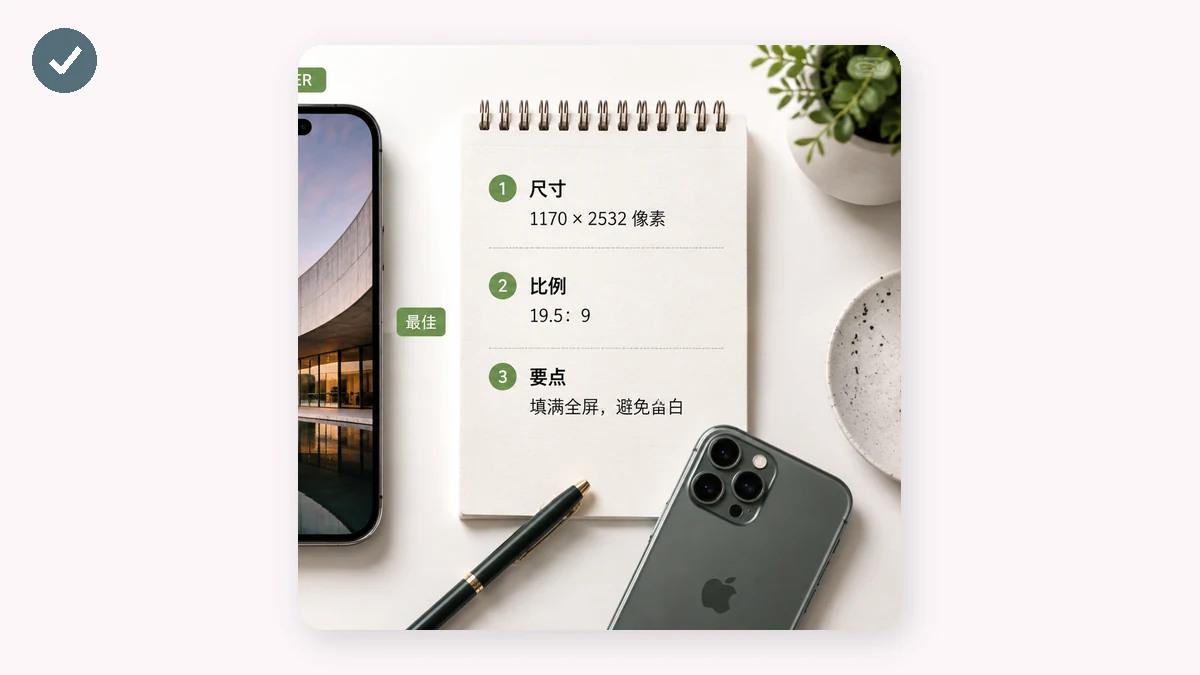
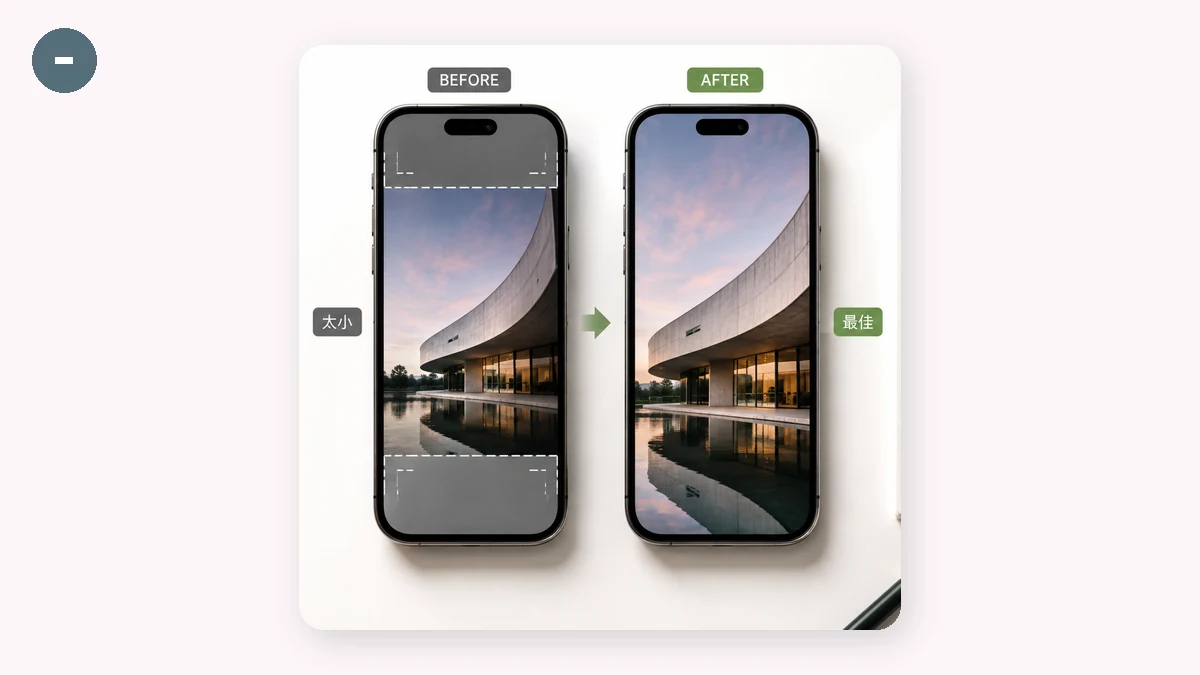
Voici la partie honnête que personne ne mentionne. Les écrans d'iPhone sont hauts et étroits — environ un format 9:19,5. La plupart des photos que vous prenez, et presque toutes les photos d'appareil photo, sont soit carrées, soit paysage (plus larges que hautes). Placer une photo large sur un écran haut signifie que quelque chose doit céder. Il n'y a que deux vraies options :
- Remplir-recadrer — agrandir la photo jusqu'à ce qu'elle remplisse tout l'écran, laissant les bords gauche et droit (sur une photo paysage) déborder des côtés. Résultat le plus net, mais vous perdez une partie de l'image.
- Bords flous — garder la photo entière visible, centrée, sur une version floutée d'elle-même qui remplit l'espace vide en haut et en bas. Rien n'est coupé, et le fond paraît voulu plutôt que composé de bandes vides.
Aucune n'est « mauvaise » — cela dépend de si la photo entière compte ou seulement le sujet. Le portrait d'une personne survit souvent bien à un remplissage-recadrage ; une photo de groupe ou un large paysage rend généralement mieux avec des bords flous pour que personne ne soit tranché.
Ajustez n'importe quelle photo à votre iPhone en une étape
Plutôt que de faire les calculs et de recadrer à la main, pointez un outil vers la résolution exacte et laissez-le ajuster. Le redimensionneur de fond d'écran d'tools.faxianai.com intègre chaque taille d'iPhone ci-dessus en préréglage — choisissez votre modèle, déposez votre photo, et choisissez remplir-recadrer ou bords flous. Il produit un fichier aux dimensions exactes en pixels que veut votre écran.
Quelques éléments qui rendent la chose indolore :
- Des préréglages, pas de devinettes. Sélectionnez « iPhone 16 Pro » et vous obtenez 1206 × 2622 sans rien chercher.
- Les deux modes d'ajustement. Essayez d'abord le remplissage-recadrage ; s'il coupe quelque chose qui vous tient à cœur, passez aux bords flous.
- Lot + ZIP. Vous définissez les fonds d'écran des téléphones de toute la famille, ou vous créez un ensemble assorti ? Traitez-en plusieurs à la fois et téléchargez-les ensemble.
C'est privé et ça marche hors ligne
Les fonds d'écran sont personnels — une photo de votre enfant, de votre voyage, de votre art. Le redimensionneur de fond d'écran fonctionne entièrement dans votre navigateur avec Canvas ; votre photo n'est jamais téléversée où que ce soit. Et comme l'outil est mis en cache après votre première visite, il continue de marcher sans réseau, vous pouvez donc composer un fond d'écran d'accueil dans le métro.
En bref : respectez la résolution exacte de votre modèle depuis le tableau, choisissez remplir-recadrer pour un sujet unique ou les bords flous pour garder toute la photo, et laissez le redimensionneur produire la taille exacte.