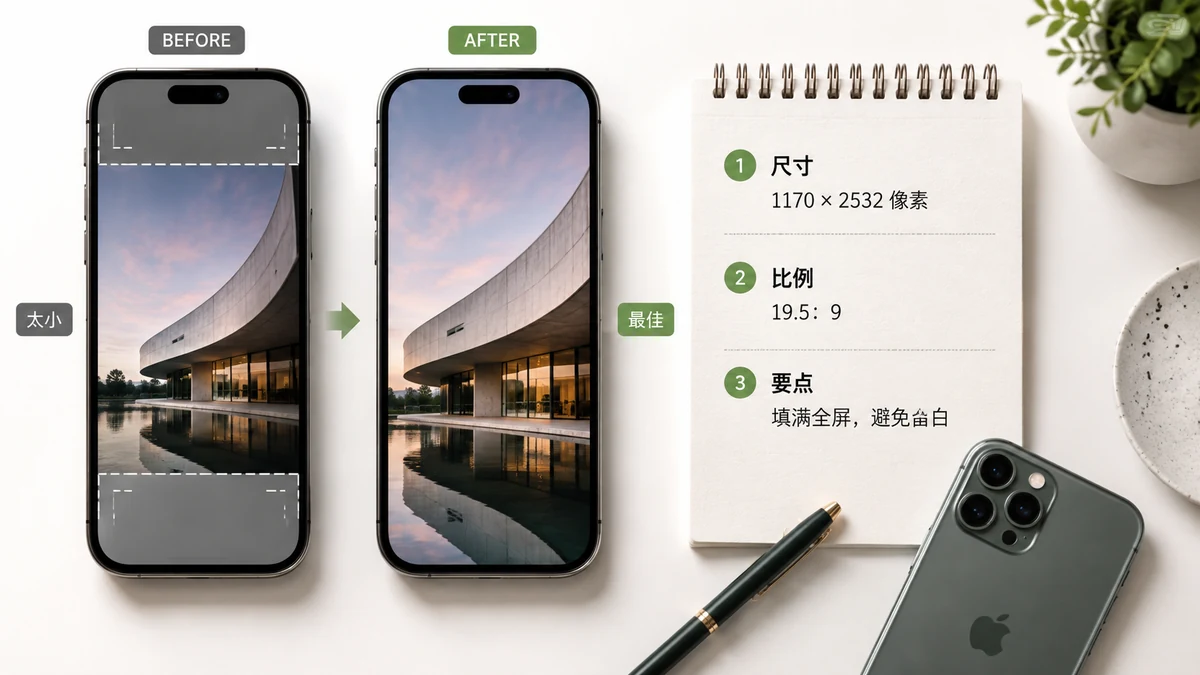
«Найкращий» розмір шпалер для iPhone — це просто точна роздільна здатність екрана вашої моделі в пікселях, не більше й не менше. Підіжене — і зображення гостре як бритва, нічого не змарновано. Промахніться — і iOS розтягне, обріже чи розмиє картинку, щоб вона влізла. Заковика в тому, що Apple використовує різну роздільну майже для кожної моделі, тож єдиного числа немає. Нижче — повна таблиця по моделях, а далі — швидкий спосіб підігнати будь-яке фото під ваше.
Точна роздільна шпалер за моделлю iPhone
Це справжні піксельні розміри кожного екрана — розмір, яким має бути файл ваших шпалер. Усі портретні (вищі, ніж ширші), бо саме так ви тримаєте телефон.
| Модель iPhone | Роздільна шпалер (px) |
|---|---|
| iPhone 16 Pro Max | 1320 × 2868 |
| iPhone 16 Pro | 1206 × 2622 |
| iPhone 16 Plus / 15 Pro Max / 15 Plus / 14 Pro Max | 1290 × 2796 |
| iPhone 16 / 15 Pro / 15 / 14 Pro | 1179 × 2556 |
| iPhone 14 Plus / 13 Pro Max / 12 Pro Max | 1284 × 2778 |
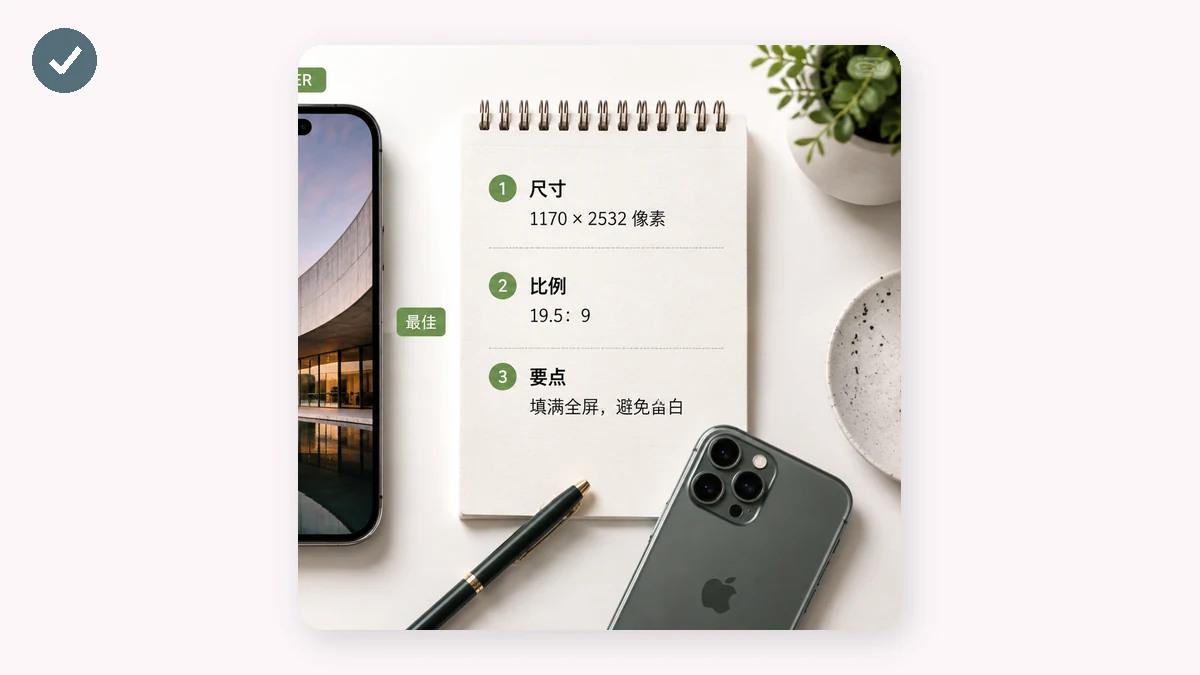
| iPhone 14 / 13 / 13 Pro / 12 / 12 Pro | 1170 × 2532 |
| iPhone 13 mini / 12 mini | 1080 × 2340 |
| iPhone 11 Pro Max / XS Max | 1242 × 2688 |
| iPhone 11 / XR | 828 × 1792 |
| iPhone 11 Pro / XS / X | 1125 × 2436 |
| iPhone SE (2-ге/3-тє покоління) | 750 × 1334 |
Якщо ви не знаєте точної моделі, безпечний хід — обрати поширений великий розмір на кшталт 1290 × 2796 — він трохи більший за більшість екранів, тож iOS чисто зменшить його, а не збільшить.
Чому ваше фото виходить обрізаним
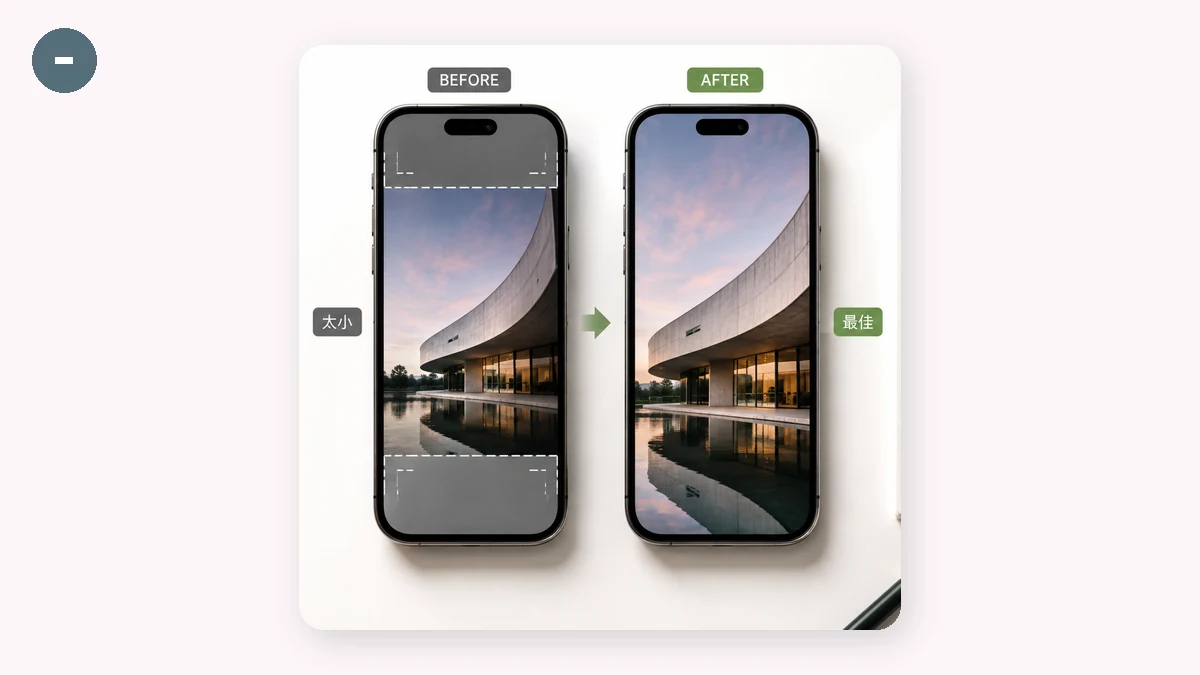
Ось чесна частина, яку ніхто не згадує. Екрани iPhone високі й вузькі — приблизно формат 9:19.5. Більшість фото, які ви робите, і майже кожне фото з камери, або квадратні, або альбомні (ширші, ніж вищі). Помістити широке фото на високий екран означає, що чимось треба поступитися. Є лише два реальні варіанти:
- Заповнення-обрізання — масштабувати фото вгору, доки воно не заповнить весь екран, дозволивши лівому й правому краям (на альбомному кадрі) зникнути з боків. Найгостріший результат, але ви втрачаєте частину зображення.
- Розмиті краї — тримати усе фото видимим, відцентрованим, на м'якій розмитій версії того ж фото, що заповнює порожній простір угорі й унизу. Нічого не обрізається, і тло виглядає навмисно, а не як порожні смуги.
Жоден не «неправильний» — залежить від того, чи важливе все фото, чи лише об'єкт. Портрет людини часто нормально переживає заповнення-обрізання; групове фото чи широкий пейзаж зазвичай виглядає краще з розмитими краями, щоб нікого не відрізало.
Підіжніть будь-яке фото під ваш iPhone за один крок
Замість того щоб рахувати й обрізати вручну, наведіть інструмент на точну роздільну — і дайте йому підігнати. Зміна розміру шпалер від tools.faxianai.com має кожен розмір iPhone вище вбудований як пресет — оберіть свою модель, киньте фото і виберіть заповнення-обрізання чи розмиті краї. Воно видає файл із точними піксельними розмірами, яких хоче ваш екран.
Кілька речей роблять це безболісним:
- Пресети, а не вгадування. Оберіть «iPhone 16 Pro» — і отримаєте 1206 × 2622, нічого не шукаючи.
- Обидва режими підгонки. Спробуйте спершу заповнення-обрізання; якщо воно ріже щось важливе, перемкніться на розмиті краї.
- Пакет + ZIP. Ставите шпалери на телефони всієї родини чи робите узгоджений набір? Опрацюйте кілька за раз і завантажте разом.
Воно приватне й працює офлайн
Шпалери особисті — фото вашої дитини, вашої подорожі, вашого мистецтва. Зміна розміру шпалер працює повністю у вашому браузері з Canvas; ваше фото ніколи нікуди не завантажується. А оскільки інструмент кешується після першого відвідування, він продовжує працювати без сигналу, тож ви можете зробити фон домашнього екрана в метро.
Коротка версія: підіжніть точну роздільну вашої моделі з таблиці, оберіть заповнення-обрізання для одного об'єкта або розмиті краї, щоб зберегти весь кадр, і дайте інструменту видати точний розмір.