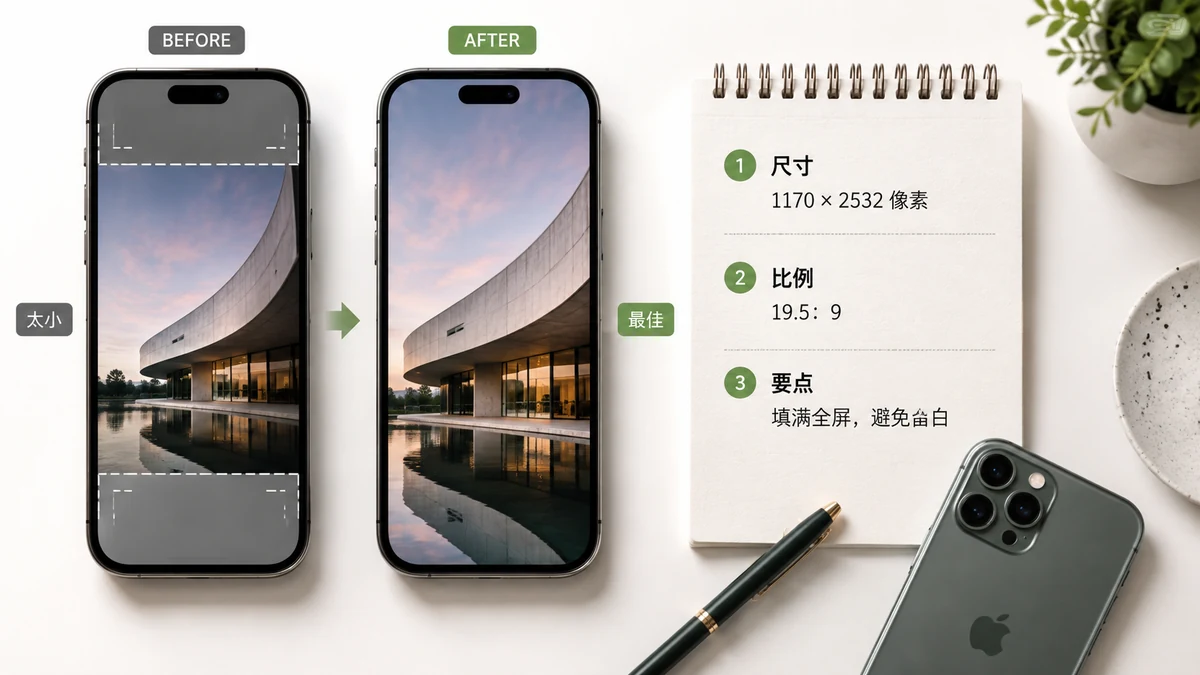
Het "beste" iPhone-wallpaperformaat is simpelweg de exacte schermresolutie van je model in pixels — niet meer, niet minder. Match het en het beeld is haarscherp met niets verspild. Mis het en iOS rekt, snijdt of vervaagt je plaatje om het passend te maken. De adder onder het gras is dat Apple voor bijna elk model een andere resolutie gebruikt, dus er is geen enkel getal. Hieronder de complete tabel per model, gevolgd door de snelle manier om elke foto op de jouwe te passen.
Exacte wallpaperresolutie per iPhone-model
Dit zijn de echte pixelafmetingen van elk scherm — de grootte die je wallpaperbestand zou moeten hebben. Alle zijn staand (hoger dan breed), want zo houd je de telefoon vast.
| iPhone-model | Wallpaperresolutie (px) |
|---|---|
| iPhone 16 Pro Max | 1320 × 2868 |
| iPhone 16 Pro | 1206 × 2622 |
| iPhone 16 Plus / 15 Pro Max / 15 Plus / 14 Pro Max | 1290 × 2796 |
| iPhone 16 / 15 Pro / 15 / 14 Pro | 1179 × 2556 |
| iPhone 14 Plus / 13 Pro Max / 12 Pro Max | 1284 × 2778 |
| iPhone 14 / 13 / 13 Pro / 12 / 12 Pro | 1170 × 2532 |
| iPhone 13 mini / 12 mini | 1080 × 2340 |
| iPhone 11 Pro Max / XS Max | 1242 × 2688 |
| iPhone 11 / XR | 828 × 1792 |
| iPhone 11 Pro / XS / X | 1125 × 2436 |
| iPhone SE (2e/3e gen) | 750 × 1334 |
Als je je exacte model niet kent, is de veilige zet een gangbaar groot formaat kiezen zoals 1290 × 2796 — het is iets groter dan de meeste schermen, dus iOS schaalt het schoon omlaag in plaats van omhoog.
Waarom je foto bijgesneden uitkomt
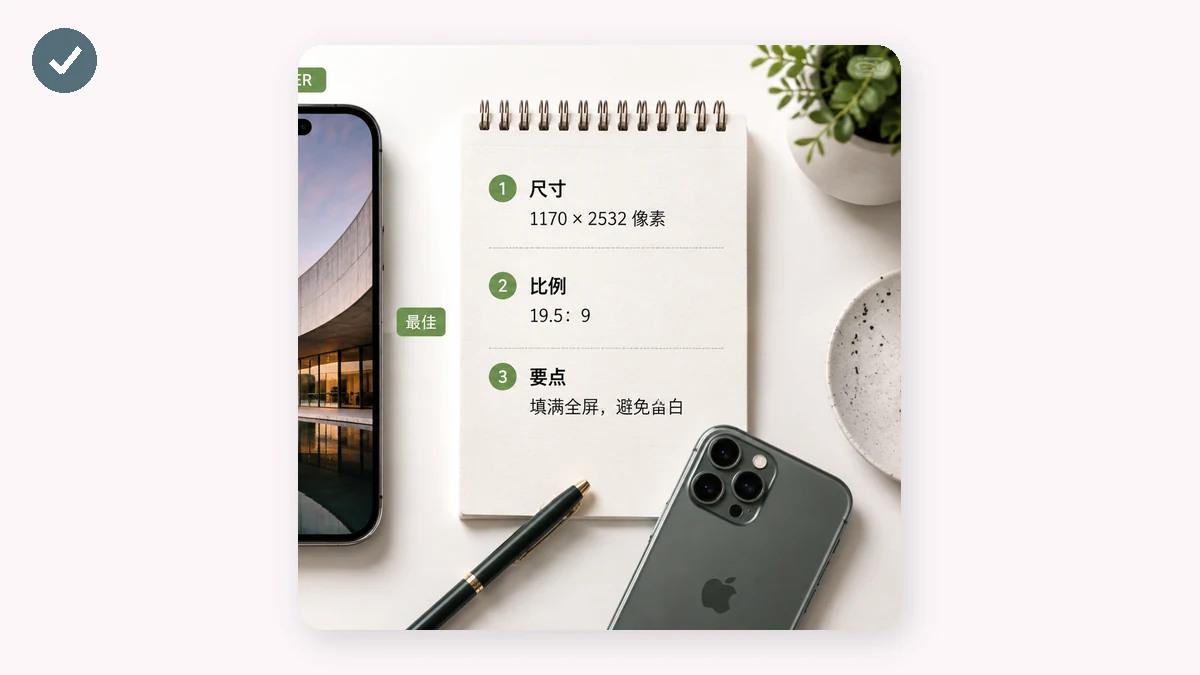
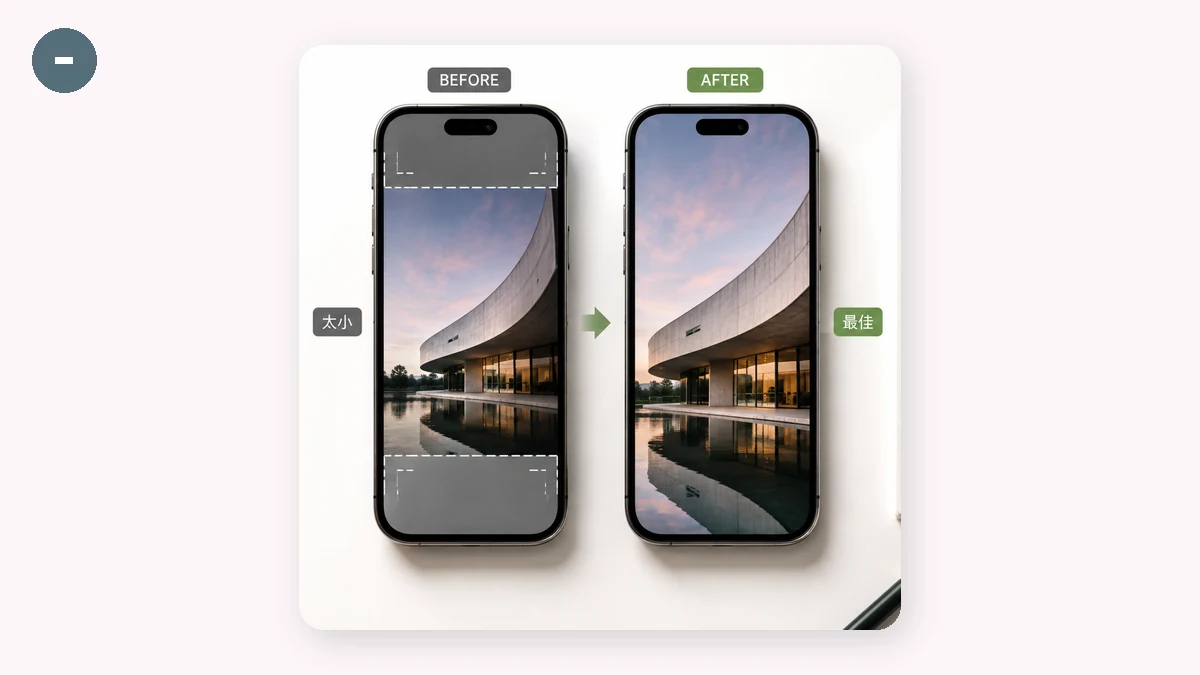
Hier is het eerlijke deel dat niemand noemt. iPhone-schermen zijn hoog en smal — grofweg een 9:19,5-verhouding. De meeste foto's die je maakt, en bijna elke foto van een camera, zijn ofwel vierkant of liggend (breder dan hoog). Een brede foto op een hoog scherm zetten betekent dat er iets moet wijken. Er zijn maar twee echte opties:
- Vullen-bijsnijden — schaal de foto op tot hij het hele scherm vult, waarbij de linker- en rechterrand (bij een liggende opname) van de zijkanten vallen. Het scherpste resultaat, maar je verliest een deel van het beeld.
- Vervaagde randen — behoud de hele foto zichtbaar, gecentreerd, op een zachte vervaagde versie van zichzelf die de lege ruimte boven en onder vult. Er wordt niets afgesneden, en de achtergrond oogt bewust in plaats van als lege balken.
Geen van beide is "fout" — het hangt ervan af of de hele foto ertoe doet of alleen het onderwerp. Een portret van een persoon overleeft vaak prima een vullen-bijsnijden; een groepsfoto of een breed landschap oogt meestal beter met vervaagde randen zodat niemand wordt afgesneden.
Pas elke foto in één stap op je iPhone
In plaats van rekenen en met de hand bijsnijden, richt je een tool op de exacte resolutie en laat je hem passen. tools.faxianai.com's Wallpaper Resizer heeft elk iPhone-formaat hierboven als preset ingebouwd — kies je model, sleep je foto erin, en kies vullen-bijsnijden of vervaagde randen. Het geeft een bestand op de precieze pixelafmetingen die je scherm wil.
Een paar dingen die het pijnloos maken:
- Presets, geen giswerk. Selecteer "iPhone 16 Pro" en je krijgt 1206 × 2622 zonder iets op te zoeken.
- Beide modi. Probeer eerst vullen-bijsnijden; snijdt het iets weg dat je belangrijk vindt, schakel dan over naar vervaagde randen.
- Batch + ZIP. Wallpapers instellen voor de telefoons van het hele gezin, of een bijpassende set maken? Verwerk er meerdere tegelijk en download ze samen.
Het is privé en werkt offline
Wallpapers zijn persoonlijk — een foto van je kind, je reis, je kunst. De Wallpaper Resizer draait volledig in je browser met Canvas; je foto wordt nooit ergens naartoe geüpload. En omdat de tool na je eerste bezoek gecachet is, blijft hij werken zonder signaal, zodat je een startschermachtergrond kunt bouwen in de metro.
De korte versie: match de exacte resolutie van je model uit de tabel, kies vullen-bijsnijden voor één onderwerp of vervaagde randen om de hele opname te behouden, en laat de resizer het exacte formaat uitvoeren.