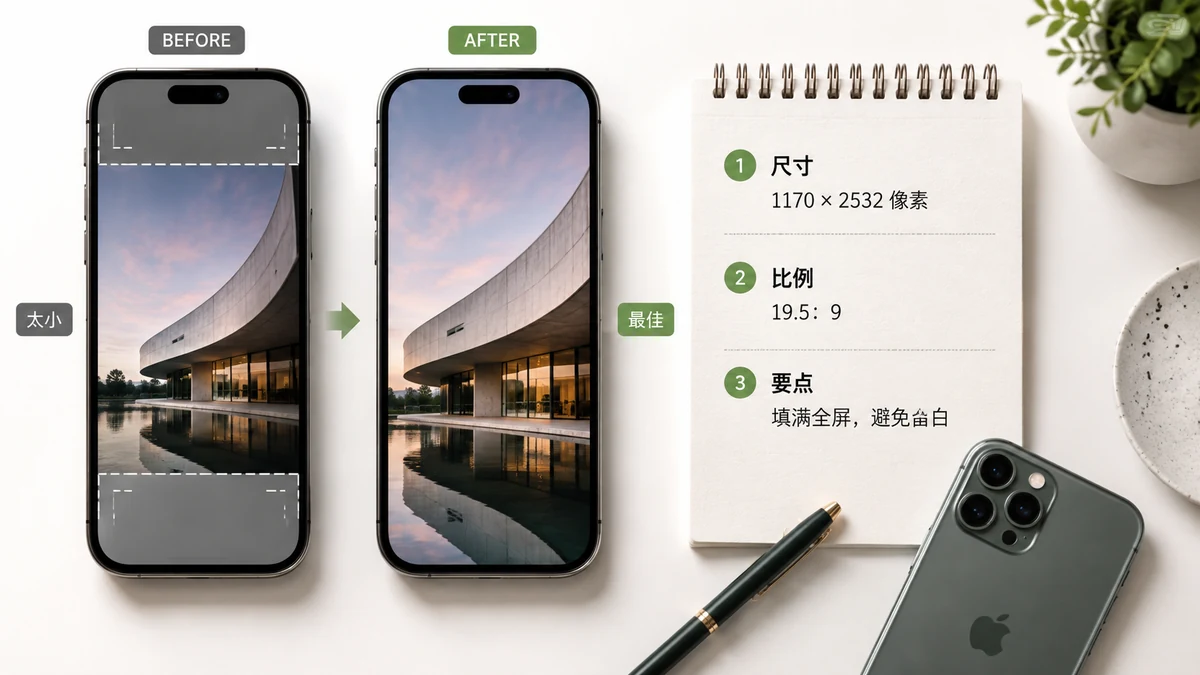
iPhoneの「最適な」壁紙サイズとは、単純にお使いのモデルの正確な画面解像度をピクセルで表したものです。多くも少なくもありません。合わせれば画像は無駄なくカミソリのように鮮明になります。外せば、iOSが合わせるために画像を引き伸ばしたり、切り抜いたり、ぼかしたりします。厄介なのは、Appleがほぼ機種ごとに異なる解像度を使っているため、単一の数字がないことです。以下はモデル別の完全な表と、そのあとにどんな写真もお使いの機種に合わせる手早い方法です。
iPhoneモデル別の正確な壁紙解像度
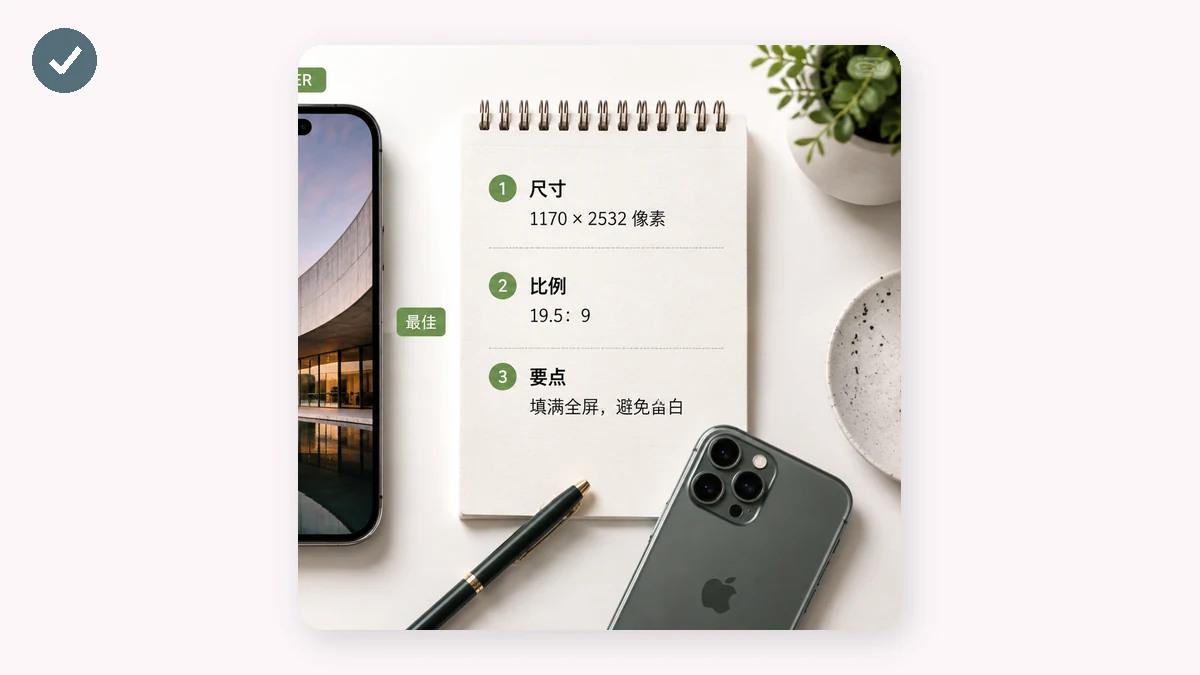
これらは各画面の真のピクセル寸法で、壁紙ファイルがあるべきサイズです。すべて縦向き(縦が横より長い)です。そう持って使うからです。
| iPhoneモデル | 壁紙解像度(px) |
|---|---|
| iPhone 16 Pro Max | 1320 × 2868 |
| iPhone 16 Pro | 1206 × 2622 |
| iPhone 16 Plus / 15 Pro Max / 15 Plus / 14 Pro Max | 1290 × 2796 |
| iPhone 16 / 15 Pro / 15 / 14 Pro | 1179 × 2556 |
| iPhone 14 Plus / 13 Pro Max / 12 Pro Max | 1284 × 2778 |
| iPhone 14 / 13 / 13 Pro / 12 / 12 Pro | 1170 × 2532 |
| iPhone 13 mini / 12 mini | 1080 × 2340 |
| iPhone 11 Pro Max / XS Max | 1242 × 2688 |
| iPhone 11 / XR | 828 × 1792 |
| iPhone 11 Pro / XS / X | 1125 × 2436 |
| iPhone SE(第2/第3世代) | 750 × 1334 |
正確なモデルが分からないなら、1290 × 2796のような一般的な大きめのサイズを選ぶのが安全です。ほとんどの画面よりわずかに大きいので、iOSは拡大ではなくきれいに縮小します。
なぜ写真が切り抜かれて出るのか
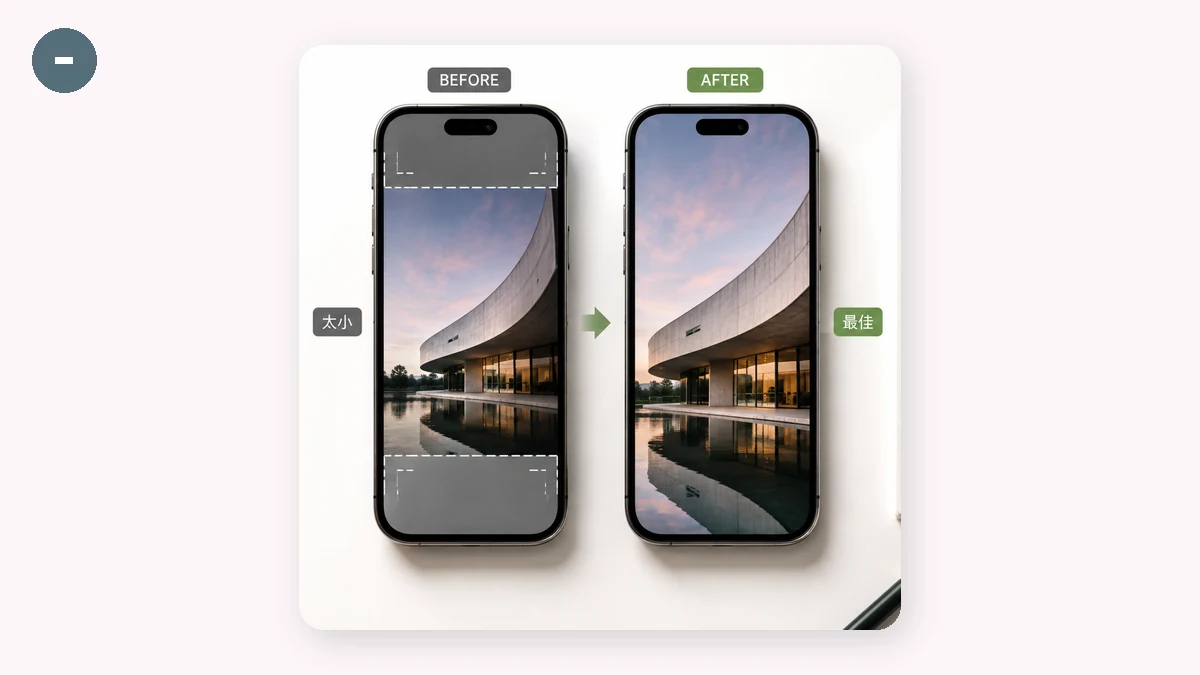
誰も触れない正直な部分です。iPhoneの画面は縦長で細く、おおよそ9:19.5の形です。あなたが撮る写真のほとんど、そしてカメラからのほぼすべての写真は、正方形か横長(横が縦より広い)です。横長の写真を縦長の画面に載せると、何かを譲る必要があります。本当の選択肢は2つだけです。
- カバー切り抜き — 写真を画面いっぱいになるまで拡大し、(横長の写真の)左右の端を両側から落とします。最も鮮明な結果ですが、画像の一部を失います。
- ぼかしの縁 — 写真全体を中央に見えるまま保ち、上下の空きを埋める自分自身のぼかした版の上に置きます。何も切られず、背景は空のバーというより意図的に見えます。
どちらも「間違い」ではありません。写真全体が大事か、それとも被写体だけかによります。人物のポートレートはカバー切り抜きでも問題ないことが多く、集合写真や横長の風景は、誰も切り落とされないようぼかしの縁の方がたいてい良く見えます。
どんな写真も1ステップでiPhoneに合わせる
計算して手で切り抜く代わりに、ツールに正確な解像度を指定して合わせさせましょう。tools.faxianai.comの壁紙リサイズには上記のすべてのiPhoneサイズがプリセットとして組み込まれています。モデルを選び、写真を放り込み、カバー切り抜きかぼかしの縁を選ぶだけ。画面が求める正確なピクセル寸法でファイルを出力します。
手間をなくすいくつかの点。
- 推測ではなくプリセット。 「iPhone 16 Pro」を選べば、何も調べずに1206 × 2622が得られます。
- 両方のフィットモード。 まずカバー切り抜きを試し、大事なものが切れたらぼかしの縁に切り替えます。
- 一括+ZIP。 家族全員のスマホの壁紙を設定する、揃いのセットを作る?複数を一度に処理してまとめてダウンロードできます。
プライベートでオフラインでも動く
壁紙は個人的なものです。お子さんの写真、旅行、自分の作品。壁紙リサイズはCanvasを使って完全にブラウザ内で動き、写真はどこにもアップロードされません。そしてツールは初回アクセスのあとキャッシュされるので、電波がなくても動き続け、地下鉄でホーム画面の背景を作れます。
短くまとめると。表からお使いのモデルの正確な解像度に合わせ、単一の被写体ならカバー切り抜きを、写真全体を保つならぼかしの縁を選び、リサイザーに正確なサイズを出力させましょう。