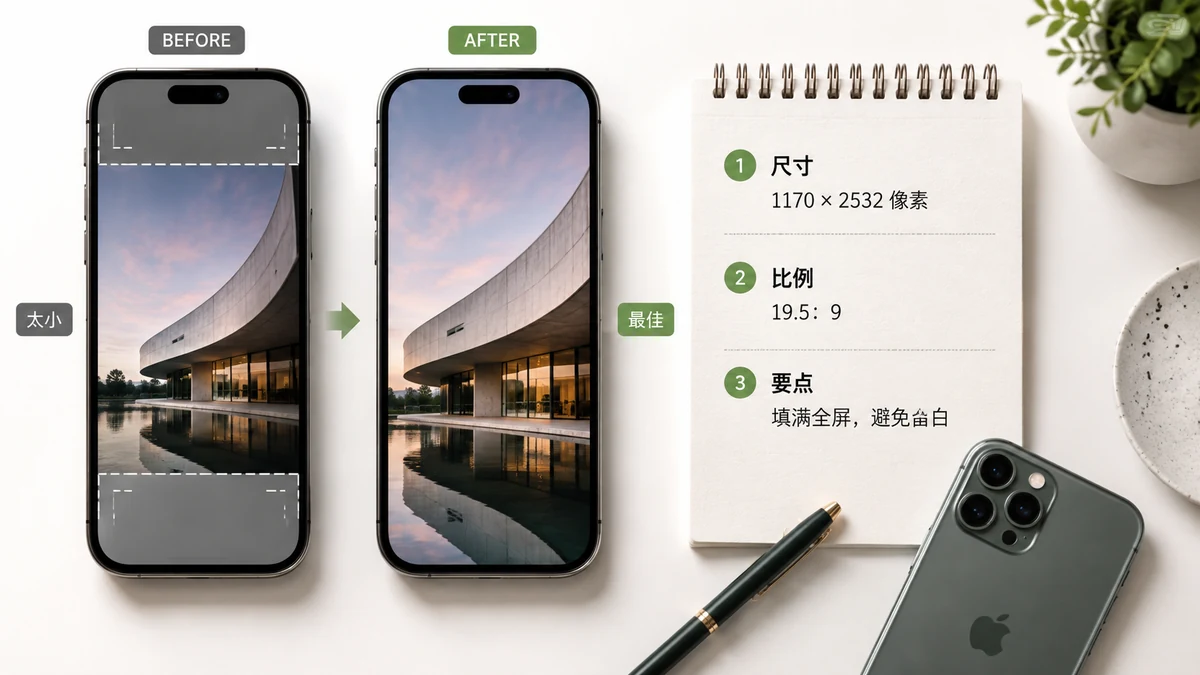
Ang "pinakamagandang" sukat ng iPhone wallpaper ay simpleng ang eksaktong screen resolution ng iyong modelo sa pixels — hindi hihigit, hindi kukulang. Itugma ito at napaka-linaw ng imahe nang walang naaaksaya. Sablay ito at ini-stretch, kina-crop, o binlur ng iOS ang iyong larawan para bumagay. Ang hadlang ay gumagamit ang Apple ng magkaibang resolution para sa halos bawat modelo, kaya walang iisang numero. Nasa ibaba ang buong per-model na talahanayan, na sinusundan ng mabilisang paraan para iakma ang kahit anong larawan sa iyo.
Eksaktong resolution ng wallpaper ayon sa modelo ng iPhone
Ito ang tunay na pixel dimensions ng bawat screen — ang laki na dapat ng iyong wallpaper file. Lahat ay portrait (mas matangkad kaysa lapad), dahil ganoon mo hinahawakan ang telepono.
| Modelo ng iPhone | Resolution ng wallpaper (px) |
|---|---|
| iPhone 16 Pro Max | 1320 × 2868 |
| iPhone 16 Pro | 1206 × 2622 |
| iPhone 16 Plus / 15 Pro Max / 15 Plus / 14 Pro Max | 1290 × 2796 |
| iPhone 16 / 15 Pro / 15 / 14 Pro | 1179 × 2556 |
| iPhone 14 Plus / 13 Pro Max / 12 Pro Max | 1284 × 2778 |
| iPhone 14 / 13 / 13 Pro / 12 / 12 Pro | 1170 × 2532 |
| iPhone 13 mini / 12 mini | 1080 × 2340 |
| iPhone 11 Pro Max / XS Max | 1242 × 2688 |
| iPhone 11 / XR | 828 × 1792 |
| iPhone 11 Pro / XS / X | 1125 × 2436 |
| iPhone SE (2nd/3rd gen) | 750 × 1334 |
Kung hindi mo alam ang eksaktong modelo mo, ang ligtas na galaw ay pumili ng karaniwang malaking sukat tulad ng 1290 × 2796 — bahagyang mas malaki ito kaysa karamihan ng screen, kaya malinis na ini-scale ito ng iOS pababa sa halip na pataas.
Bakit lumalabas na na-crop ang iyong larawan
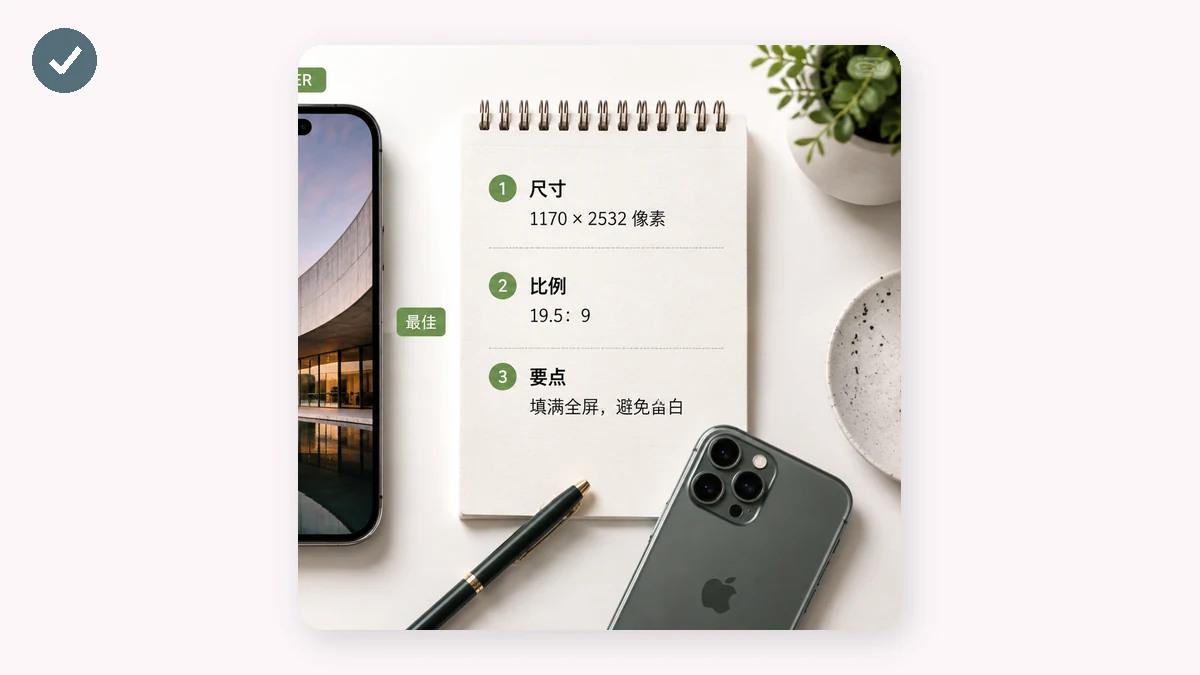
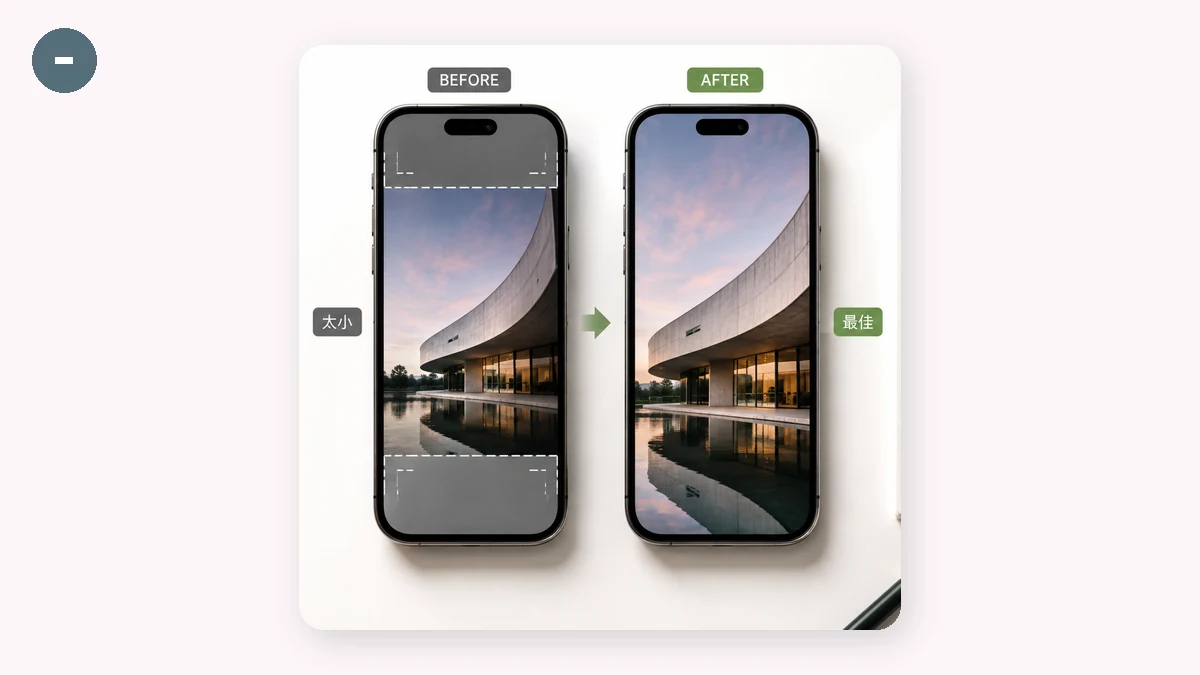
Narito ang tapat na bahaging walang bumabanggit. Matangkad at makitid ang mga iPhone screen — humigit-kumulang 9:19.5 na hugis. Karamihan ng larawang kinukuha mo, at halos bawat larawan mula sa camera, ay parisukat o landscape (mas malapad kaysa tangkad). Ang paglalagay ng malapad na larawan sa matangkad na screen ay nangangahulugang may dapat magbigay. May dalawa lang na tunay na opsyon:
- Cover-crop — i-scale ang larawan pataas hanggang punuin ang buong screen, hinahayaang mahulog ang kaliwa at kanang gilid (sa landscape na kuha) sa mga tabi. Pinakamalinaw na resulta, pero may mawawala kang bahagi ng imahe.
- Blurred edges — panatilihing nakikita ang buong larawan, nakasentro, sa malambot na malabong bersyon ng sarili nitong pinupuno ang walang laman na espasyo sa itaas at ibaba. Walang naputol, at mukhang sinadya ang backdrop sa halip na parang walang-lamang guhit.
Walang "mali" sa alinman — nakadepende ito kung mahalaga ang buong larawan o ang subject lang. Ang portrait ng isang tao ay madalas nakakaligtas sa cover-crop nang maayos; ang group shot o malapad na landscape ay kadalasang mas maganda sa blurred edges para walang mahiwa.
Iakma ang kahit anong larawan sa iyong iPhone sa isang hakbang
Sa halip na gumawa ng matematika at mag-crop sa kamay, ituro ang tool sa eksaktong resolution at hayaang iakma ito. Ang Wallpaper Resizer ng tools.faxianai.com ay may bawat sukat ng iPhone sa itaas na naka-built in bilang preset — piliin ang iyong modelo, i-drop ang iyong larawan, at piliin ang cover-crop o blurred edges. Naglalabas ito ng file sa eksaktong pixel dimensions na gusto ng iyong screen.
Ilang bagay na nagpapadali nito:
- Preset, hindi hula. Piliin ang "iPhone 16 Pro" at makukuha mo ang 1206 × 2622 nang walang hinahanap.
- Parehong fit mode. Subukan muna ang cover-crop; kung may pinuputol itong mahalaga sa iyo, lumipat sa blurred edges.
- Batch + ZIP. Nagtatakda ng wallpaper para sa mga telepono ng buong pamilya, o gumagawa ng magkatugmang set? Mag-proseso ng ilan nang sabay at i-download nang magkasama.
Pribado ito at gumagana offline
Personal ang mga wallpaper — larawan ng iyong anak, iyong biyahe, iyong sining. Ang Wallpaper Resizer ay tumatakbo nang buo sa iyong browser gamit ang Canvas; hindi kailanman ina-upload ang iyong larawan kahit saan. At dahil naka-cache ang tool pagkatapos ng iyong unang pagbisita, patuloy itong gumagana nang walang signal, kaya kaya mong gumawa ng home-screen background sa subway.
Ang maikling bersyon: itugma ang eksaktong resolution ng iyong modelo mula sa talahanayan, piliin ang cover-crop para sa iisang subject o blurred edges para panatilihin ang buong kuha, at hayaang ilabas ng resizer ang eksaktong sukat.