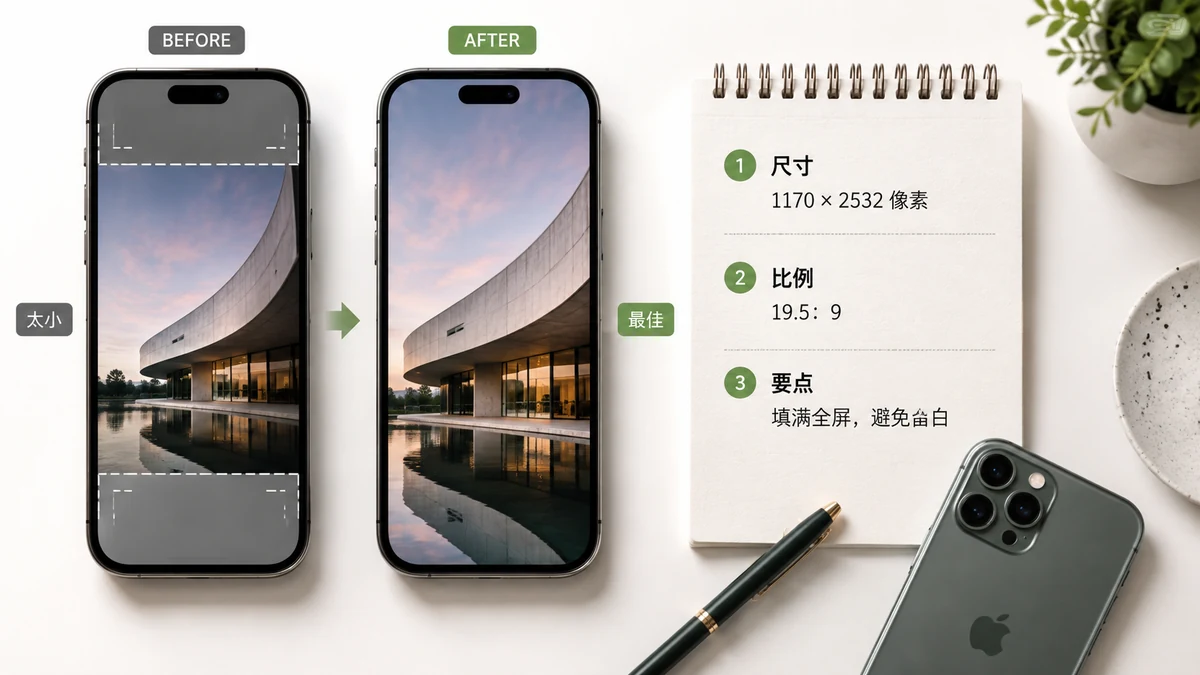
La dimensione "ideale" dello sfondo per iPhone è semplicemente la risoluzione esatta dello schermo del tuo modello in pixel — né più né meno. Abbinala e l'immagine è nitidissima senza nulla sprecato. Sbagliala e iOS stira, ritaglia o sfoca la tua foto per farla entrare. L'intoppo è che Apple usa una risoluzione diversa per quasi ogni modello, quindi non c'è un singolo numero. Sotto trovi la tabella completa per modello, seguita dal modo rapido per adattare qualsiasi foto al tuo.
Risoluzione esatta dello sfondo per modello di iPhone
Queste sono le vere dimensioni in pixel di ogni schermo — la dimensione che dovrebbe avere il tuo file di sfondo. Sono tutte in verticale (più alte che larghe), perché è così che tieni il telefono.
| Modello di iPhone | Risoluzione sfondo (px) |
|---|---|
| iPhone 16 Pro Max | 1320 × 2868 |
| iPhone 16 Pro | 1206 × 2622 |
| iPhone 16 Plus / 15 Pro Max / 15 Plus / 14 Pro Max | 1290 × 2796 |
| iPhone 16 / 15 Pro / 15 / 14 Pro | 1179 × 2556 |
| iPhone 14 Plus / 13 Pro Max / 12 Pro Max | 1284 × 2778 |
| iPhone 14 / 13 / 13 Pro / 12 / 12 Pro | 1170 × 2532 |
| iPhone 13 mini / 12 mini | 1080 × 2340 |
| iPhone 11 Pro Max / XS Max | 1242 × 2688 |
| iPhone 11 / XR | 828 × 1792 |
| iPhone 11 Pro / XS / X | 1125 × 2436 |
| iPhone SE (2ª/3ª gen) | 750 × 1334 |
Se non conosci il tuo modello esatto, la mossa sicura è scegliere una dimensione grande comune come 1290 × 2796 — è leggermente più grande della maggior parte degli schermi, quindi iOS la riduce in modo pulito anziché ingrandirla.
Perché la tua foto viene ritagliata
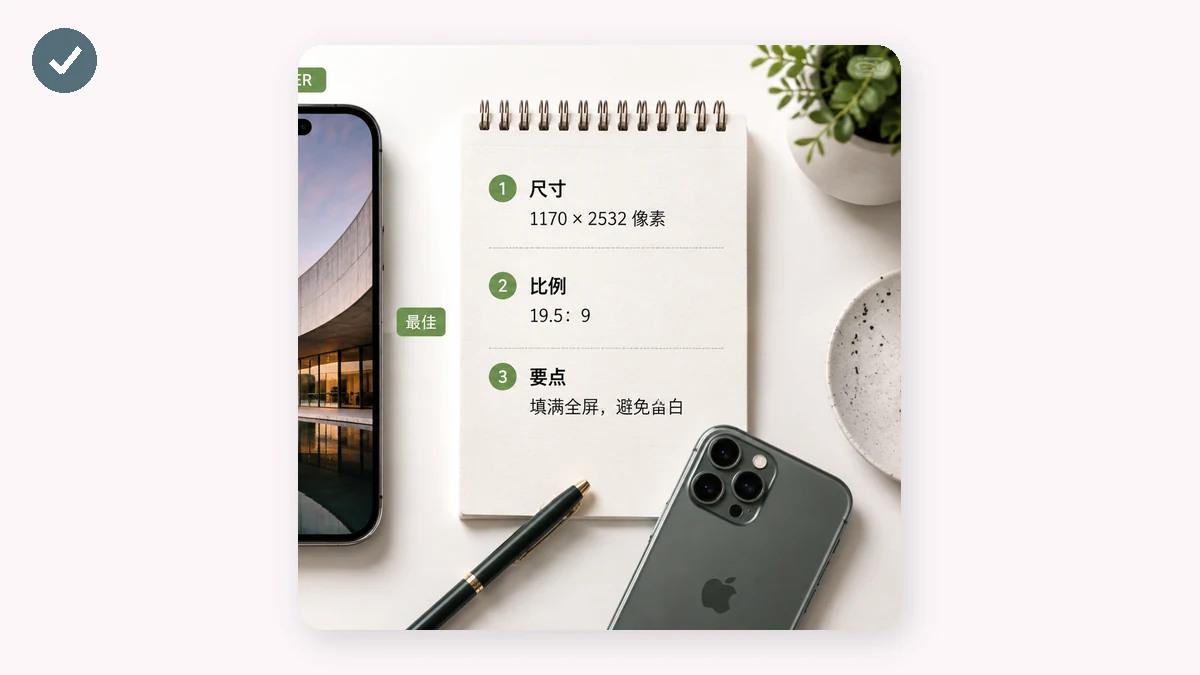
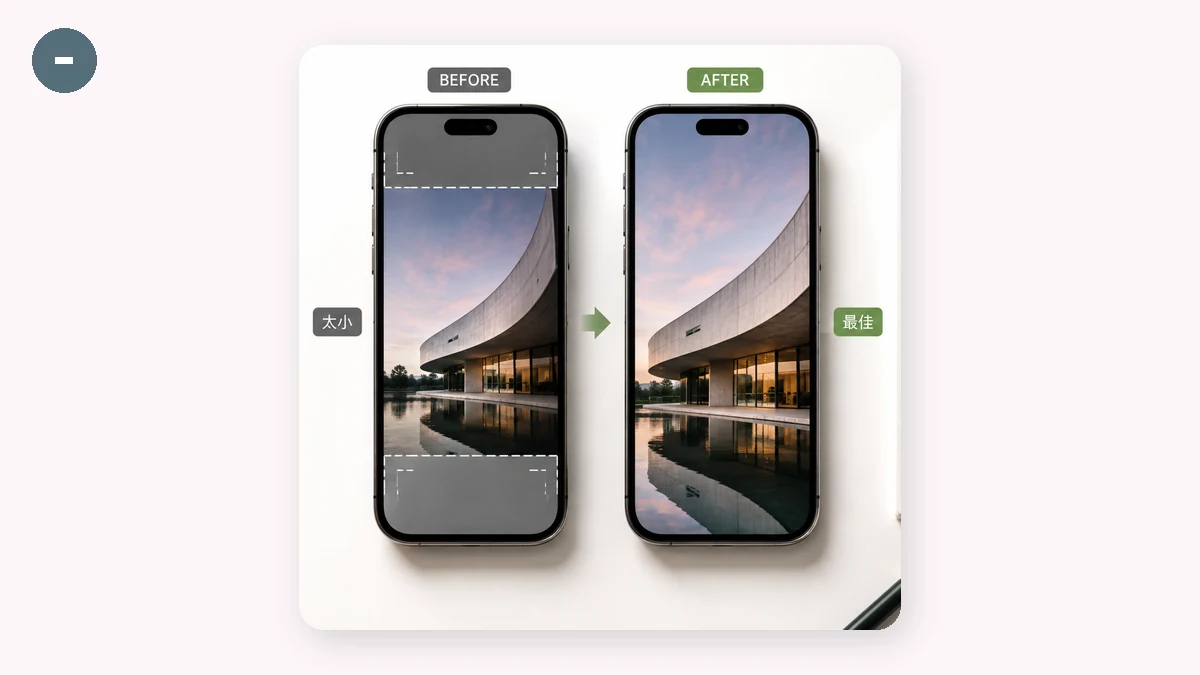
Ecco la parte onesta che nessuno menziona. Gli schermi degli iPhone sono alti e stretti — all'incirca una forma 9:19,5. La maggior parte delle foto che scatti, e quasi ogni foto da una fotocamera, sono o quadrate o orizzontali (più larghe che alte). Mettere una foto larga su uno schermo alto significa che qualcosa deve cedere. Ci sono solo due vere opzioni:
- Riempi-ritaglia — ingrandisci la foto finché non riempie l'intero schermo, lasciando cadere i bordi sinistro e destro (su uno scatto orizzontale) fuori dai lati. Risultato più nitido, ma perdi parte dell'immagine.
- Bordi sfocati — mantieni visibile l'intera foto, centrata, su una versione sfocata e morbida di se stessa che riempie lo spazio vuoto sopra e sotto. Non viene tagliato nulla, e lo sfondo appare voluto anziché come bande vuote.
Nessuno dei due è "sbagliato" — dipende se conta l'intera foto o solo il soggetto. Il ritratto di una persona spesso sopravvive bene a un riempi-ritaglia; una foto di gruppo o un ampio paesaggio di solito appaiono meglio con i bordi sfocati così nessuno viene tagliato via.
Adatta qualsiasi foto al tuo iPhone in un passaggio
Anziché fare i calcoli e ritagliare a mano, punta uno strumento alla risoluzione esatta e lascia che la adatti. Il Ridimensionatore di sfondi di tools.faxianai.com ha ogni dimensione di iPhone qui sopra integrata come preset — scegli il tuo modello, trascina la tua foto e scegli riempi-ritaglia o bordi sfocati. Produce un file alle precise dimensioni in pixel che vuole il tuo schermo.
Alcune cose che lo rendono indolore:
- Preset, non tentativi. Seleziona "iPhone 16 Pro" e ottieni 1206 × 2622 senza cercare nulla.
- Entrambe le modalità di adattamento. Prova prima il riempi-ritaglia; se taglia qualcosa a cui tieni, passa ai bordi sfocati.
- Blocco + ZIP. Imposti gli sfondi per i telefoni di tutta la famiglia, o crei un set abbinato? Elabora diversi in una volta e scaricali insieme.
È privato e funziona offline
Gli sfondi sono personali — una foto di tuo figlio, del tuo viaggio, della tua arte. Il Ridimensionatore di sfondi gira interamente nel tuo browser con Canvas; la tua foto non viene mai caricata da nessuna parte. E poiché lo strumento è in cache dopo la prima visita, continua a funzionare senza segnale, così puoi costruire uno sfondo per la schermata home in metropolitana.
La versione breve: abbina la risoluzione esatta del tuo modello dalla tabella, scegli riempi-ritaglia per un singolo soggetto o i bordi sfocati per mantenere l'intero scatto, e lascia che il ridimensionatore produca la dimensione esatta.