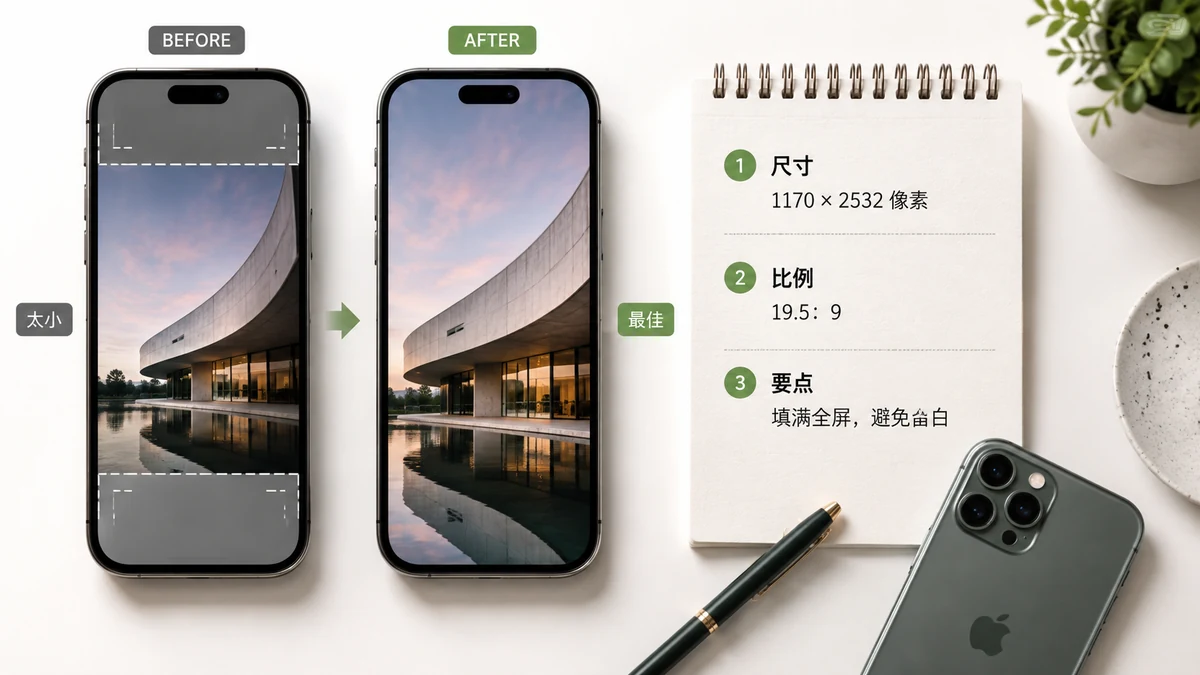
Die „beste" iPhone-Wallpaper-Größe ist schlicht die exakte Bildschirmauflösung Ihres Modells in Pixeln – nicht mehr, nicht weniger. Treffen Sie sie, ist das Bild rasiermesserscharf und nichts verschenkt. Verfehlen Sie sie, streckt, beschneidet oder verwischt iOS Ihr Bild, damit es passt. Der Haken: Apple verwendet für fast jedes Modell eine andere Auflösung, es gibt also keine einzelne Zahl. Unten die vollständige Tabelle pro Modell, gefolgt vom schnellen Weg, jedes Foto an Ihres anzupassen.
Exakte Wallpaper-Auflösung nach iPhone-Modell
Das sind die echten Pixelmaße jedes Bildschirms – die Größe, die Ihre Wallpaper-Datei haben sollte. Alle sind hochformatig (höher als breit), denn so halten Sie das Handy.
| iPhone-Modell | Wallpaper-Auflösung (px) |
|---|---|
| iPhone 16 Pro Max | 1320 × 2868 |
| iPhone 16 Pro | 1206 × 2622 |
| iPhone 16 Plus / 15 Pro Max / 15 Plus / 14 Pro Max | 1290 × 2796 |
| iPhone 16 / 15 Pro / 15 / 14 Pro | 1179 × 2556 |
| iPhone 14 Plus / 13 Pro Max / 12 Pro Max | 1284 × 2778 |
| iPhone 14 / 13 / 13 Pro / 12 / 12 Pro | 1170 × 2532 |
| iPhone 13 mini / 12 mini | 1080 × 2340 |
| iPhone 11 Pro Max / XS Max | 1242 × 2688 |
| iPhone 11 / XR | 828 × 1792 |
| iPhone 11 Pro / XS / X | 1125 × 2436 |
| iPhone SE (2./3. Gen) | 750 × 1334 |
Kennen Sie Ihr genaues Modell nicht, ist der sichere Zug, eine gängige große Größe wie 1290 × 2796 zu wählen – sie ist etwas größer als die meisten Bildschirme, iOS skaliert sie also sauber herunter statt hoch.
Warum Ihr Foto beschnitten herauskommt
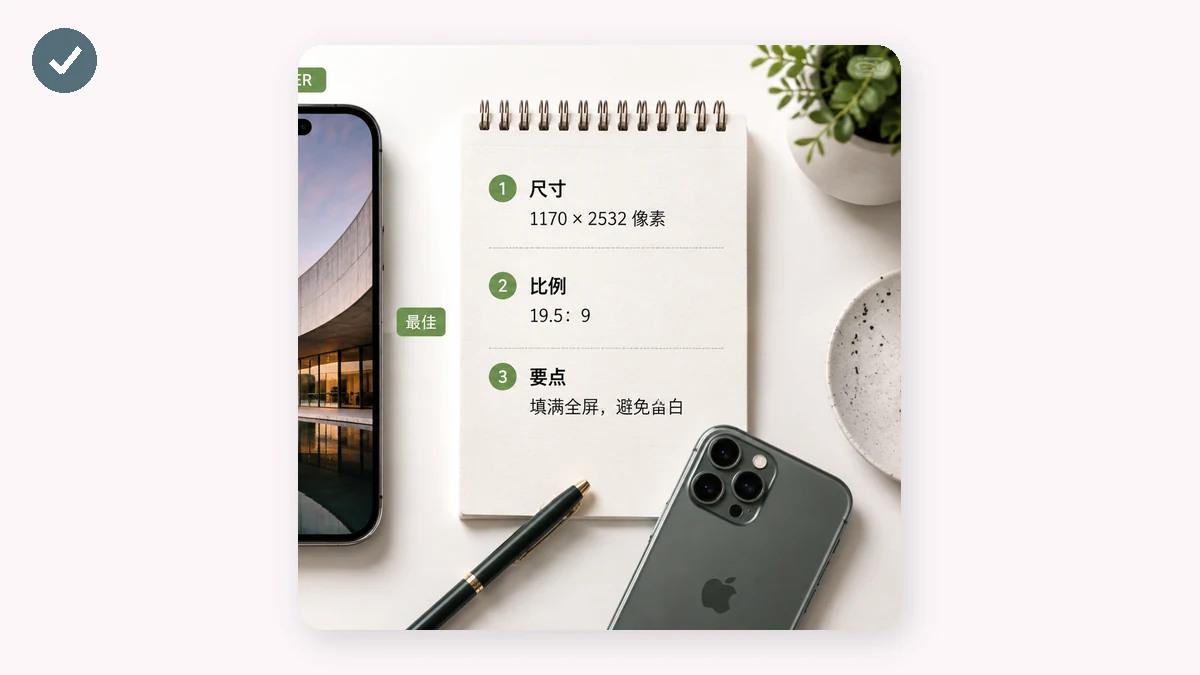
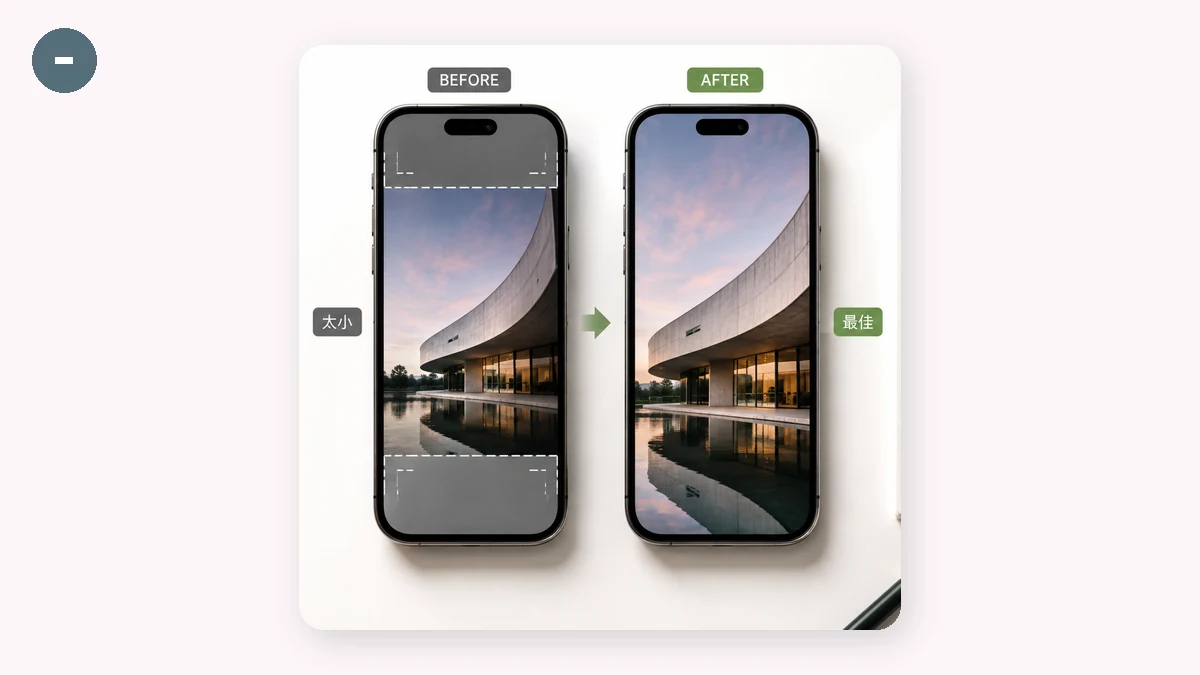
Hier der ehrliche Teil, den niemand erwähnt. iPhone-Bildschirme sind hoch und schmal – ungefähr eine 9:19,5-Form. Die meisten Fotos, die Sie machen, und fast jedes Foto einer Kamera sind entweder quadratisch oder querformatig (breiter als hoch). Ein breites Foto auf einen hohen Bildschirm zu setzen bedeutet, dass etwas nachgeben muss. Es gibt nur zwei echte Optionen:
- Füllen-Zuschneiden – das Foto hochskalieren, bis es den ganzen Bildschirm füllt, wobei der linke und rechte Rand (bei einer Querformataufnahme) an den Seiten wegfällt. Schärfstes Ergebnis, aber Sie verlieren einen Teil des Bildes.
- Weiche Ränder – das ganze Foto sichtbar, zentriert, auf einer weich verschwommenen Version davon, die den leeren Platz oben und unten füllt. Nichts wird abgeschnitten, und der Hintergrund wirkt gewollt statt wie leere Balken.
Keines ist „falsch" – es hängt davon ab, ob das ganze Foto zählt oder nur das Motiv. Ein Porträt einer Person übersteht ein Füllen-Zuschneiden oft gut; ein Gruppenfoto oder eine weite Landschaft sieht meist mit weichen Rändern besser aus, damit niemand abgeschnitten wird.
Jedes Foto in einem Schritt an Ihr iPhone anpassen
Statt zu rechnen und von Hand zuzuschneiden, richten Sie ein Werkzeug auf die exakte Auflösung und lassen es anpassen. Der Wallpaper-Resizer von tools.faxianai.com hat jede iPhone-Größe von oben als Vorlage eingebaut – wählen Sie Ihr Modell, ziehen Sie Ihr Foto hinein und entscheiden Sie sich für Füllen-Zuschneiden oder weiche Ränder. Er gibt eine Datei mit den präzisen Pixelmaßen aus, die Ihr Bildschirm will.
Ein paar Dinge, die es mühelos machen:
- Vorlagen, kein Raten. Wählen Sie „iPhone 16 Pro" und Sie bekommen 1206 × 2622, ohne etwas nachzuschlagen.
- Beide Anpassungsmodi. Probieren Sie zuerst Füllen-Zuschneiden; schneidet es etwas ab, das Ihnen wichtig ist, wechseln Sie zu weichen Rändern.
- Stapel + ZIP. Wallpaper für die Handys der ganzen Familie setzen oder einen abgestimmten Satz machen? Verarbeiten Sie mehrere auf einmal und laden Sie sie zusammen herunter.
Es ist privat und funktioniert offline
Wallpaper sind persönlich – ein Foto Ihres Kindes, Ihrer Reise, Ihrer Kunst. Der Wallpaper-Resizer läuft komplett in Ihrem Browser mit Canvas; Ihr Foto wird nie irgendwohin hochgeladen. Und weil das Werkzeug nach Ihrem ersten Besuch zwischengespeichert ist, funktioniert es ohne Signal weiter, Sie können also in der U-Bahn einen Startbildschirm-Hintergrund bauen.
Die Kurzfassung: Treffen Sie die exakte Auflösung Ihres Modells aus der Tabelle, wählen Sie Füllen-Zuschneiden für ein einzelnes Motiv oder weiche Ränder, um die ganze Aufnahme zu behalten, und lassen Sie den Resizer die exakte Größe ausgeben.