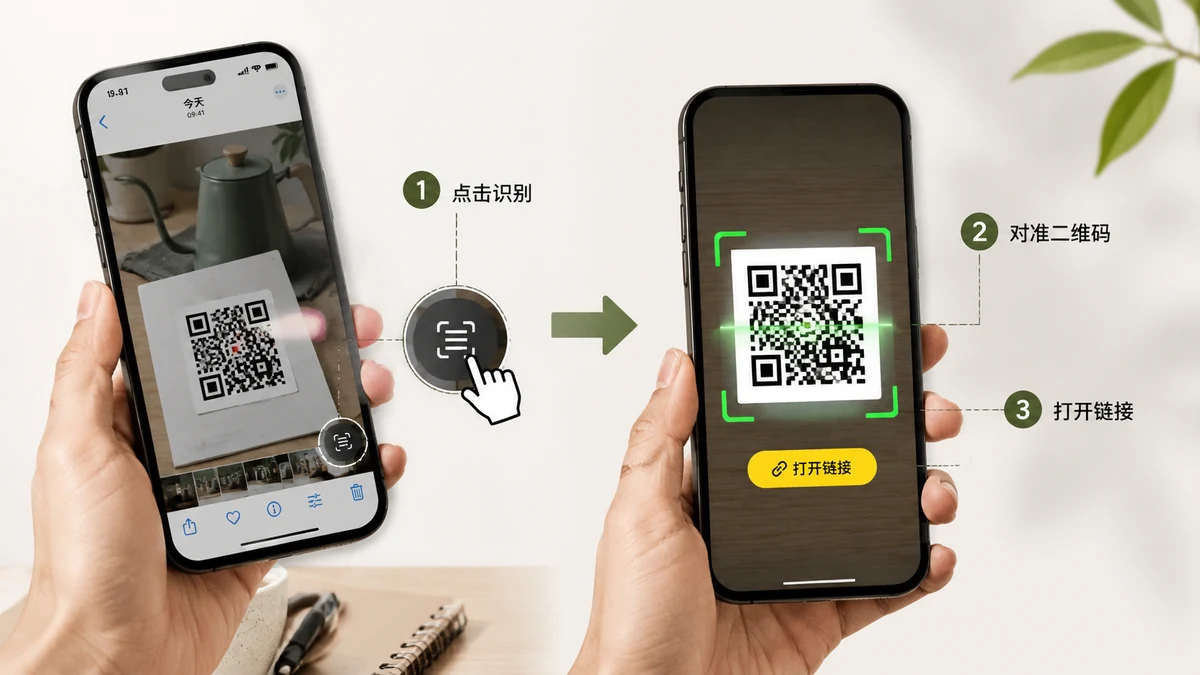
Alguém te manda um QR code. Não um físico em um cartaz — uma captura de tela, parada no seu app de chat, no mesmo celular com que você normalmente escanearia. Talvez seja um código de Wi-Fi para o apartamento de um amigo, um ingresso de evento, um link para entrar em um grupo. Você aponta a câmera para ele por hábito e… não há nada para apontar. O código está na tela, não à frente dela.
Essa é uma das dores de cabeça mais comuns com QR, e não tem nada a ver com a câmera estar quebrada. Uma câmera lê códigos no mundo físico. Quando o código já é um arquivo de imagem, você não precisa de câmera nenhuma — você precisa de algo que leia o código de dentro da imagem. Aqui está como fazer isso em qualquer dispositivo.
Por que a câmera não ajuda aqui
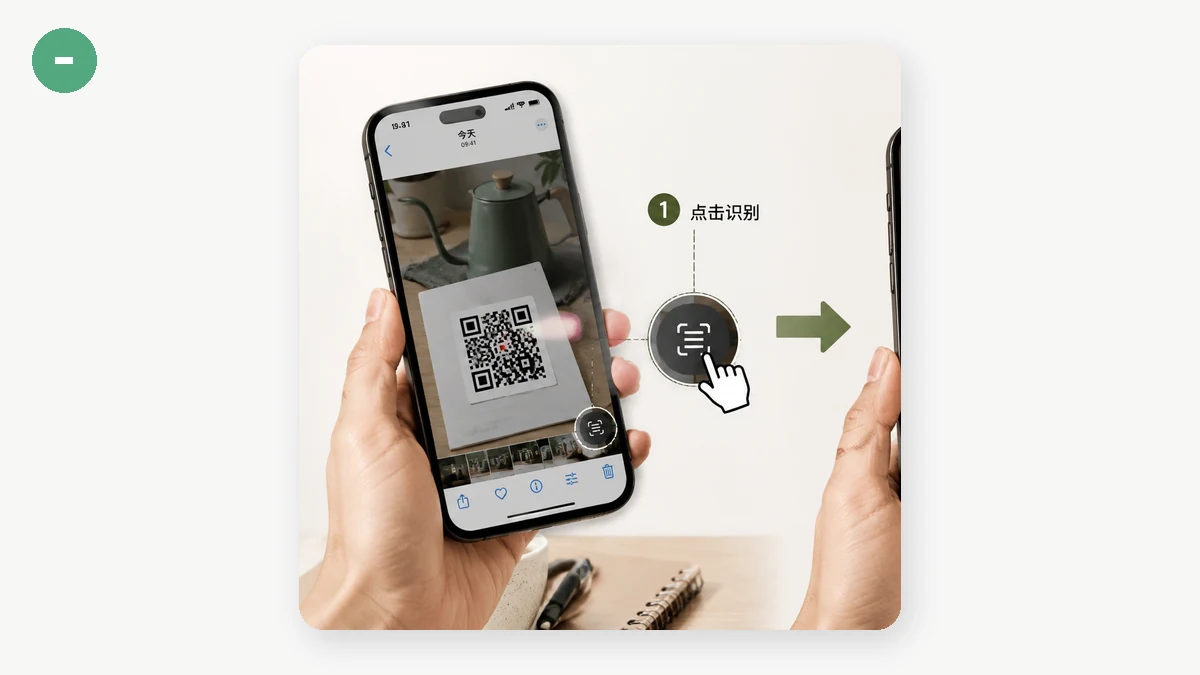
O scanner do seu celular funciona observando um vídeo ao vivo e procurando um padrão de QR nele. Isso é perfeito para um código impresso em um cardápio ou uma encomenda. Mas uma captura de tela é uma imagem que vive na mesma tela — a câmera frontal não consegue ver a tela da qual ela faz parte, e a traseira também não, sem uma segunda tela para mostrar o código. As pessoas acabam enviando a captura por e-mail para um laptop, abrindo em um tablet ou pedindo a um amigo para segurar o celular. Tudo isso é uma gambiarra para um problema que não precisa de uma.
O conteúdo do código já está no arquivo. Decodificá-lo é só ler, não escanear.
Leia direto da imagem
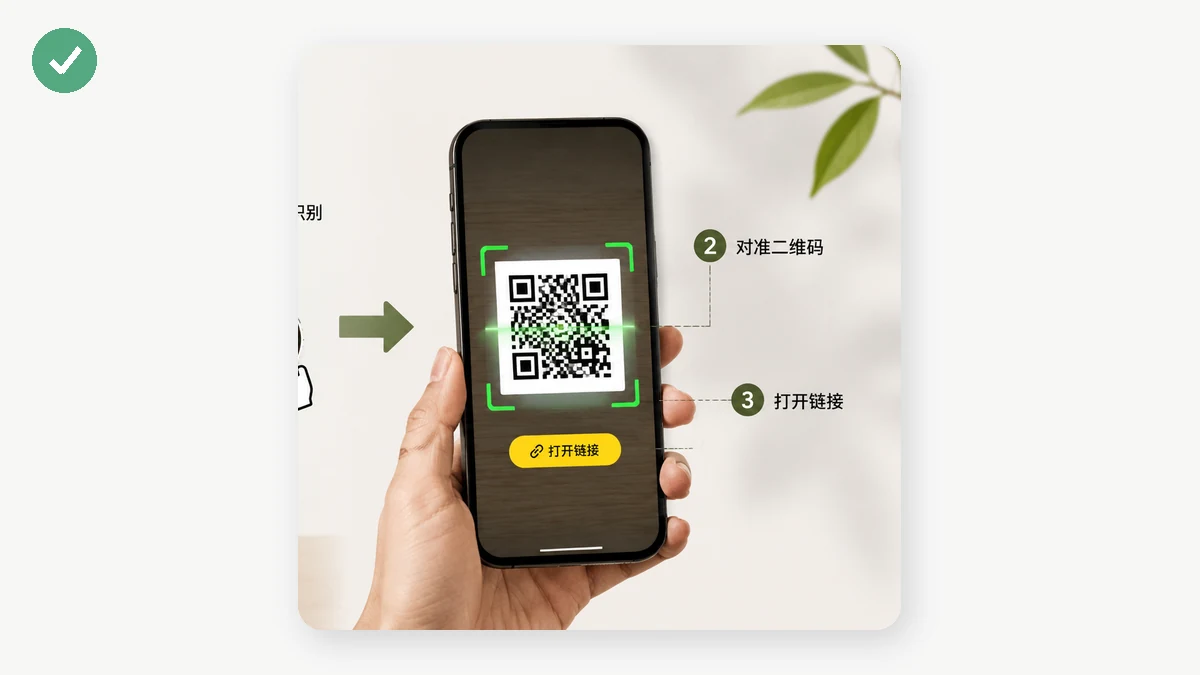
A solução direta é uma ferramenta que pega a imagem e decodifica o QR dentro dela. Solte a captura de tela, tire o texto.
O Leitor de QR Code do tools.faxianai.com funciona exatamente assim. Você arrasta a captura de tela, cola da sua área de transferência ou escolhe o arquivo — e ele decodifica o código no seu navegador e mostra o que há dentro. Se o código é uma URL, você recebe um link para clicar; se é texto (como uma string de Wi-Fi ou uma mensagem simples), você recebe o texto e um botão de copiar. Ele roda inteiramente no seu dispositivo, então a captura de tela nunca é enviada para lugar nenhum.
Um detalhe legal: como você pode colar, em muitos sistemas você nem precisa salvar a captura de tela primeiro. Tire a captura, copie-a, cole-a.
Passo a passo, em cada dispositivo
No celular (iOS/Android): Salve ou capture a imagem do QR nas suas fotos. Abra a ferramenta no navegador, toque para escolher a imagem, selecione-a da galeria. O texto decodificado aparece abaixo. Se for um link, toque para abri-lo.
No desktop ou laptop: Capture o código (ou clique com o botão direito e salve a imagem). Abra a ferramenta, depois arraste o arquivo para a área de soltar ou cole diretamente com Ctrl/Cmd-V. Copie o resultado com um clique.
De um PDF: Se o QR está dentro de um ingresso ou documento PDF, tire uma captura de tela dessa parte da página, ou exporte a página como imagem, depois forneça essa imagem. Um código por imagem funciona melhor — se a página tem vários códigos, corte para o que você quer.
Quando a decodificação falha
Se nada retorna, o código geralmente está pequeno ou suave demais na imagem. Duas soluções rápidas:
- Corte mais perto. Se o QR é um quadradinho em uma captura de tela grande, corte para o código preencher a maior parte do quadro antes de carregá-la.
- Confira o contraste. Um código nítido, escuro sobre claro, lê melhor. Se a captura está borrada ou o código está fraco, uma captura mais nítida ajuda.
A ferramenta lê um código por imagem e funciona a partir da foto que você fornece — não é um scanner de webcam ao vivo, que é a troca deliberada por permanecer totalmente local. Para o caso do dia a dia de um código preso em uma captura de tela, essa troca é exatamente a certa: sem um segundo celular, sem upload, só o texto de que você precisava.