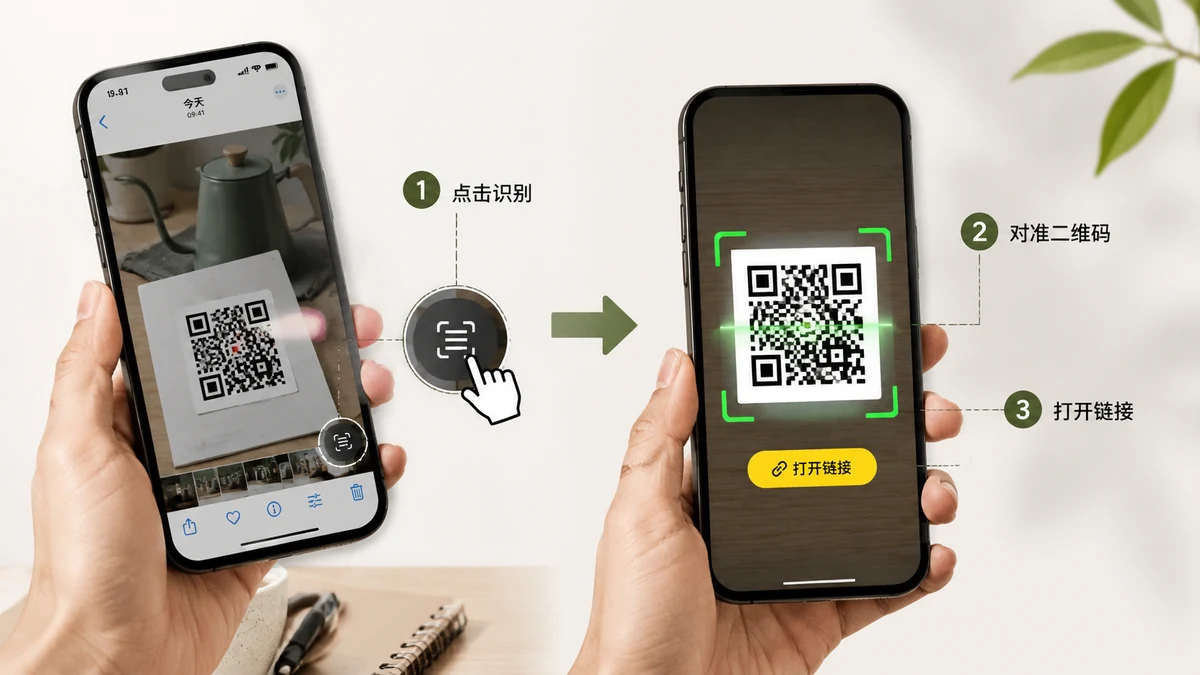
Вам присылают QR-код. Не физический на постере — скриншот, лежащий в вашем чате, на том же телефоне, которым вы обычно сканируете. Может, это код Wi-Fi для квартиры друга, билет на мероприятие, ссылка на вступление в группу. Вы по привычке наводите камеру и… наводить не на что. Код на экране, а не перед ним.
Это одна из самых частых QR-головных болей, и она не имеет ничего общего со сломанной камерой. Камера читает коды в физическом мире. Когда код уже файл-картинка, камера вам вообще не нужна — нужно что-то, что читает код из картинки. Вот как сделать это на любом устройстве.
Почему камера здесь не поможет
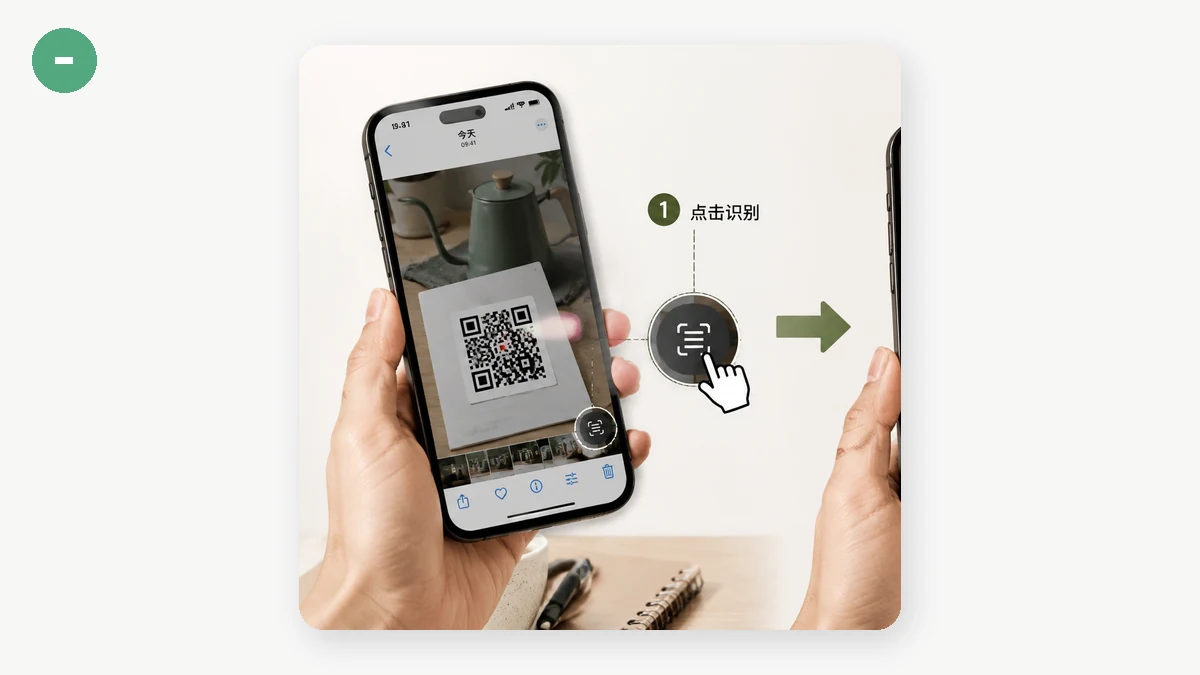
Сканер вашего телефона работает, наблюдая живой видеопоток и ища в нём QR-узор. Это идеально для кода, напечатанного на меню или посылке. Но скриншот — картинка, живущая на том же дисплее — фронтальная камера не может увидеть экран, частью которого является, и задняя тоже не может без второго экрана, чтобы показать код. Люди в итоге отправляют скриншот на ноутбук почтой, открывают на планшете или просят друга поднести свой телефон. Всё это обходной путь для проблемы, которой он не нужен.
Содержимое кода уже в файле. Декодировать его — это просто чтение, а не сканирование.
Прочитайте прямо из картинки
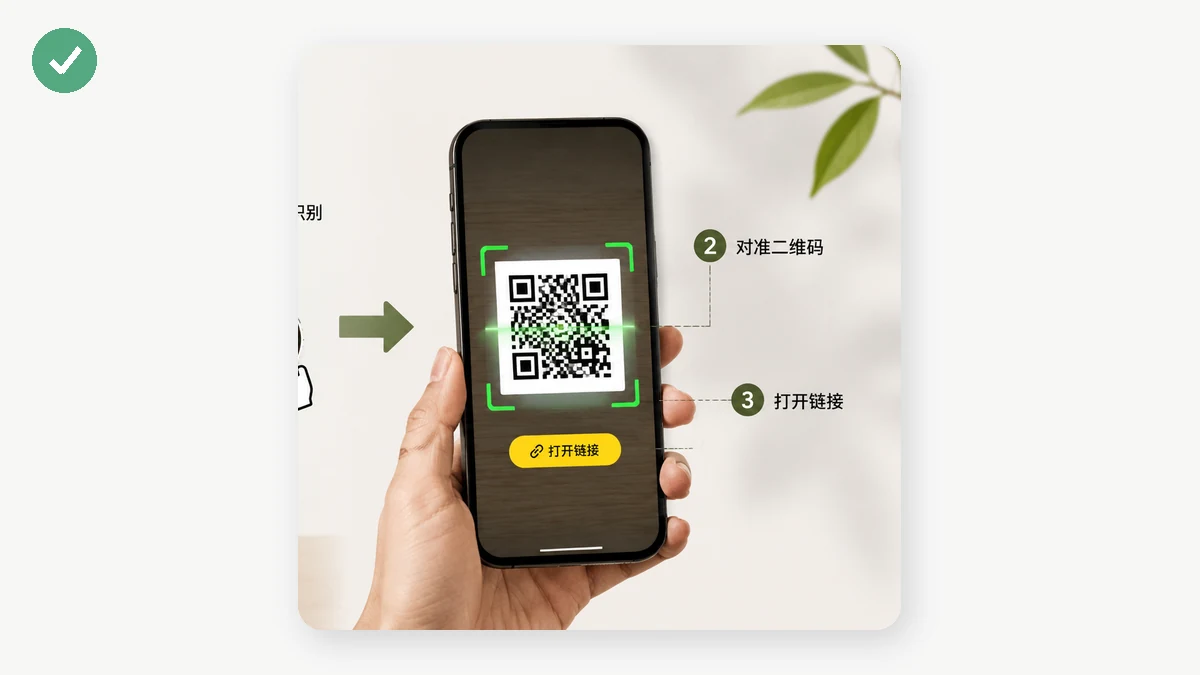
Прямое решение — инструмент, который берёт картинку и декодирует QR внутри неё. Забросьте скриншот, получите текст.
Читатель QR-кодов на tools.faxianai.com работает именно так. Вы перетаскиваете скриншот, вставляете его из буфера обмена или выбираете файл — и он декодирует код в вашем браузере и показывает, что внутри. Если код — URL, вы получаете ссылку, по которой можно кликнуть; если это текст (вроде строки Wi-Fi или обычного сообщения), вы получаете текст и кнопку копирования. Он работает целиком на вашем устройстве, так что скриншот никуда не загружается.
Приятная деталь: поскольку можно вставить, на многих системах вам даже не нужно сперва сохранять скриншот. Сделайте скриншот, скопируйте, вставьте.
Пошагово, на каждом устройстве
На телефоне (iOS/Android): Сохраните или сделайте скриншот картинки QR в фото. Откройте инструмент в браузере, коснитесь, чтобы выбрать картинку, возьмите её из галереи. Декодированный текст появляется ниже. Если это ссылка, коснитесь, чтобы открыть.
На настольном или ноутбуке: Сделайте скриншот кода (или кликните правой и сохраните картинку). Откройте инструмент, затем либо перетащите файл в область сброса, либо вставьте напрямую через Ctrl/Cmd-V. Скопируйте результат одним кликом.
Из PDF: Если QR внутри PDF-билета или документа, сделайте скриншот этой части страницы или экспортируйте страницу как картинку, затем скормите её. Один код на картинку работает лучше всего — если на странице несколько кодов, обрежьте до нужного.
Когда декодирование не удаётся
Если ничего не возвращается, код обычно слишком мал или слишком мягок на картинке. Два быстрых исправления:
- Обрежьте ближе. Если QR — крошечный квадрат в большом скриншоте, обрежьте так, чтобы код заполнял большую часть кадра, прежде чем загружать.
- Проверьте контраст. Чёткий тёмный-на-светлом код читается лучше всего. Если скриншот размыт или код блёклый, помогает более резкий снимок.
Инструмент читает один код на картинку и работает с изображением, которое вы даёте — это не сканер с живой веб-камерой, что есть намеренный размен ради полной локальности. Для повседневного случая кода, застрявшего в скриншоте, этот размен ровно правильный: ни второго телефона, ни загрузки, только текст, который вам был нужен.