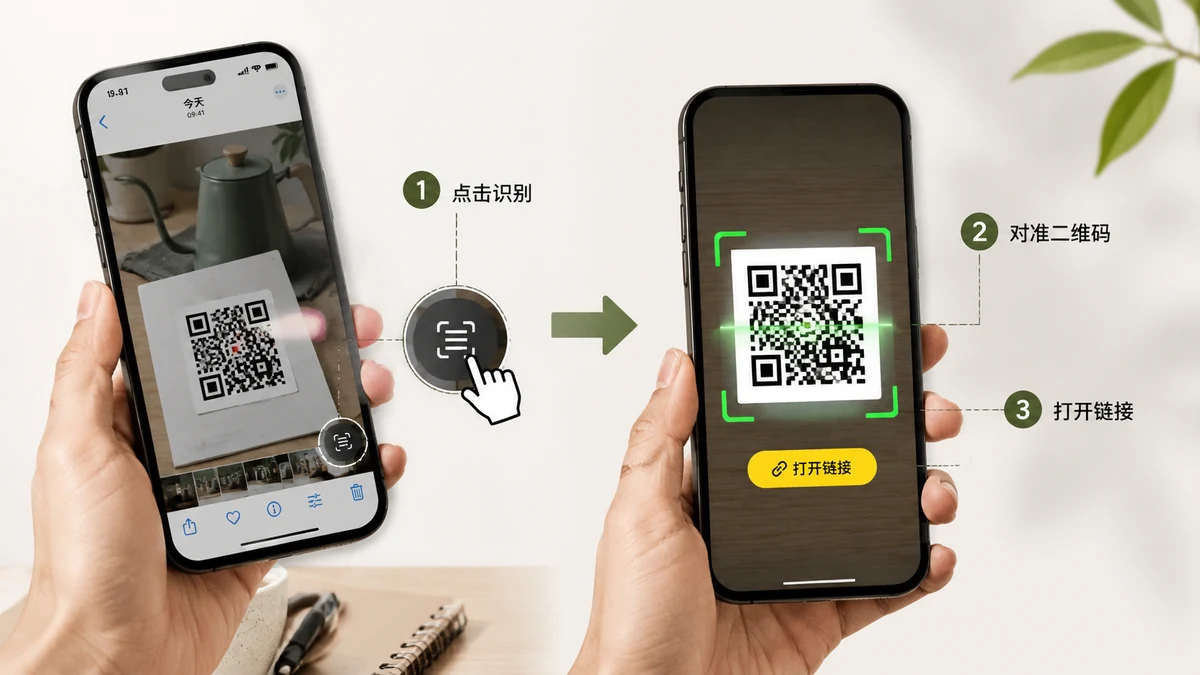
कोई आपको एक QR कोड भेजता है। किसी पोस्टर पर छपा भौतिक नहीं — एक स्क्रीनशॉट, आपकी चैट ऐप में बैठा, उसी फ़ोन पर जिससे आप आमतौर पर स्कैन करते। शायद यह किसी दोस्त के फ़्लैट के लिए Wi-Fi कोड है, एक इवेंट टिकट, किसी ग्रुप में जुड़ने का लिंक। आप आदतन उस पर अपना कैमरा तानते हैं और… ताने को कुछ है ही नहीं। कोड स्क्रीन पर है, उसके सामने नहीं।
यह सबसे आम QR सिरदर्दों में से एक है, और इसका कैमरे के टूटे होने से कोई लेना-देना नहीं। एक कैमरा भौतिक दुनिया में कोड पढ़ता है। जब कोड पहले से एक इमेज फ़ाइल है, तो आपको कैमरे की ज़रूरत ही नहीं — आपको कुछ ऐसा चाहिए जो कोड को इमेज से पढ़े। यहां बताया है कि किसी भी डिवाइस पर यह कैसे करें।
यहां कैमरा क्यों मदद नहीं कर सकता
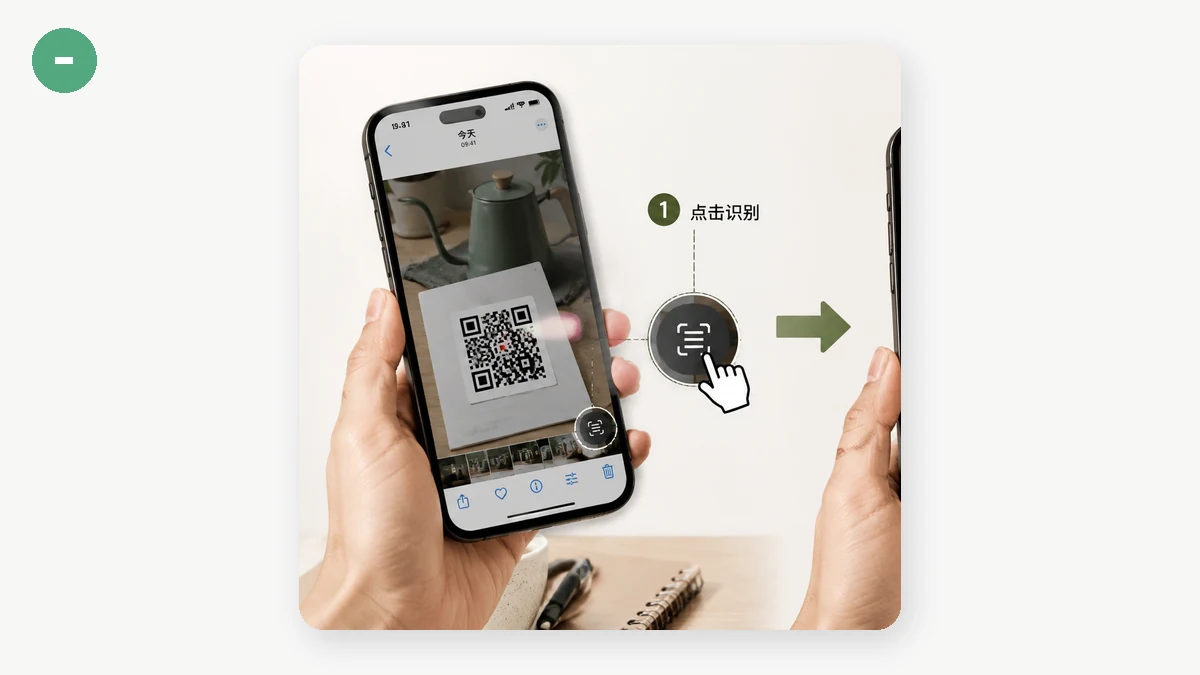
आपके फ़ोन का स्कैनर एक लाइव वीडियो फ़ीड देखकर और उसमें एक QR पैटर्न ढूंढकर काम करता है। यह किसी मेनू या पार्सल पर छपे कोड के लिए एकदम सही है। पर एक स्क्रीनशॉट एक तस्वीर है जो उसी डिस्प्ले पर रहती है — फ़्रंट कैमरा उस स्क्रीन को नहीं देख सकता जिसका वो हिस्सा है, और रियर कैमरा भी कोड दिखाने के लिए दूसरी स्क्रीन के बिना नहीं। लोग स्क्रीनशॉट को किसी लैपटॉप पर ईमेल करते हैं, उसे किसी टैबलेट पर खोलते हैं, या किसी दोस्त से अपना फ़ोन उठाने को कहते हैं। यह सब एक ऐसी समस्या का जुगाड़ है जिसे किसी की ज़रूरत नहीं।
कोड की सामग्री पहले से फ़ाइल में है। इसे डिकोड करना बस पढ़ना है, स्कैन करना नहीं।
इसे सीधे इमेज से पढ़ें
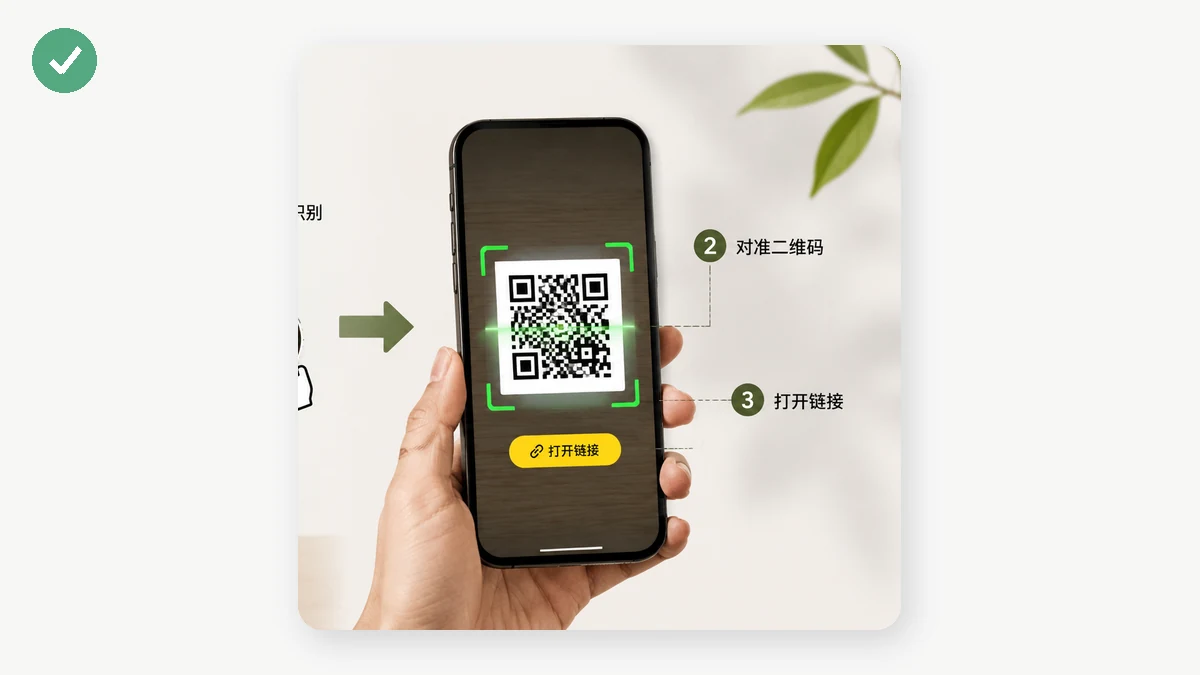
सीधा समाधान एक ऐसा टूल है जो इमेज लेकर उसके भीतर के QR को डिकोड करता है। स्क्रीनशॉट डालें, टेक्स्ट निकालें।
tools.faxianai.com पर QR Code Reader ठीक इसी तरह काम करता है। आप स्क्रीनशॉट खींचते हैं, उसे अपने क्लिपबोर्ड से पेस्ट करते हैं, या फ़ाइल चुनते हैं — और यह कोड को आपके ब्राउज़र में डिकोड करके दिखाता है कि अंदर क्या है। अगर कोड एक URL है, तो आपको एक लिंक मिलता है जिसे आप क्लिक कर सकते हैं; अगर यह टेक्स्ट है (जैसे कोई Wi-Fi स्ट्रिंग या सादा संदेश), तो आपको टेक्स्ट और एक कॉपी बटन मिलता है। यह पूरी तरह आपके डिवाइस पर चलता है, इसलिए स्क्रीनशॉट कभी कहीं अपलोड नहीं होता।
एक सुंदर ब्योरा: चूंकि आप पेस्ट कर सकते हैं, कई सिस्टम पर आपको स्क्रीनशॉट पहले सहेजने की ज़रूरत ही नहीं। स्क्रीनशॉट लें, उसे कॉपी करें, पेस्ट करें।
क़दम दर क़दम, हर डिवाइस पर
फ़ोन पर (iOS/Android): QR इमेज को अपनी फ़ोटो में सहेजें या स्क्रीनशॉट लें। अपने ब्राउज़र में टूल खोलें, इमेज चुनने के लिए टैप करें, उसे अपनी गैलरी से चुनें। डिकोड किया टेक्स्ट नीचे दिखता है। अगर यह लिंक है, तो खोलने के लिए टैप करें।
डेस्कटॉप या लैपटॉप पर: कोड का स्क्रीनशॉट लें (या राइट-क्लिक करके इमेज सहेजें)। टूल खोलें, फिर या तो फ़ाइल को ड्रॉप एरिया में खींचें या सीधे Ctrl/Cmd-V से पेस्ट करें। नतीजा एक क्लिक में कॉपी करें।
किसी PDF से: अगर QR किसी PDF टिकट या दस्तावेज़ के भीतर है, तो पेज के उस हिस्से का स्क्रीनशॉट लें, या पेज को एक इमेज के रूप में एक्सपोर्ट करें, फिर वो इमेज डालें। एक इमेज में एक कोड सबसे बढ़िया चलता है — अगर पेज पर कई कोड हैं, तो जो आप चाहते हैं उस तक क्रॉप करें।
जब डिकोड नाकाम हो
अगर कुछ वापस नहीं आता, तो कोड आमतौर पर इमेज में बहुत छोटा या बहुत नरम होता है। दो झटपट समाधान:
- पास से क्रॉप करें। अगर QR किसी बड़े स्क्रीनशॉट में एक नन्हा वर्ग है, तो लोड करने से पहले ऐसे क्रॉप करें कि कोड फ़्रेम का ज़्यादातर हिस्सा भरे।
- कंट्रास्ट जांचें। एक करारा गहरा-पर-हल्का कोड सबसे बढ़िया पढ़ा जाता है। अगर स्क्रीनशॉट धुंधला है या कोड मंद है, तो एक करारा कैप्चर मदद करता है।
टूल एक इमेज में एक कोड पढ़ता है और आपकी दी गई तस्वीर से काम करता है — यह कोई लाइव वेबकैम स्कैनर नहीं, जो पूरी तरह लोकल रहने के लिए जानबूझकर लिया समझौता है। किसी स्क्रीनशॉट में फंसे कोड के रोज़मर्रा के मामले के लिए, वो समझौता ठीक सही है: कोई दूसरा फ़ोन नहीं, कोई अपलोड नहीं, बस वो टेक्स्ट जो आपको चाहिए था।