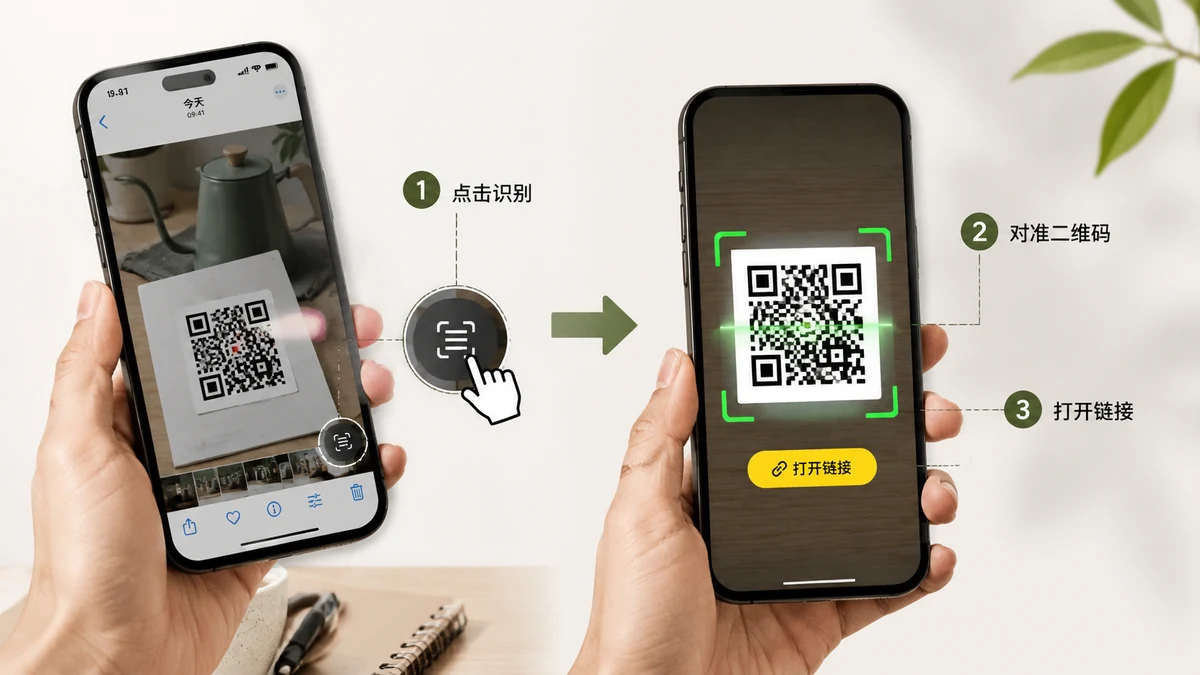
Qualcuno ti invia un codice QR. Non uno fisico su un poster — uno screenshot, che sta nella tua app di chat, sullo stesso telefono con cui normalmente scansioneresti. Magari è un codice Wi-Fi per l'appartamento di un amico, un biglietto per un evento, un link per entrare in un gruppo. Ci punti la fotocamera per abitudine e… non c'è nulla su cui puntarla. Il codice è sullo schermo, non davanti a esso.
È uno dei mal di testa più comuni con i QR, e non ha nulla a che vedere con una fotocamera rotta. Una fotocamera legge i codici nel mondo fisico. Quando il codice è già un file immagine, non ti serve affatto una fotocamera — ti serve qualcosa che legga il codice dall'immagine. Ecco come farlo su qualsiasi dispositivo.
Perché la fotocamera non può aiutare qui
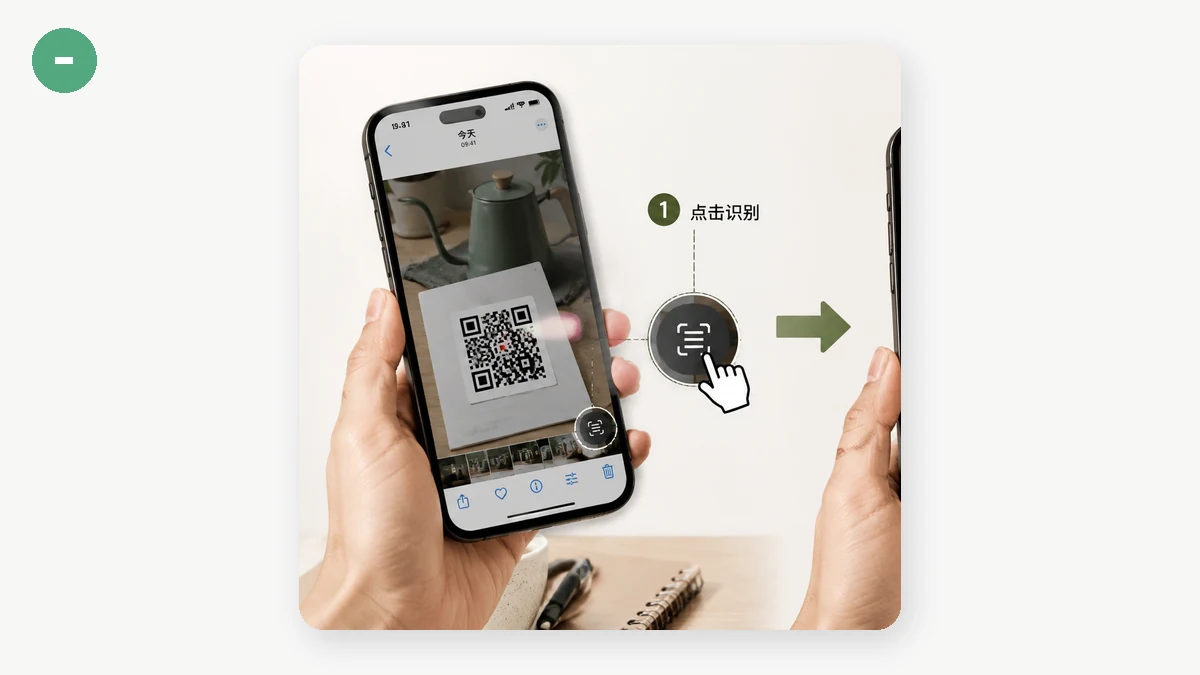
Lo scanner del tuo telefono funziona osservando un flusso video dal vivo e cercandovi un motivo QR. È perfetto per un codice stampato su un menu o un pacco. Ma uno screenshot è un'immagine che vive sullo stesso display — la fotocamera frontale non può vedere lo schermo di cui fa parte, e nemmeno quella posteriore può senza un secondo schermo che mostri il codice. Le persone finiscono per inviarsi lo screenshot per email a un laptop, aprirlo su un tablet o chiedere a un amico di reggere il proprio telefono. Tutto questo è un espediente per un problema che non ne ha bisogno.
Il contenuto del codice è già nel file. Decodificarlo è solo leggere, non scansionare.
Leggilo direttamente dall'immagine
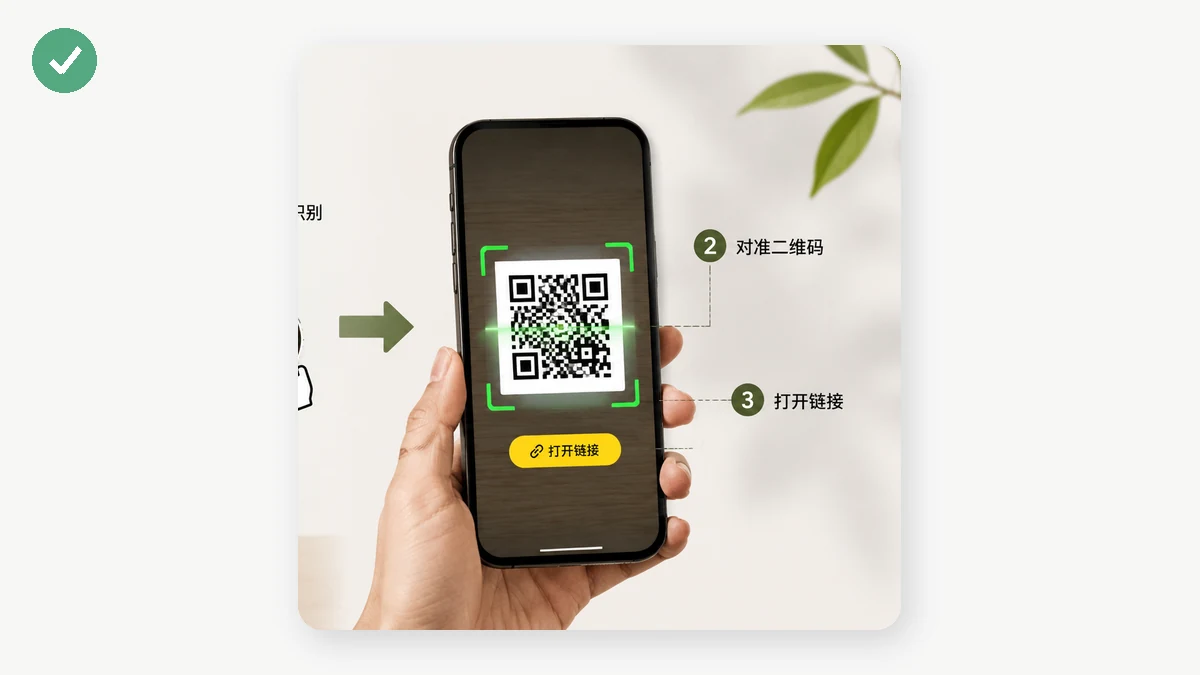
La soluzione diretta è uno strumento che prende l'immagine e decodifica il QR al suo interno. Trascina lo screenshot, tira fuori il testo.
Il Lettore di codici QR su tools.faxianai.com funziona esattamente così. Trascini lo screenshot, lo incolli dagli appunti o scegli il file — e decodifica il codice nel tuo browser e ti mostra cosa c'è dentro. Se il codice è un URL, ottieni un link che puoi cliccare; se è testo (come una stringa Wi-Fi o un messaggio semplice), ottieni il testo e un pulsante di copia. Gira interamente sul tuo dispositivo, quindi lo screenshot non viene mai caricato da nessuna parte.
Un dettaglio elegante: poiché puoi incollare, su molti sistemi non hai nemmeno bisogno di salvare prima lo screenshot. Fai lo screenshot, copialo, incollalo.
Passo dopo passo, su ciascun dispositivo
Su un telefono (iOS/Android): Salva o fai lo screenshot dell'immagine QR nelle tue foto. Apri lo strumento nel browser, tocca per scegliere l'immagine, selezionala dalla galleria. Il testo decodificato appare sotto. Se è un link, tocca per aprirlo.
Su un desktop o laptop: Fai lo screenshot del codice (o clicca col tasto destro e salva l'immagine). Apri lo strumento, poi trascina il file nell'area di rilascio o incolla direttamente con Ctrl/Cmd-V. Copia il risultato con un clic.
Da un PDF: Se il QR è dentro un biglietto o un documento PDF, fai lo screenshot di quella parte della pagina, o esporta la pagina come immagine, poi inserisci quell'immagine. Un codice per immagine funziona meglio — se la pagina ha diversi codici, ritaglia a quello che vuoi.
Quando la decodifica fallisce
Se non torna nulla, il codice è di solito troppo piccolo o troppo sfocato nell'immagine. Due soluzioni rapide:
- Ritaglia più vicino. Se il QR è un minuscolo quadrato in un grande screenshot, ritaglia così il codice riempie la maggior parte dell'inquadratura prima di caricarlo.
- Controlla il contrasto. Un codice nitido scuro-su-chiaro si legge meglio. Se lo screenshot è sfocato o il codice è debole, una cattura più nitida aiuta.
Lo strumento legge un codice per immagine e lavora dalla figura che gli dai — non è uno scanner da webcam dal vivo, che è il compromesso deliberato per restare completamente locale. Per il caso quotidiano di un codice intrappolato in uno screenshot, quel compromesso è proprio quello giusto: nessun secondo telefono, nessun caricamento, solo il testo che ti serviva.