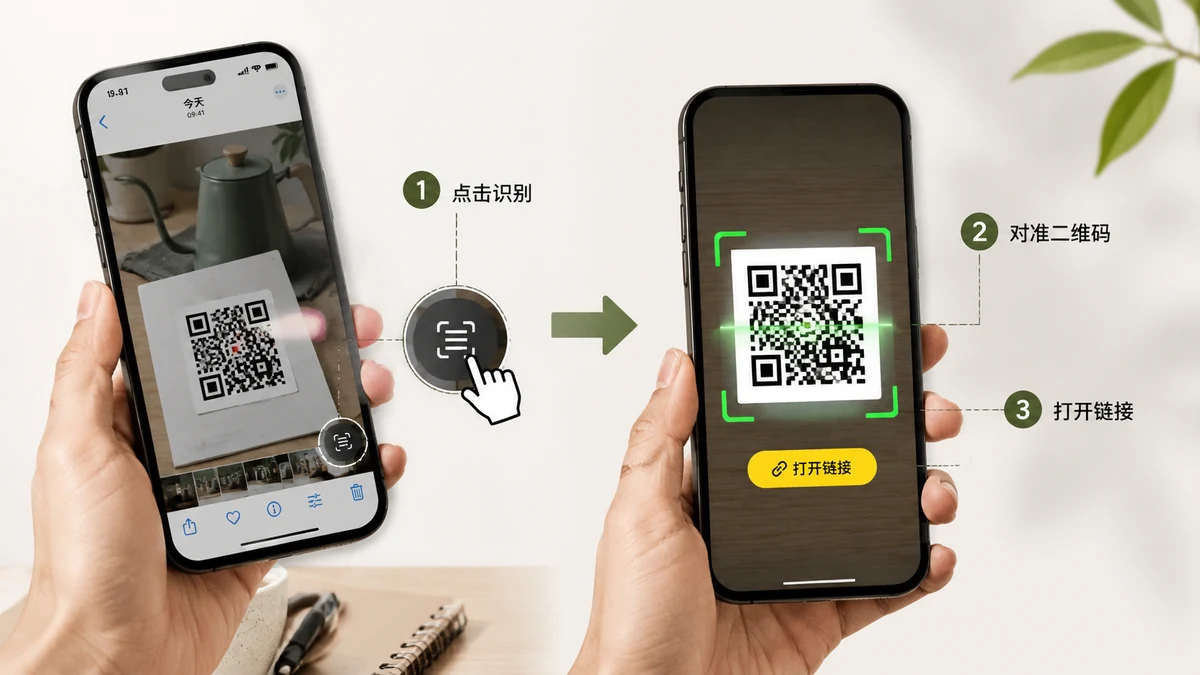
누군가 QR 코드를 보낸다. 포스터의 물리적인 것이 아니라 — 스크린샷이, 채팅 앱 안에, 평소 스캔에 쓰는 바로 그 휴대폰에 있다. 친구 집의 Wi-Fi 코드, 행사 티켓, 그룹에 참여하는 링크일 수 있다. 습관대로 카메라를 겨누는데… 겨눌 것이 없다. 코드가 화면 위에 있지, 앞에 있지 않다.
이것은 가장 흔한 QR 골칫거리 중 하나이고, 카메라가 고장 난 것과는 전혀 상관없다. 카메라는 물리 세계의 코드를 읽는다. 코드가 이미 이미지 파일일 때는 카메라가 전혀 필요 없다 — 코드를 이미지에서 읽어내는 무언가가 필요하다. 어떤 기기에서든 그렇게 하는 법을 소개한다.
여기서 카메라가 도울 수 없는 이유
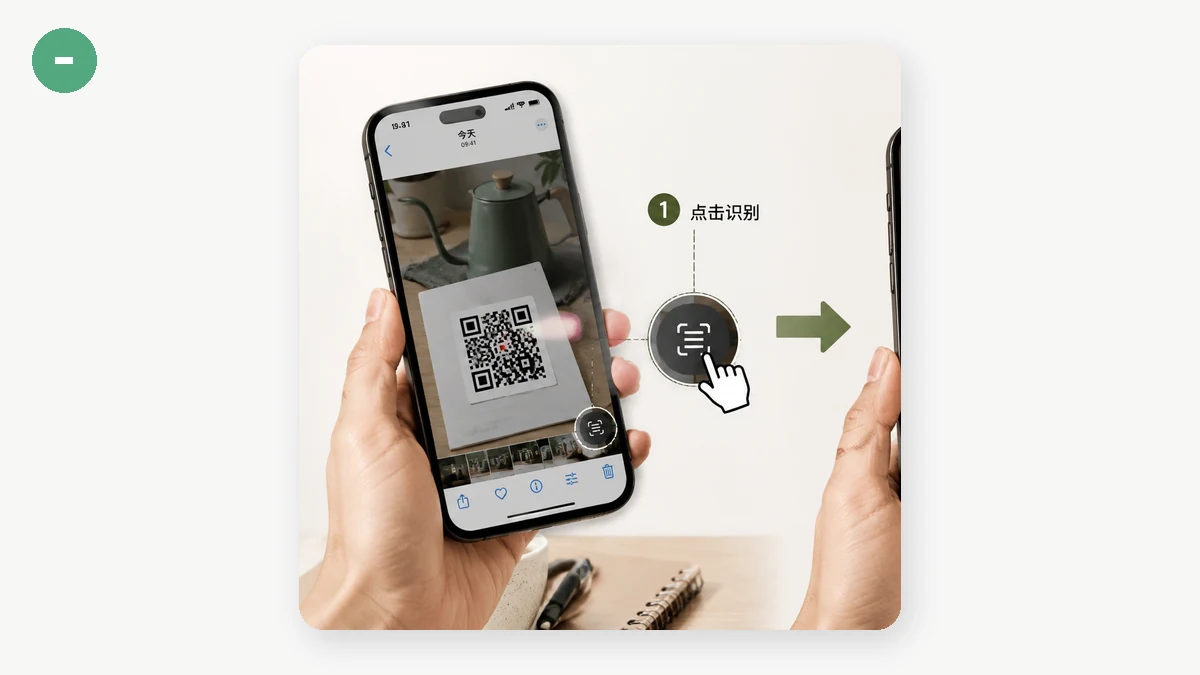
휴대폰 스캐너는 실시간 영상 피드를 지켜보며 그 안의 QR 패턴을 찾는 식으로 작동한다. 메뉴나 소포에 인쇄된 코드에는 완벽하다. 하지만 스크린샷은 같은 디스플레이에 사는 그림이다 — 전면 카메라는 자신이 속한 화면을 볼 수 없고, 후면 카메라도 코드를 보여줄 두 번째 화면 없이는 볼 수 없다. 사람들은 결국 스크린샷을 노트북으로 이메일하거나, 태블릿에서 열거나, 친구에게 휴대폰을 들어달라고 한다. 그 모두가 필요 없는 문제에 대한 우회다.
코드의 내용은 이미 파일 안에 있다. 그것을 디코딩하는 것은 스캔이 아니라 그저 읽기다.
이미지에서 바로 읽기
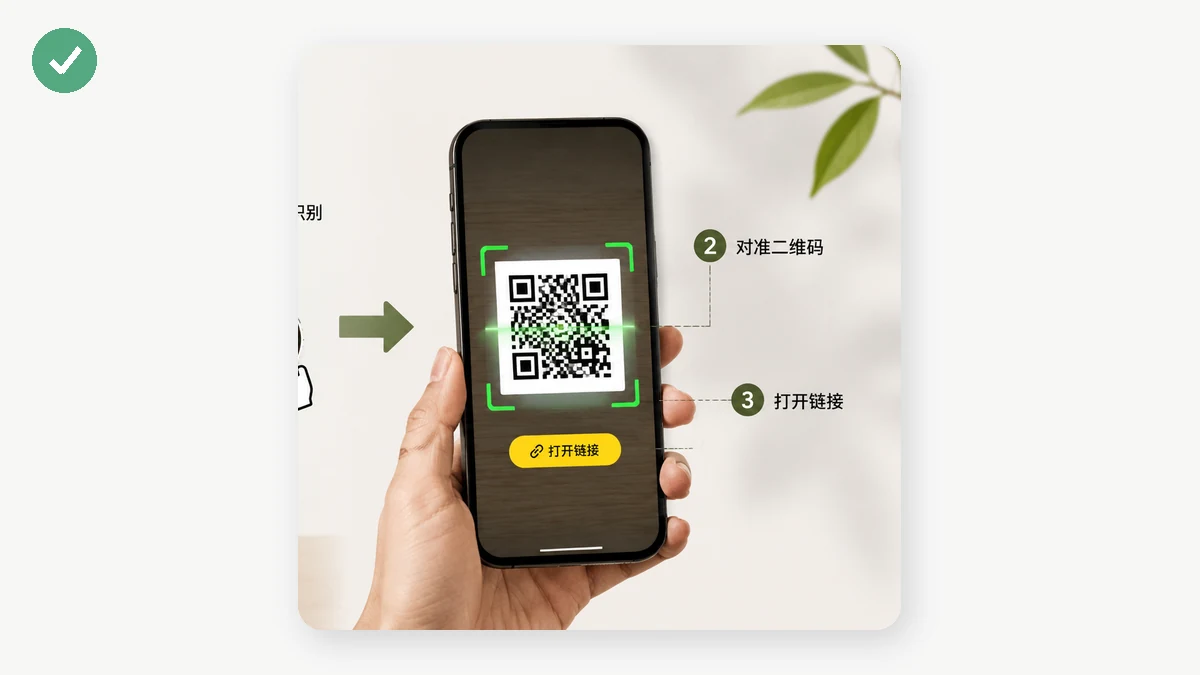
직접적 해결책은 이미지를 받아 그 안의 QR을 디코딩하는 도구다. 스크린샷을 넣고, 텍스트를 꺼내라.
tools.faxianai.com의 QR 코드 리더가 정확히 이렇게 작동한다. 스크린샷을 끌어다 넣거나, 클립보드에서 붙여넣거나, 파일을 고르면 — 브라우저에서 코드를 디코딩해 안에 무엇이 있는지 보여준다. 코드가 URL이면 클릭할 수 있는 링크를 얻고, 텍스트(Wi-Fi 문자열이나 일반 메시지 같은)면 텍스트와 복사 버튼을 얻는다. 전적으로 당신 기기에서 돌아가므로 스크린샷이 어디로도 업로드되지 않는다.
깔끔한 세부: 붙여넣기가 가능하므로 많은 시스템에서 스크린샷을 먼저 저장할 필요조차 없다. 스크린샷을 찍고, 복사하고, 붙여넣어라.
기기별 단계
휴대폰(iOS/Android): QR 이미지를 사진에 저장하거나 스크린샷한다. 브라우저에서 도구를 열고, 탭해서 이미지를 고르고, 갤러리에서 선택한다. 디코딩된 텍스트가 아래에 나타난다. 링크라면 탭해서 연다.
데스크톱이나 노트북: 코드를 스크린샷한다(또는 우클릭해 이미지를 저장한다). 도구를 열고, 파일을 드롭 영역으로 끌거나 Ctrl/Cmd-V로 바로 붙여넣는다. 결과를 한 번의 클릭으로 복사한다.
PDF에서: QR이 PDF 티켓이나 문서 안에 있으면, 페이지의 그 부분을 스크린샷하거나 페이지를 이미지로 내보낸 뒤 그 이미지를 넣는다. 이미지당 코드 하나가 가장 잘된다 — 페이지에 코드가 여럿이면 원하는 것으로 잘라라.
디코딩이 실패할 때
아무것도 나오지 않으면, 코드가 대개 이미지에서 너무 작거나 너무 흐리다. 빠른 해결책 둘:
- 더 가까이 자르라. QR이 큰 스크린샷 속 작은 사각형이면, 불러오기 전에 코드가 프레임 대부분을 채우도록 자른다.
- 대비를 확인하라. 밝은 바탕의 선명한 어두운 코드가 가장 잘 읽힌다. 스크린샷이 흐리거나 코드가 희미하면 더 선명한 캡처가 도움이 된다.
도구는 이미지당 코드 하나를 읽고 당신이 준 그림에서 작동한다 — 실시간 웹캠 스캐너가 아니고, 그것이 완전히 로컬로 유지하기 위한 의도적 맞교환이다. 스크린샷에 갇힌 코드라는 일상적 경우에, 그 맞교환이 바로 옳은 것이다. 두 번째 휴대폰도, 업로드도 없이, 그저 필요했던 텍스트만.