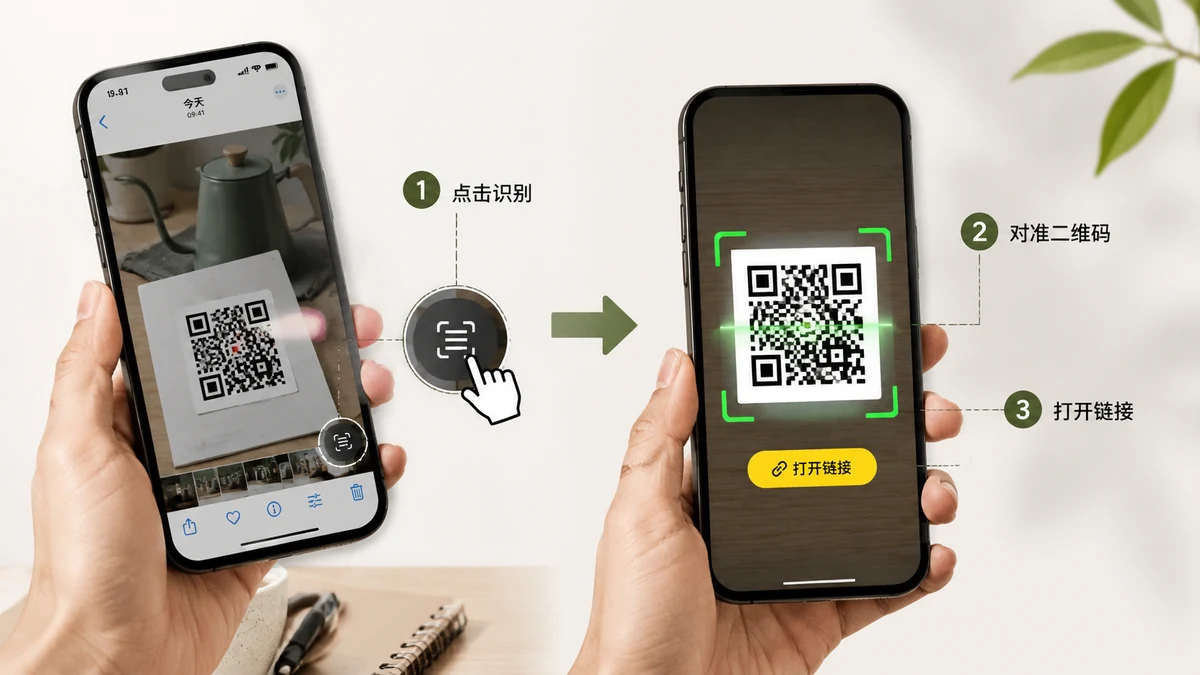
Jemand schickt Ihnen einen QR-Code. Keinen physischen auf einem Plakat – einen Screenshot, der in Ihrer Chat-App liegt, auf demselben Handy, mit dem Sie normalerweise scannen würden. Vielleicht ist es ein Wi-Fi-Code für die Wohnung eines Freundes, ein Veranstaltungsticket, ein Link zum Beitritt zu einer Gruppe. Sie richten aus Gewohnheit Ihre Kamera darauf und… es gibt nichts, worauf man zielen könnte. Der Code ist auf dem Bildschirm, nicht davor.
Das ist einer der häufigsten QR-Kopfschmerzen, und es hat nichts damit zu tun, dass die Kamera kaputt ist. Eine Kamera liest Codes in der physischen Welt. Wenn der Code bereits eine Bilddatei ist, brauchen Sie gar keine Kamera – Sie brauchen etwas, das den Code aus dem Bild liest. So geht das auf jedem Gerät.
Warum die Kamera hier nicht helfen kann
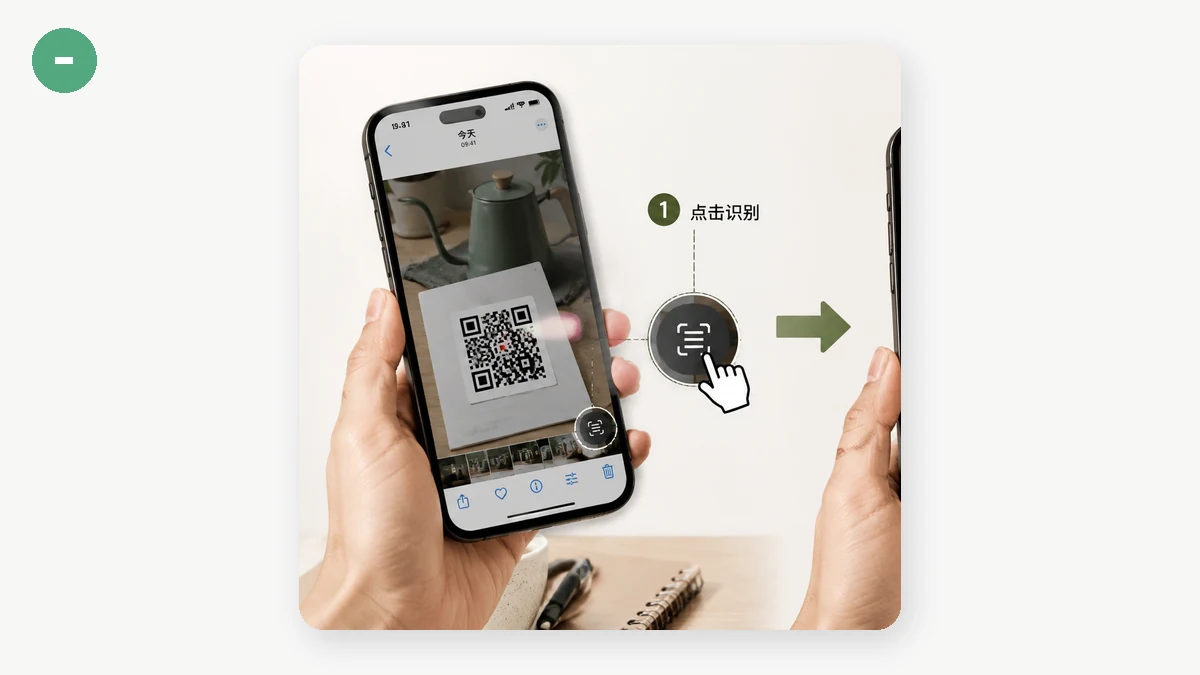
Der Scanner Ihres Handys funktioniert, indem er einen Live-Videostrom beobachtet und darin nach einem QR-Muster sucht. Das ist perfekt für einen auf eine Speisekarte oder ein Paket gedruckten Code. Aber ein Screenshot ist ein Bild, das auf demselben Display lebt – die Frontkamera kann den Bildschirm, dessen Teil sie ist, nicht sehen, und die Rückkamera auch nicht ohne einen zweiten Bildschirm, der den Code zeigt. Leute mailen am Ende den Screenshot an einen Laptop, öffnen ihn auf einem Tablet oder bitten einen Freund, sein Handy hochzuhalten. All das ist ein Umweg für ein Problem, das keinen braucht.
Der Inhalt des Codes ist bereits in der Datei. Ihn zu dekodieren ist nur Lesen, kein Scannen.
Lesen Sie ihn direkt aus dem Bild
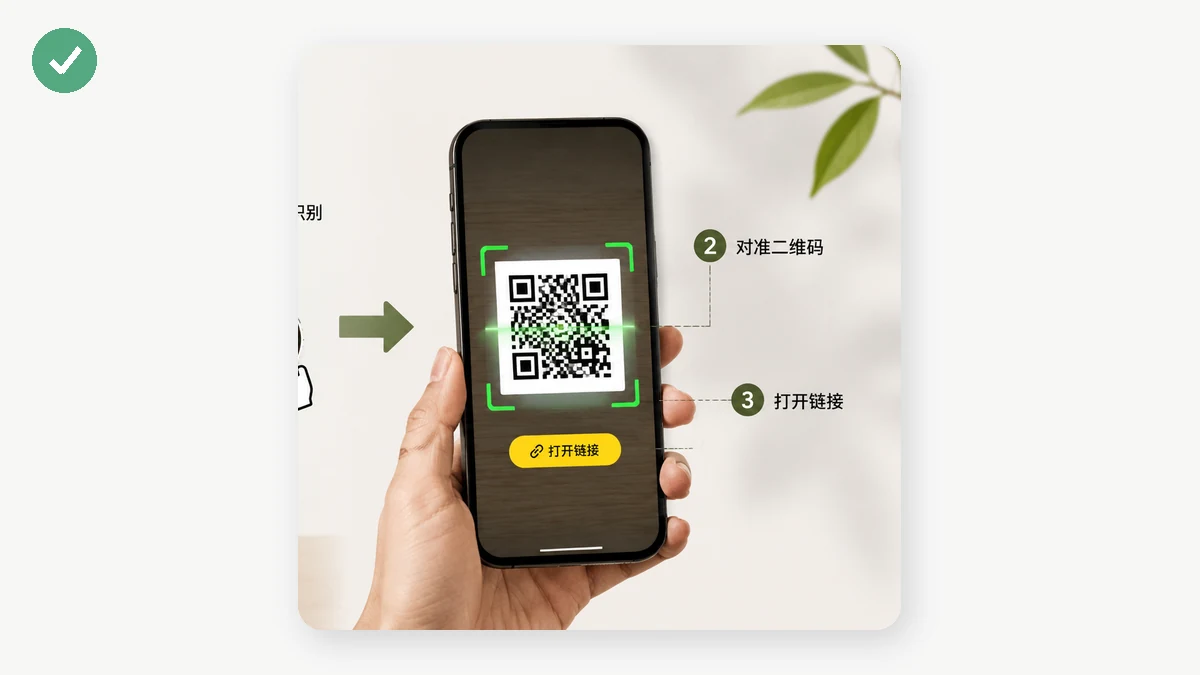
Die direkte Lösung ist ein Tool, das das Bild nimmt und den QR darin dekodiert. Ziehen Sie den Screenshot hinein, holen Sie den Text heraus.
Der QR-Code-Leser auf tools.faxianai.com funktioniert genau so. Sie ziehen den Screenshot hinein, fügen ihn aus Ihrer Zwischenablage ein oder wählen die Datei – und er dekodiert den Code in Ihrem Browser und zeigt Ihnen, was darin ist. Ist der Code eine URL, erhalten Sie einen Link, den Sie anklicken können; ist es Text (wie eine Wi-Fi-Zeichenkette oder eine schlichte Nachricht), erhalten Sie den Text und eine Kopieren-Schaltfläche. Er läuft vollständig auf Ihrem Gerät, sodass der Screenshot nie irgendwohin hochgeladen wird.
Ein feines Detail: Weil Sie einfügen können, müssen Sie auf vielen Systemen den Screenshot nicht einmal zuerst speichern. Machen Sie den Screenshot, kopieren Sie ihn, fügen Sie ihn ein.
Schritt für Schritt, auf jedem Gerät
Auf einem Handy (iOS/Android): Speichern oder screenshotten Sie das QR-Bild in Ihre Fotos. Öffnen Sie das Tool in Ihrem Browser, tippen Sie zum Wählen des Bildes, suchen Sie es aus Ihrer Galerie. Der dekodierte Text erscheint darunter. Ist es ein Link, tippen Sie zum Öffnen.
Auf einem Desktop oder Laptop: Screenshotten Sie den Code (oder rechtsklicken Sie und speichern Sie das Bild). Öffnen Sie das Tool, dann ziehen Sie entweder die Datei in den Ablagebereich oder fügen Sie direkt mit Strg/Cmd-V ein. Kopieren Sie das Ergebnis mit einem Klick.
Aus einem PDF: Ist der QR in einem PDF-Ticket oder -Dokument, machen Sie einen Screenshot dieses Teils der Seite, oder exportieren Sie die Seite als Bild, und geben Sie dann dieses Bild hinein. Ein Code pro Bild funktioniert am besten – hat die Seite mehrere Codes, schneiden Sie auf den gewünschten zu.
Wenn das Dekodieren scheitert
Kommt nichts zurück, ist der Code im Bild meist zu klein oder zu weich. Zwei schnelle Lösungen:
- Näher zuschneiden. Ist der QR ein winziges Quadrat in einem großen Screenshot, schneiden Sie so zu, dass der Code den Großteil des Rahmens füllt, bevor Sie ihn laden.
- Kontrast prüfen. Ein knackiger Dunkel-auf-Hell-Code liest am besten. Ist der Screenshot unscharf oder der Code blass, hilft eine schärfere Aufnahme.
Das Tool liest einen Code pro Bild und arbeitet aus dem Bild, das Sie ihm geben – es ist kein Live-Webcam-Scanner, was der bewusste Tausch dafür ist, vollständig lokal zu bleiben. Für den Alltagsfall eines in einem Screenshot gefangenen Codes ist dieser Tausch genau der richtige: kein zweites Handy, kein Upload, nur der Text, den Sie brauchten.