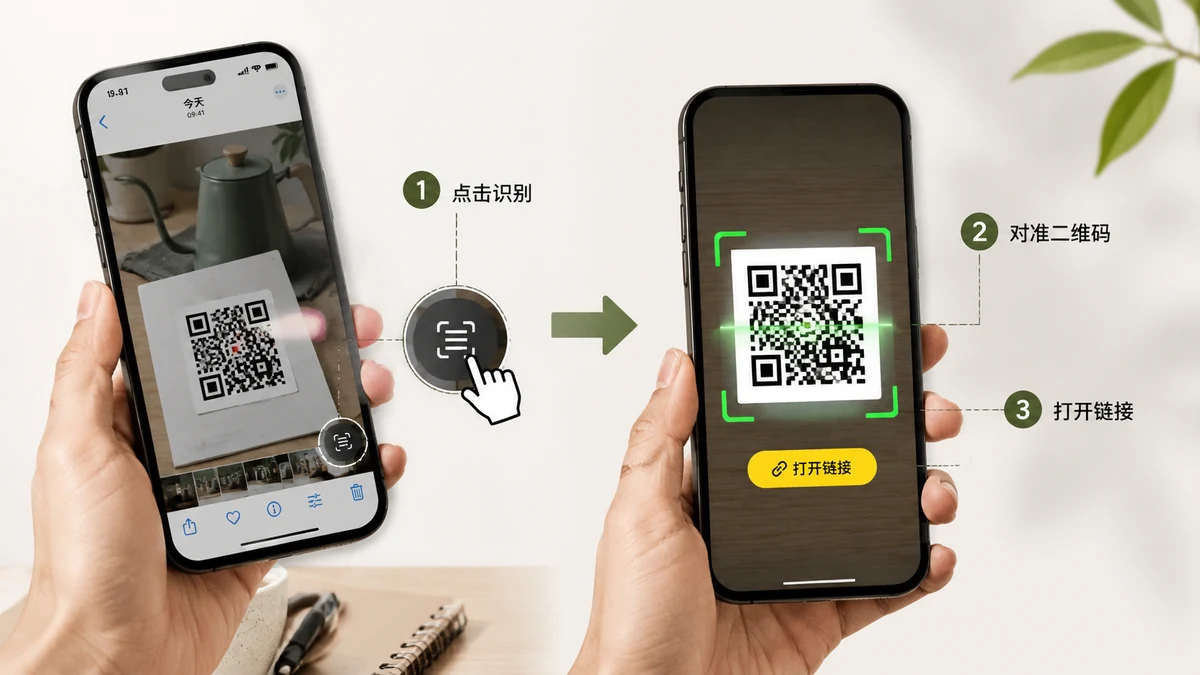
誰かがQRコードを送ってきます。ポスターの物理的なものではなく——スクリーンショットで、ふだんスキャンに使うのと同じスマホの、チャットアプリの中にあります。友達の部屋のWi-Fiコード、イベントのチケット、グループに参加するリンクかもしれません。習慣でカメラを向けると……向ける先がありません。コードは画面の上にあって、前にあるのではないのです。
これは最もよくあるQRの頭痛の種の一つで、カメラが壊れていることとは何の関係もありません。カメラは物理世界のコードを読みます。コードがすでに画像ファイルなら、カメラはまったく要りません——ほしいのは、画像からコードを読むものです。どんな端末でもそうする方法を紹介します。
ここでカメラが助けにならない理由
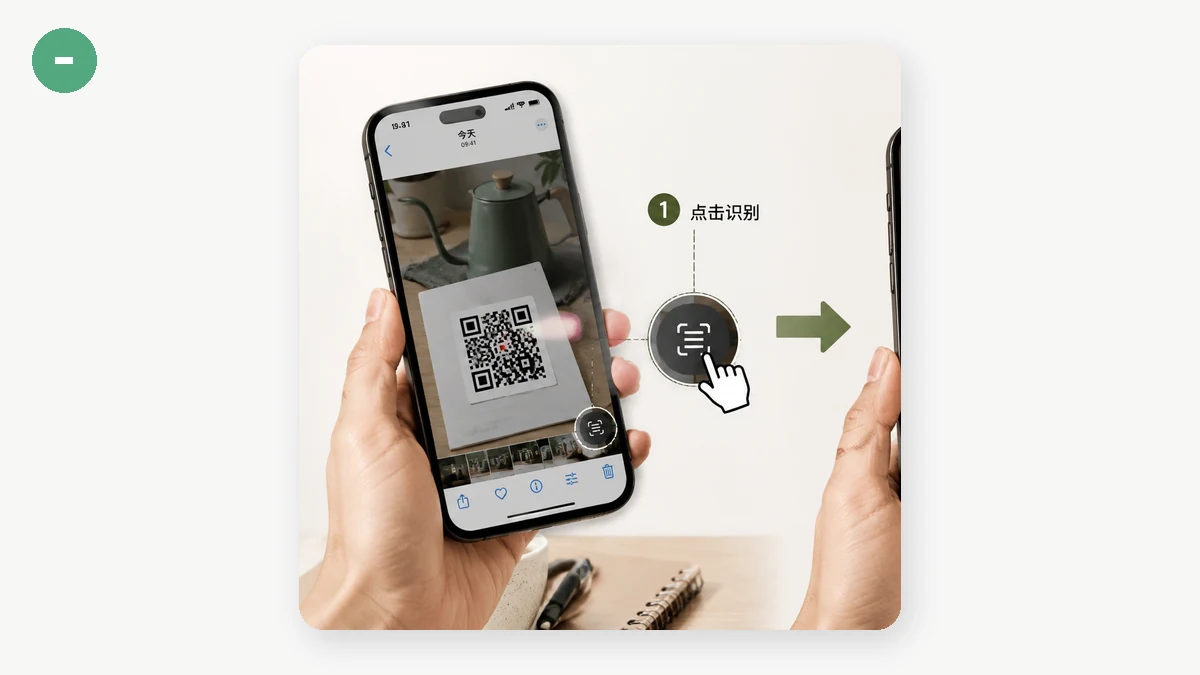
スマホのスキャナーは、ライブの映像を見張り、その中のQRパターンを探すことで動きます。メニューや小包に印刷されたコードには完璧です。でもスクリーンショットは同じディスプレイに載る絵です——フロントカメラは自分がその一部である画面を見られず、リアカメラも、コードを映す2台目の画面なしには見られません。人はスクリーンショットをノートPCにメールしたり、タブレットで開いたり、友達にスマホをかざしてもらったり、という結末になります。そのすべてが、必要のない問題への回避策です。
コードの中身はすでにファイルの中にあります。デコードはスキャンではなく、ただ読むことです。
画像から直接読む
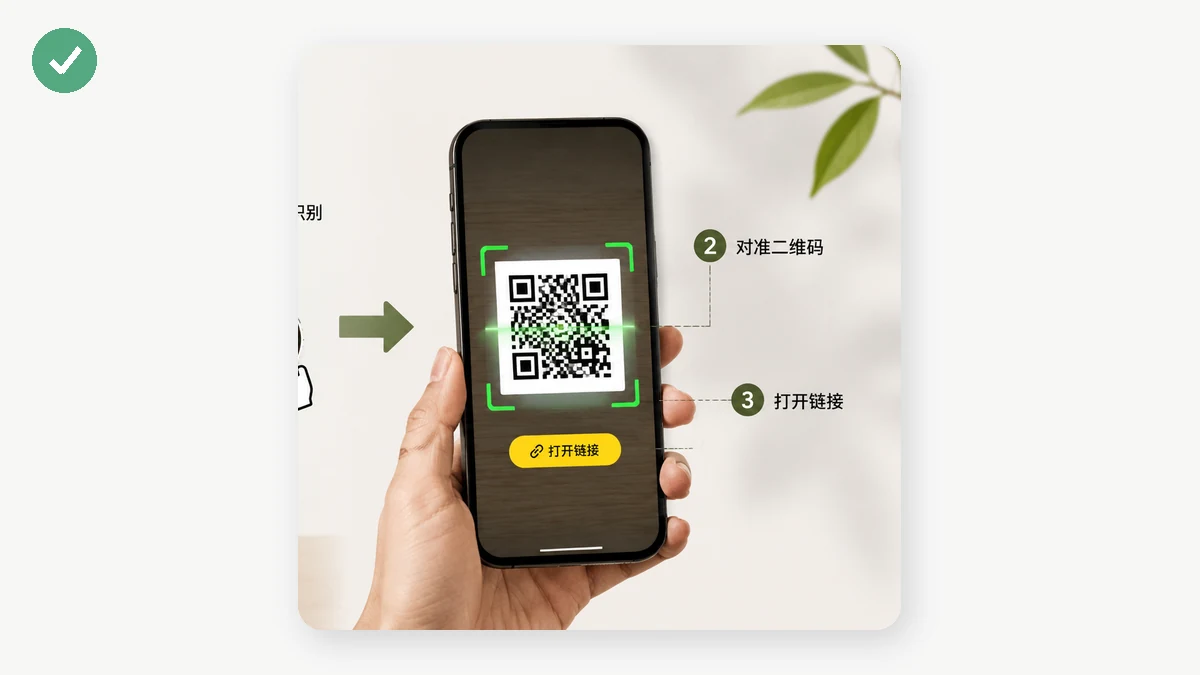
直接の対処は、画像を受け取ってその中のQRをデコードするツールです。スクリーンショットを放り込み、文字を取り出す。
tools.faxianai.comのQRコードリーダーはまさにこのように動きます。スクリーンショットをドラッグするか、クリップボードから貼り付けるか、ファイルを選ぶと——ブラウザ内でコードをデコードし、中身を見せます。コードがURLならクリックできるリンクが、文字(Wi-Fi文字列や普通のメッセージなど)ならその文字とコピーボタンが手に入ります。完全にあなたの端末で動くので、スクリーンショットはどこにもアップロードされません。
気の利いた点:貼り付けられるので、多くのシステムではスクリーンショットを先に保存する必要すらありません。スクリーンショットを撮り、コピーし、貼り付けるだけです。
端末ごとの手順
スマホ(iOS/Android): QR画像を写真に保存またはスクリーンショットします。ブラウザでツールを開き、タップして画像を選び、ギャラリーから選びます。デコードされた文字が下に現れます。リンクならタップして開きます。
デスクトップやノートPC: コードをスクリーンショットします(または右クリックで画像を保存)。ツールを開き、ファイルをドロップ領域にドラッグするか、Ctrl/Cmd-Vで直接貼り付けます。結果をワンクリックでコピー。
PDFから: QRがPDFのチケットや書類の中にあるなら、そのページのその部分をスクリーンショットするか、ページを画像として書き出し、その画像を入れます。1画像に1コードが最もうまくいきます——ページに複数のコードがあれば、ほしいものに切り取りましょう。
デコードが失敗したとき
何も返ってこないなら、たいていコードが画像の中で小さすぎるか眠すぎます。手早い対処が2つ。
- もっと寄せて切り取る。 QRが大きなスクリーンショットの中の小さな四角なら、読み込む前にコードがフレームの大半を埋めるよう切り取ります。
- コントラストを確認する。 くっきりした明るい地に暗いコードが最もよく読めます。スクリーンショットがぼやけているかコードが薄いなら、より鮮明な撮影が助けになります。
このツールは1画像に1コードを読み、あなたが渡した絵から動きます——ライブのウェブカメラスキャナーではなく、それが完全にローカルであり続けるための意図的な引き換えです。スクリーンショットに閉じ込められたコードという日常の場合には、その引き換えはまさに正しいものです。2台目のスマホなし、アップロードなし、ただ必要だった文字だけ。