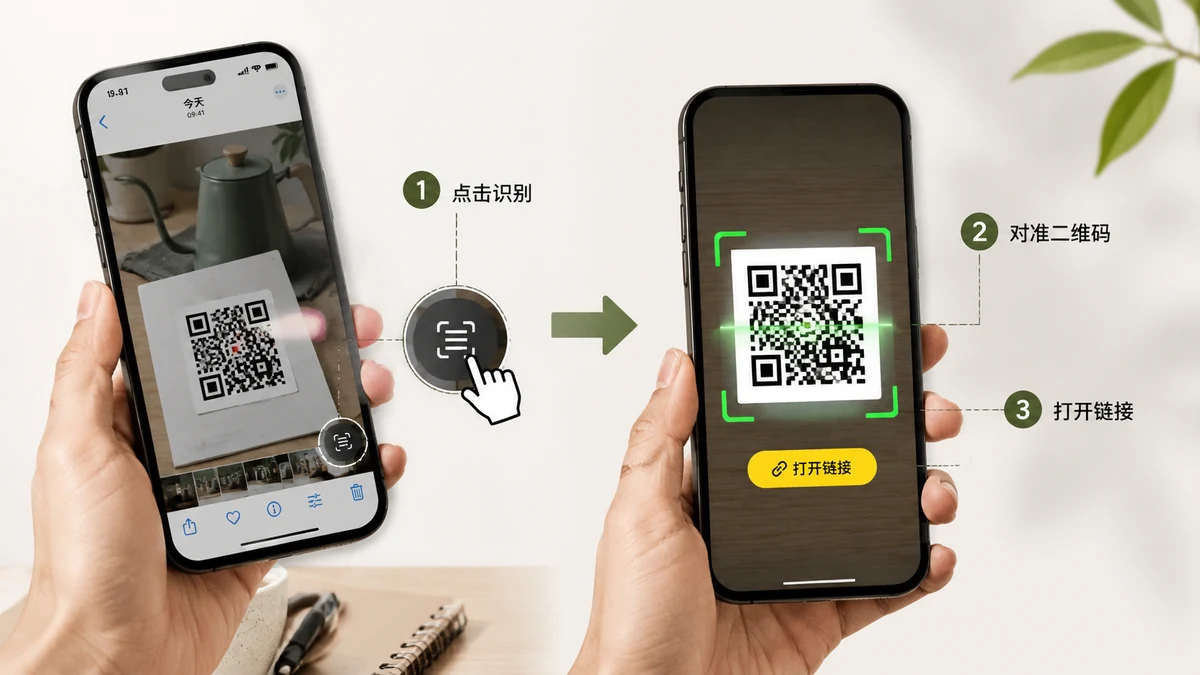
Quelqu'un vous envoie un QR code. Pas un physique sur une affiche — une capture d'écran, posée dans votre appli de chat, sur le téléphone même avec lequel vous scanneriez normalement. C'est peut-être un code Wi-Fi pour l'appartement d'un ami, un billet d'événement, un lien pour rejoindre un groupe. Vous pointez votre appareil photo dessus par habitude et… il n'y a rien à pointer. Le code est sur l'écran, pas devant.
C'est l'un des tracas de QR les plus courants, et ça n'a rien à voir avec un appareil photo cassé. Un appareil photo lit les codes dans le monde physique. Quand le code est déjà un fichier image, vous n'avez pas besoin d'appareil photo du tout — il vous faut quelque chose qui lit le code dans l'image. Voici comment faire cela sur n'importe quel appareil.
Pourquoi l'appareil photo ne peut pas aider ici
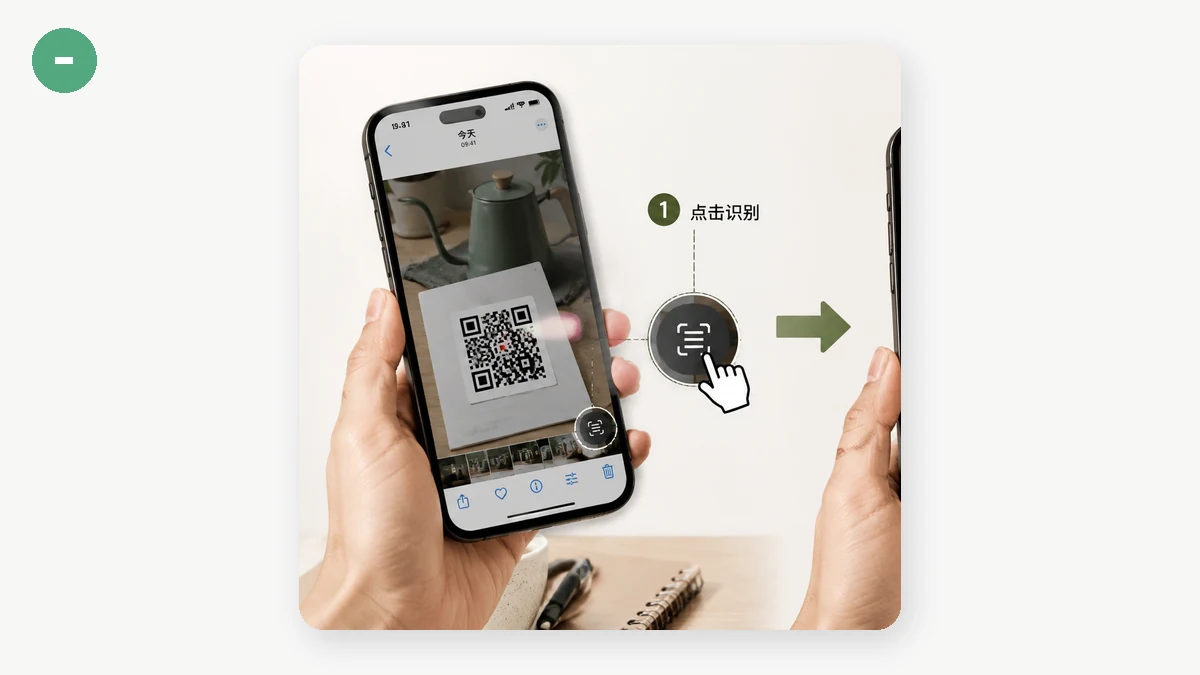
Le scanner de votre téléphone fonctionne en surveillant un flux vidéo en direct et en y cherchant un motif QR. C'est parfait pour un code imprimé sur un menu ou un colis. Mais une capture est une image qui vit sur le même écran — la caméra frontale ne peut pas voir l'écran dont elle fait partie, et la caméra arrière non plus sans un second écran pour afficher le code. Les gens finissent par s'envoyer la capture par e-mail sur un portable, l'ouvrir sur une tablette, ou demander à un ami de brandir son téléphone. Tout cela est une parade à un problème qui n'en a pas besoin.
Le contenu du code est déjà dans le fichier. Le décoder, c'est juste lire, pas scanner.
Lisez-le directement depuis l'image
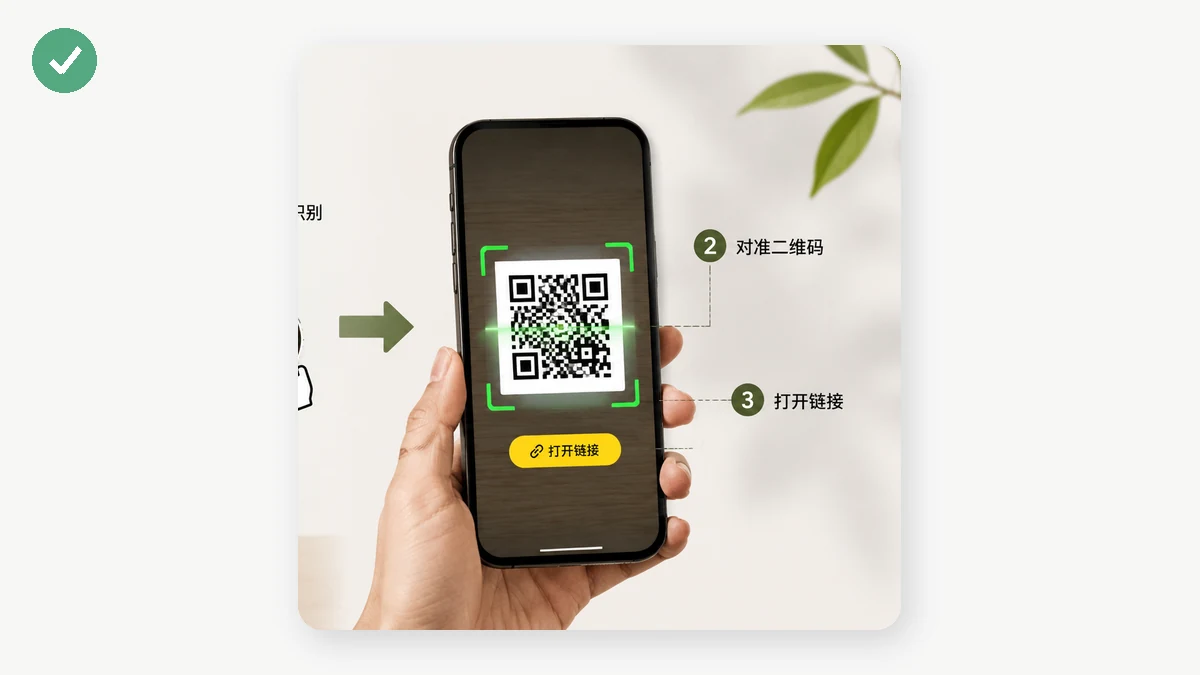
La solution directe est un outil qui prend l'image et décode le QR à l'intérieur. Déposez la capture, obtenez le texte.
Le Lecteur de QR code d'tools.faxianai.com fonctionne exactement ainsi. Vous glissez la capture, la collez depuis votre presse-papiers, ou choisissez le fichier — et il décode le code dans votre navigateur et vous montre ce qu'il contient. Si le code est une URL, vous obtenez un lien cliquable ; si c'est du texte (comme une chaîne Wi-Fi ou un simple message), vous obtenez le texte et un bouton de copie. Il tourne entièrement sur votre appareil, donc la capture n'est jamais téléversée où que ce soit.
Un détail pratique : parce que vous pouvez coller, sur beaucoup de systèmes vous n'avez même pas besoin d'enregistrer la capture d'abord. Prenez la capture, copiez-la, collez-la.
Étape par étape, sur chaque appareil
Sur un téléphone (iOS/Android) : Enregistrez ou capturez l'image du QR dans vos photos. Ouvrez l'outil dans votre navigateur, touchez pour choisir l'image, sélectionnez-la dans votre galerie. Le texte décodé apparaît en dessous. Si c'est un lien, touchez pour l'ouvrir.
Sur un ordinateur de bureau ou portable : Capturez le code (ou faites un clic droit et enregistrez l'image). Ouvrez l'outil, puis glissez le fichier dans la zone de dépôt ou collez directement avec Ctrl/Cmd-V. Copiez le résultat en un clic.
Depuis un PDF : Si le QR est dans un billet ou un document PDF, faites une capture de cette partie de la page, ou exportez la page en image, puis fournissez cette image. Un code par image fonctionne le mieux — si la page a plusieurs codes, recadrez sur celui que vous voulez.
Quand le décodage échoue
Si rien ne revient, le code est généralement trop petit ou trop mou dans l'image. Deux corrections rapides :
- Recadrez plus près. Si le QR est un minuscule carré dans une grande capture, recadrez pour que le code remplisse l'essentiel du cadre avant de le charger.
- Vérifiez le contraste. Un code net sombre-sur-clair se lit le mieux. Si la capture est floue ou le code pâle, une saisie plus nette aide.
L'outil lit un code par image et travaille depuis l'image que vous fournissez — ce n'est pas un scanner à webcam en direct, ce qui est le compromis délibéré pour rester entièrement local. Pour le cas quotidien d'un code piégé dans une capture, ce compromis est exactement le bon : pas de second téléphone, pas de téléversement, juste le texte dont vous aviez besoin.