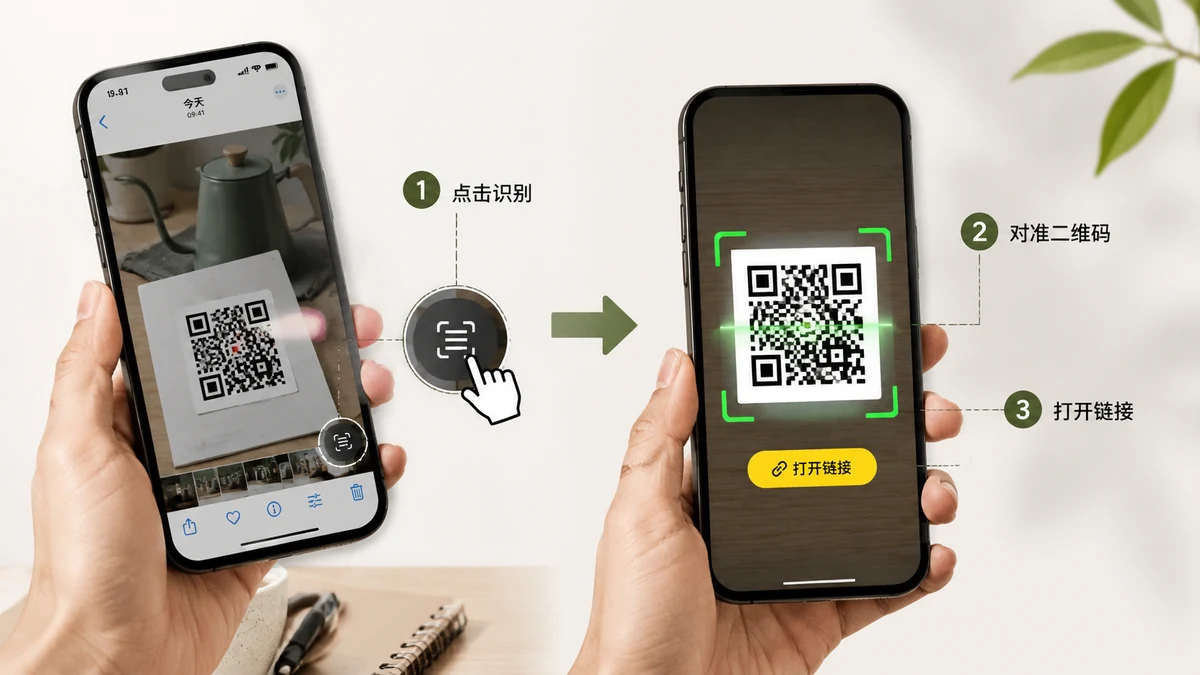
Iemand stuurt je een QR-code. Geen fysieke op een poster — een screenshot, in je chat-app, op dezelfde telefoon waarmee je normaal zou scannen. Misschien is het een wificode voor het appartement van een vriend, een evenementticket, een link om lid te worden van een groep. Je richt uit gewoonte je camera erop en… er is niets om op te richten. De code staat op het scherm, niet ervoor.
Dit is een van de meest voorkomende QR-hoofdpijnen, en het heeft niets te maken met een kapotte camera. Een camera leest codes in de fysieke wereld. Wanneer de code al een afbeeldingsbestand is, heb je helemaal geen camera nodig — je hebt iets nodig dat de code uit de afbeelding leest. Zo doe je dat op elk apparaat.
Waarom de camera hier niet kan helpen
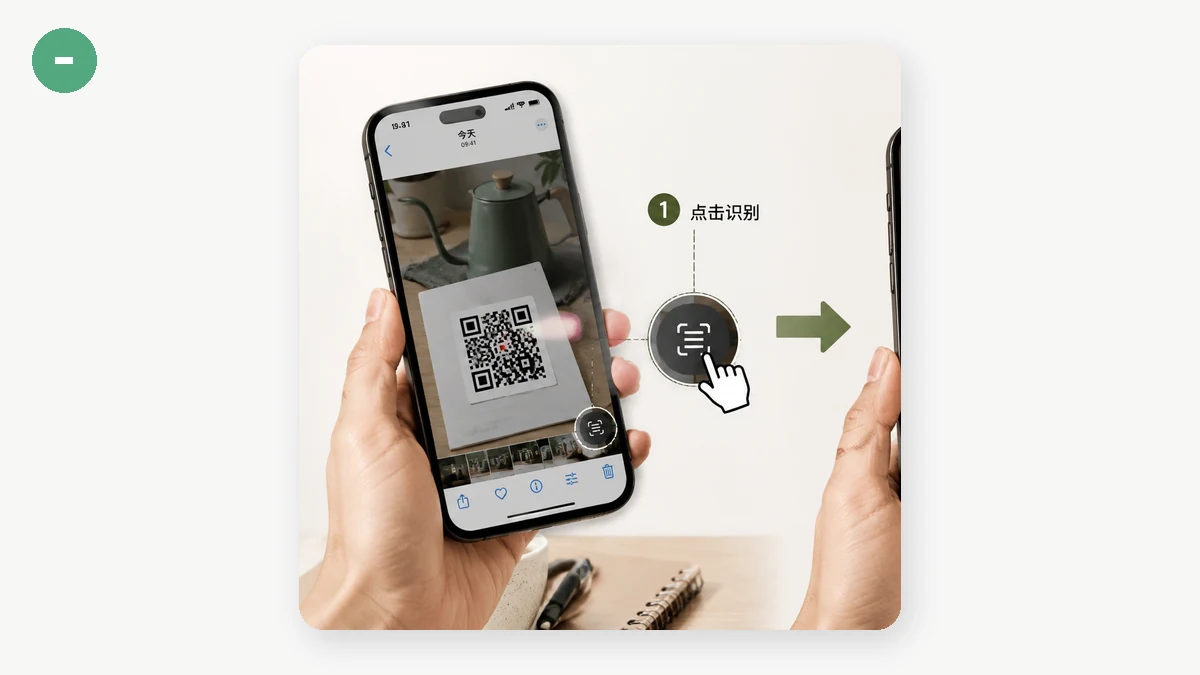
De scanner van je telefoon werkt door een livevideofeed te bekijken en er een QR-patroon in te zoeken. Dat is perfect voor een code gedrukt op een menu of een pakket. Maar een screenshot is een foto die op hetzelfde beeldscherm leeft — de frontcamera kan het scherm waarvan hij deel uitmaakt niet zien, en de achtercamera ook niet zonder een tweede scherm om de code te tonen. Mensen eindigen met de screenshot naar een laptop mailen, hem op een tablet openen, of een vriend vragen zijn telefoon op te houden. Dat is allemaal een omweg voor een probleem dat er geen nodig heeft.
De inhoud van de code zit al in het bestand. Hem decoderen is gewoon lezen, geen scannen.
Lees hem rechtstreeks uit de afbeelding
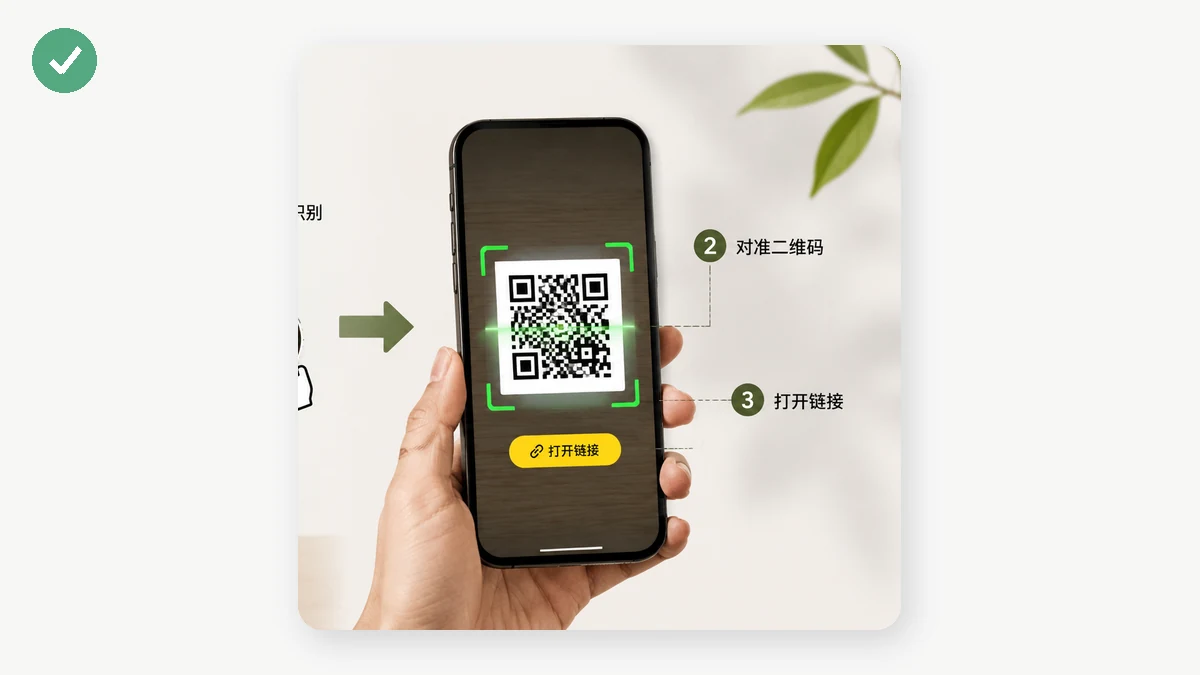
De directe oplossing is een tool die de afbeelding neemt en de QR erin decodeert. Zet de screenshot erin, haal de tekst eruit.
De QR Code Reader op tools.faxianai.com werkt precies zo. Je sleept de screenshot erin, plakt hem vanaf je klembord, of kiest het bestand — en hij decodeert de code in je browser en toont je wat erin zit. Is de code een URL, dan krijg je een link die je kunt aanklikken; is het tekst (zoals een wifistring of een gewoon bericht), dan krijg je de tekst en een kopieerknop. Het draait geheel op je apparaat, dus de screenshot wordt nergens geüpload.
Een aardig detail: omdat je kunt plakken, hoef je op veel systemen de screenshot niet eens eerst op te slaan. Maak de screenshot, kopieer hem, plak hem erin.
Stap voor stap, op elk apparaat
Op een telefoon (iOS/Android): Sla de QR-afbeelding op of screenshot hem naar je foto's. Open de tool in je browser, tik om de afbeelding te kiezen, pak hem uit je galerij. De gedecodeerde tekst verschijnt eronder. Is het een link, tik om hem te openen.
Op een desktop of laptop: Screenshot de code (of klik met de rechtermuisknop en sla de afbeelding op). Open de tool, en sleep dan het bestand in het neerzetgebied of plak direct met Ctrl/Cmd-V. Kopieer het resultaat met één klik.
Uit een PDF: Zit de QR in een PDF-ticket of -document, maak dan een screenshot van dat deel van de pagina, of exporteer de pagina als een afbeelding, en voer die afbeelding dan in. Eén code per afbeelding werkt het best — heeft de pagina meerdere codes, snijd dan bij tot degene die je wilt.
Wanneer het decoderen faalt
Komt er niets terug, dan is de code meestal te klein of te zacht in de afbeelding. Twee snelle oplossingen:
- Snijd dichterbij. Is de QR een piepklein vierkantje in een grote screenshot, snijd dan zo dat de code het grootste deel van het frame vult voordat je hem laadt.
- Controleer het contrast. Een scherpe donker-op-licht code leest het best. Is de screenshot wazig of de code flauw, dan helpt een scherpere opname.
De tool leest één code per afbeelding en werkt vanaf de foto die je geeft — het is geen live webcamscanner, wat de bewuste ruil is voor volledig lokaal blijven. Voor het alledaagse geval van een code gevangen in een screenshot is die ruil precies de juiste: geen tweede telefoon, geen upload, alleen de tekst die je nodig had.