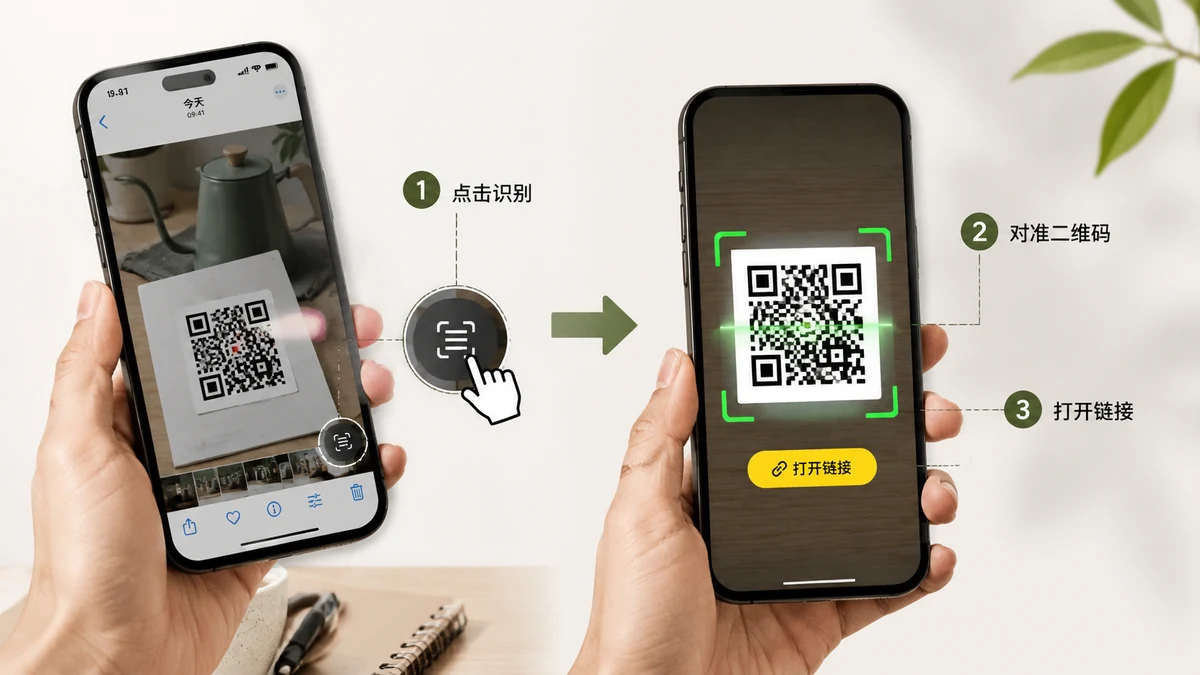
May nagpadala sa iyo ng QR code. Hindi pisikal na nasa poster — isang screenshot, nakaupo sa iyong chat app, sa parehong telepono na karaniwan mong pang-scan. Baka ito ay Wi-Fi code para sa flat ng kaibigan, event ticket, link para sumali sa grupo. Itinutok mo ang iyong kamera dito dahil sa ugali at… walang maituturo. Ang code ay nasa screen, hindi nasa harap nito.
Ito ang isa sa pinakakaraniwang sakit ng ulo sa QR, at walang kinalaman ito sa sirang kamera. Binabasa ng kamera ang mga code sa pisikal na mundo. Kapag ang code ay image file na, hindi mo kailangan ng kamera — kailangan mo ng bagay na nagbabasa ng code mula sa larawan. Narito kung paano ito gawin sa anumang device.
Bakit hindi makatulong ang kamera dito
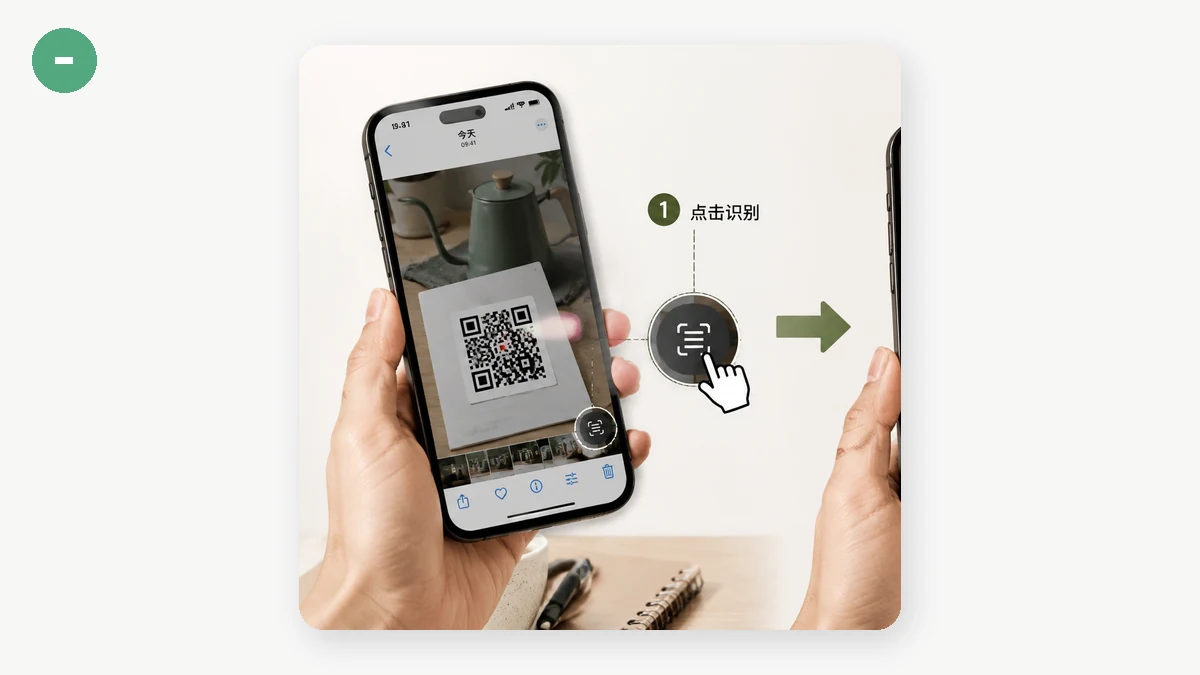
Ang scanner ng iyong telepono ay gumagana sa pamamagitan ng panonood ng live video feed at paghahanap ng QR pattern dito. Perpekto iyon para sa code na naka-print sa menu o parcel. Pero ang screenshot ay larawang naninirahan sa parehong display — hindi makikita ng front camera ang screen na bahagi nito, at hindi rin ng rear camera nang walang pangalawang screen para ipakita ang code. Nauuwi ang mga tao sa pag-email ng screenshot sa laptop, pagbubukas nito sa tablet, o paghingi sa kaibigan na itaas ang telepono nila. Lahat iyon ay workaround para sa problemang hindi nangangailangan nito.
Ang nilalaman ng code ay nasa file na. Ang pag-decode nito ay pagbasa lang, hindi pag-scan.
Basahin ito diretso mula sa larawan
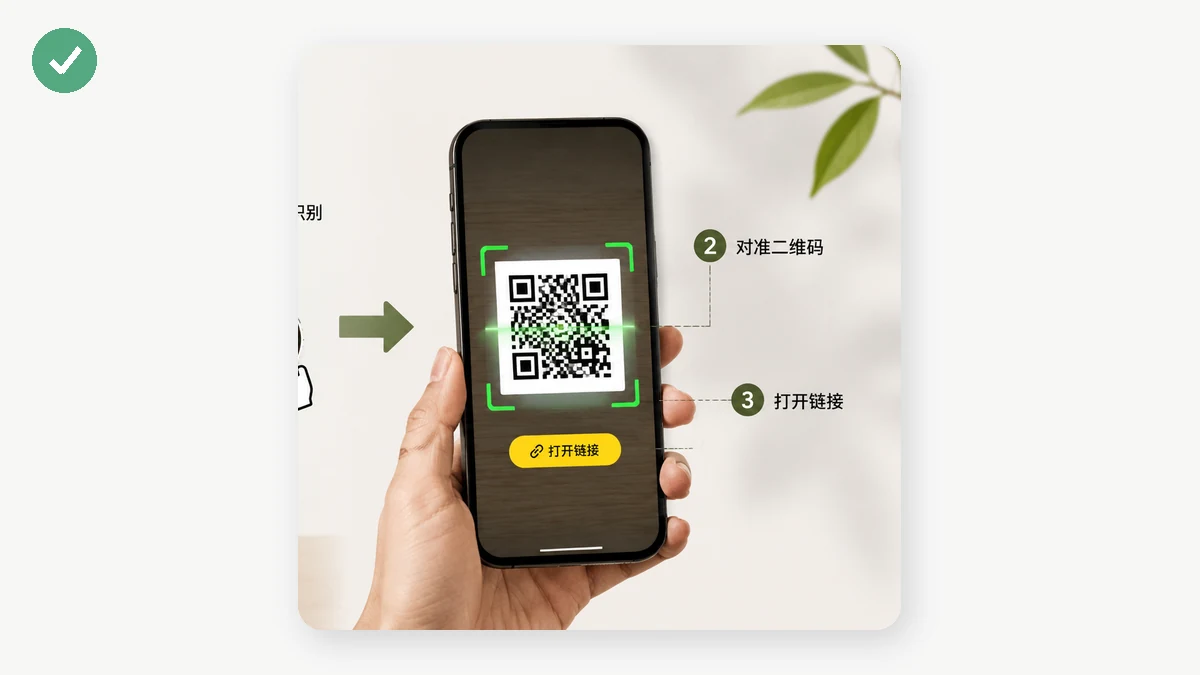
Ang diretsong solusyon ay isang tool na kumukuha ng larawan at dine-decode ang QR sa loob nito. Ihulog ang screenshot, kunin ang teksto.
Gumagana mismo nang ganito ang QR Code Reader sa tools.faxianai.com. I-drag mo ang screenshot, i-paste ito mula sa iyong clipboard, o piliin ang file — at dine-decode nito ang code sa iyong browser at ipinapakita sa iyo kung ano ang nasa loob. Kung URL ang code, nakukuha mo ang link na maki-click; kung teksto ito (tulad ng Wi-Fi string o payak na mensahe), nakukuha mo ang teksto at copy button. Tumatakbo ito nang buong-buo sa iyong device, kaya hindi kailanman ina-upload ang screenshot kahit saan.
Isang maayos na detalye: dahil kaya mong mag-paste, sa maraming sistema ay hindi mo na kailangang i-save muna ang screenshot. Kunan ang screenshot, kopyahin ito, i-paste ito.
Hakbang-hakbang, sa bawat device
Sa telepono (iOS/Android): I-save o i-screenshot ang QR na larawan sa iyong photos. Buksan ang tool sa iyong browser, i-tap para piliin ang larawan, kunin ito mula sa iyong gallery. Lumalabas ang na-decode na teksto sa ibaba. Kung link ito, i-tap para buksan.
Sa desktop o laptop: I-screenshot ang code (o i-right-click at i-save ang larawan). Buksan ang tool, tapos i-drag ang file sa drop area o i-paste diretso gamit ang Ctrl/Cmd-V. Kopyahin ang resulta sa isang click.
Mula sa PDF: Kung ang QR ay nasa loob ng PDF na ticket o dokumento, kumuha ng screenshot ng bahaging iyon ng page, o i-export ang page bilang larawan, tapos ipasok ang larawang iyon. Ang isang code bawat larawan ang pinakamaganda — kung maraming code ang page, i-crop sa isang gusto mo.
Kapag nabigo ang decode
Kung walang bumalik, ang code ay kadalasang masyadong maliit o malabo sa larawan. Dalawang mabilis na solusyon:
- I-crop nang mas malapit. Kung ang QR ay maliit na parisukat sa malaking screenshot, i-crop para punuin ng code ang karamihan ng frame bago mo i-load.
- Suriin ang kontrast. Ang malinaw na madilim-sa-maliwanag na code ang pinakamahusay na nababasa. Kung malabo ang screenshot o maputla ang code, nakakatulong ang mas malinaw na kuha.
Binabasa ng tool ang isang code bawat larawan at gumagana mula sa larawang ibinibigay mo — hindi ito live na webcam scanner, na siyang sinadyang palitan para manatiling buong-buong lokal. Para sa pang-araw-araw na kaso ng code na nakukulong sa screenshot, ang palitan na iyon ang eksaktong tama: walang pangalawang telepono, walang upload, ang teksto lang na kailangan mo.