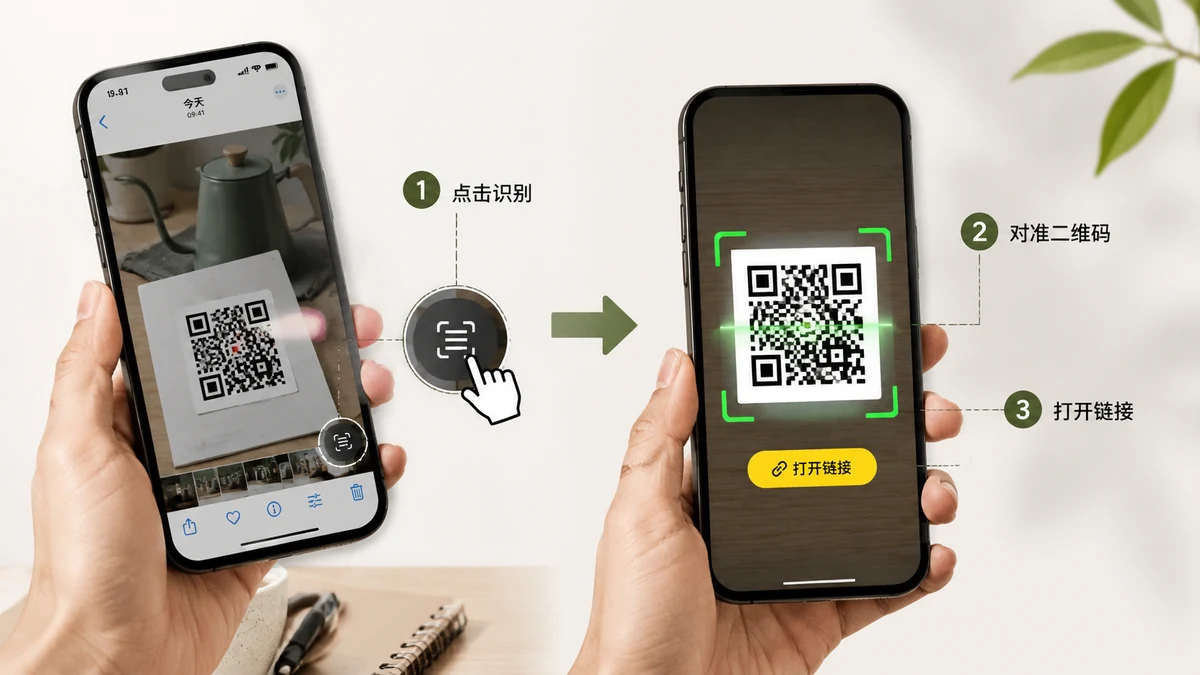
Alguien te envía un código QR. No uno físico en un póster, sino una captura de pantalla, alojada en tu app de chat, en el mismo teléfono con el que normalmente escanearías. Quizá es un código Wi-Fi del piso de un amigo, una entrada de un evento, un enlace para unirte a un grupo. Apuntas la cámara hacia él por costumbre y... no hay nada a lo que apuntar. El código está en la pantalla, no delante de ella.
Este es uno de los quebraderos de cabeza más comunes con los QR, y no tiene nada que ver con que la cámara esté rota. Una cámara lee códigos en el mundo físico. Cuando el código ya es un archivo de imagen, no necesitas cámara en absoluto: necesitas algo que lea el código desde la imagen. Aquí tienes cómo hacerlo en cualquier dispositivo.
Por qué la cámara no puede ayudar aquí
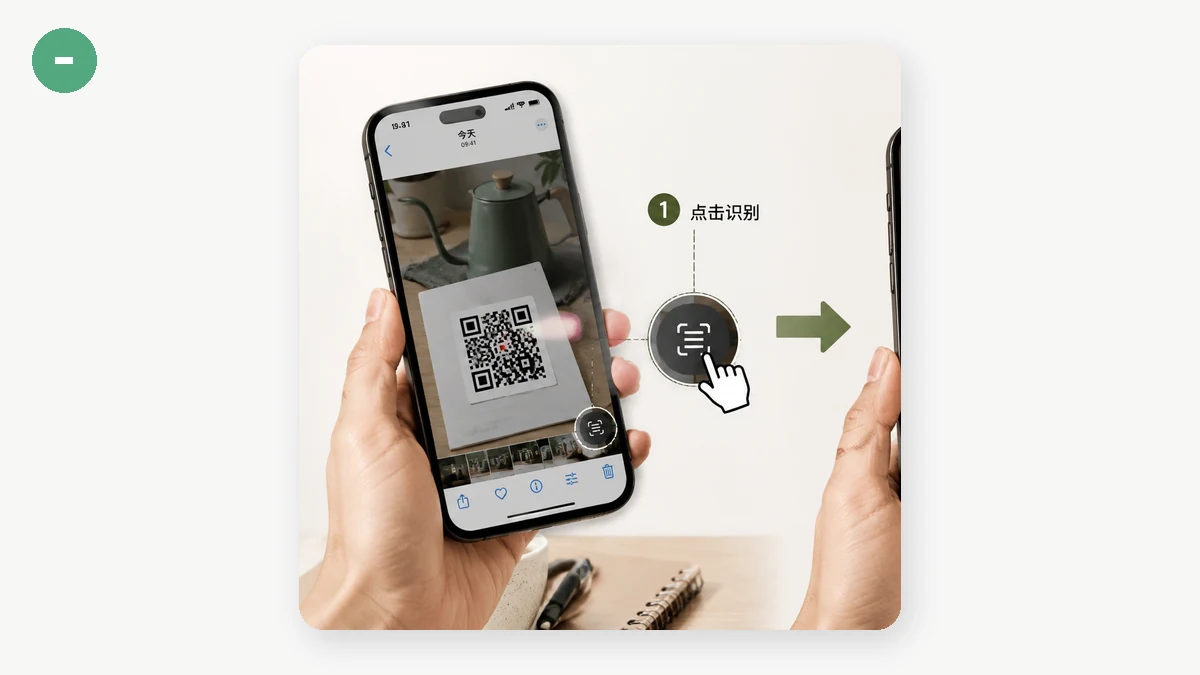
El escáner de tu teléfono funciona vigilando una transmisión de vídeo en vivo y buscando un patrón QR en ella. Eso es perfecto para un código impreso en un menú o un paquete. Pero una captura es una imagen que vive en la misma pantalla: la cámara frontal no puede ver la pantalla de la que forma parte, y la trasera tampoco sin una segunda pantalla que muestre el código. La gente acaba enviándose la captura por correo a un portátil, abriéndola en una tableta o pidiéndole a un amigo que sostenga su teléfono. Todo eso es un apaño para un problema que no lo necesita.
El contenido del código ya está en el archivo. Decodificarlo es solo leer, no escanear.
Léelo directamente desde la imagen
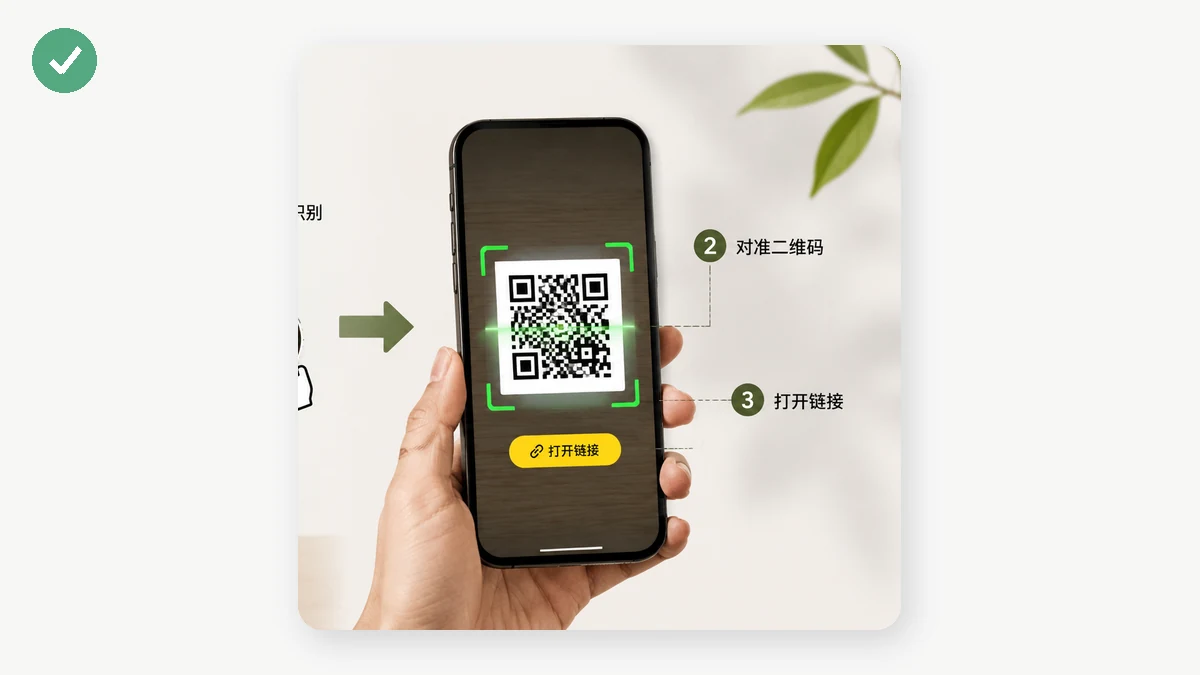
La solución directa es una herramienta que toma la imagen y decodifica el QR de dentro. Suelta la captura, saca el texto.
El lector de códigos QR de tools.faxianai.com funciona exactamente así. Arrastras la captura, la pegas desde el portapapeles o eliges el archivo, y decodifica el código en tu navegador y te muestra lo que hay dentro. Si el código es una URL, obtienes un enlace en el que puedes hacer clic; si es texto (como una cadena de Wi-Fi o un mensaje simple), obtienes el texto y un botón de copiar. Funciona por completo en tu dispositivo, así que la captura nunca se sube a ninguna parte.
Un detalle práctico: como puedes pegar, en muchos sistemas ni siquiera necesitas guardar la captura primero. Haz la captura, cópiala, pégala.
Paso a paso, en cada dispositivo
En un teléfono (iOS/Android): guarda o captura la imagen del QR en tus fotos. Abre la herramienta en tu navegador, toca para elegir la imagen, selecciónala de tu galería. El texto decodificado aparece debajo. Si es un enlace, tócalo para abrirlo.
En un ordenador de escritorio o portátil: captura el código (o haz clic derecho y guarda la imagen). Abre la herramienta y luego, o bien arrastra el archivo a la zona de soltar, o pégalo directamente con Ctrl/Cmd-V. Copia el resultado con un clic.
Desde un PDF: si el QR está dentro de una entrada o documento PDF, haz una captura de esa parte de la página, o exporta la página como imagen, y luego mete esa imagen. Un código por imagen funciona mejor: si la página tiene varios códigos, recorta al que quieras.
Cuando la decodificación falla
Si no vuelve nada, el código suele ser demasiado pequeño o demasiado blando en la imagen. Dos arreglos rápidos:
- Recorta más cerca. Si el QR es un cuadradito diminuto en una captura grande, recorta para que el código llene la mayor parte del encuadre antes de cargarlo.
- Comprueba el contraste. Un código nítido oscuro sobre claro se lee mejor. Si la captura está borrosa o el código es tenue, una captura más nítida ayuda.
La herramienta lee un código por imagen y trabaja a partir de la foto que le des: no es un escáner de webcam en vivo, que es la contrapartida deliberada por mantenerse por completo local. Para el caso cotidiano de un código atrapado en una captura, esa contrapartida es justo la correcta: sin segundo móvil, sin subida, solo el texto que necesitabas.