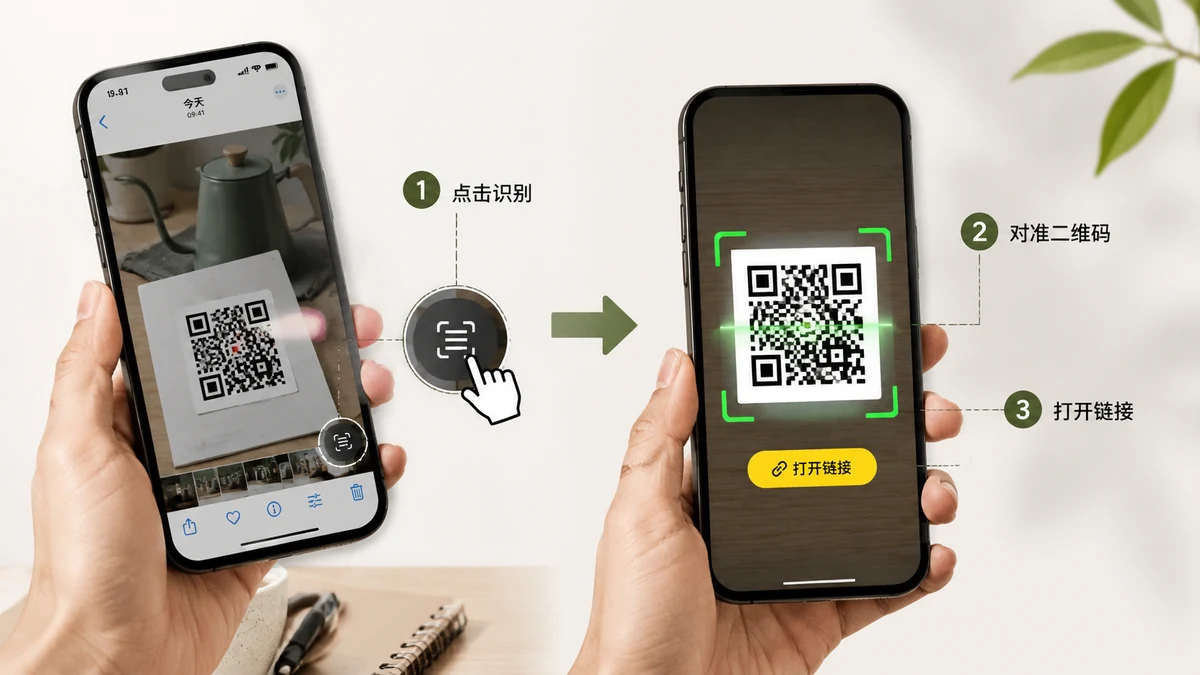
Хтось надсилає вам QR-код. Не фізичний на постері — скріншот, що лежить у вашому чат-застосунку, на тому самому телефоні, яким ви зазвичай сканували б. Може, це код Wi-Fi для квартири друга, квиток на подію, посилання приєднатися до групи. Ви за звичкою наводите камеру на нього і… наводити нема на що. Код на екрані, а не перед ним.
Це один із найпоширеніших головних болів із QR, і він не має нічого спільного зі зламаною камерою. Камера читає коди у фізичному світі. Коли код уже є файлом зображення, вам камера взагалі не потрібна — вам потрібне щось, що читає код із зображення. Ось як це зробити на будь-якому пристрої.
Чому камера тут не допоможе
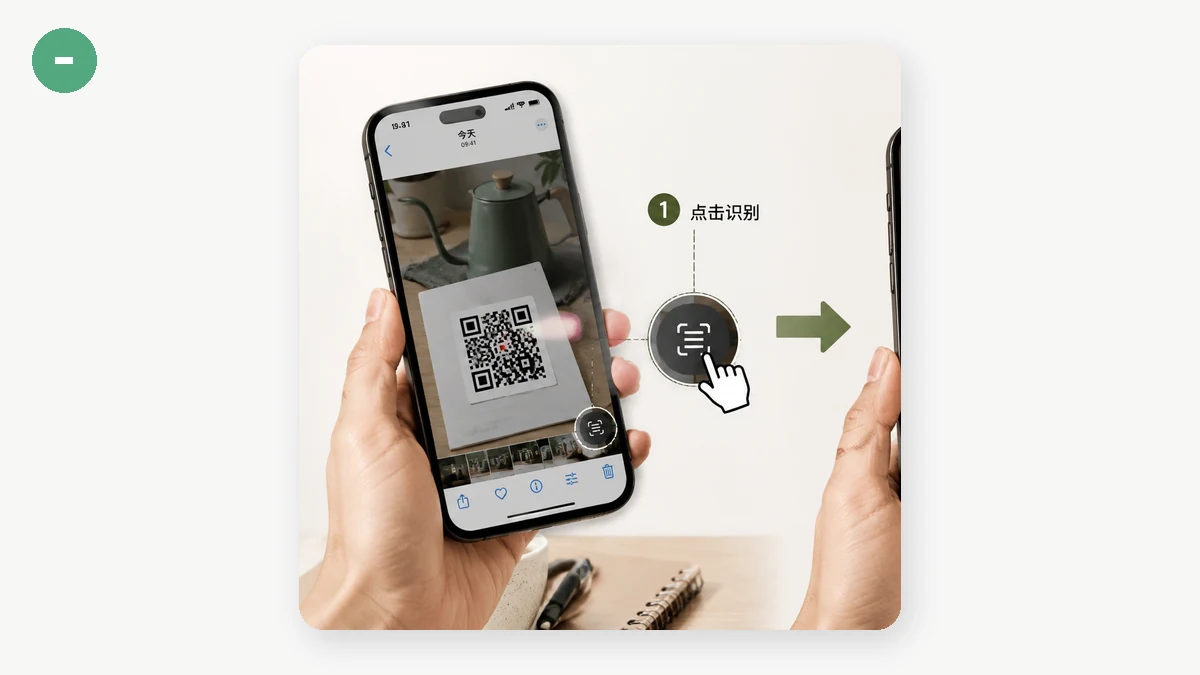
Сканер вашого телефона працює, спостерігаючи за живим відеопотоком і шукаючи в ньому візерунок QR. Це ідеально для коду, надрукованого на меню чи посилці. Але скріншот — це картинка, що живе на тому самому дисплеї — фронтальна камера не може побачити екран, частиною якого вона є, а задня теж не може без другого екрана, щоб показати код. Люди зрештою надсилають скріншот на ноутбук, відкривають його на планшеті чи просять друга підняти свій телефон. Усе це — обхід проблеми, яка його не потребує.
Вміст коду вже у файлі. Декодувати його — це просто читання, а не сканування.
Прочитайте його прямо із зображення
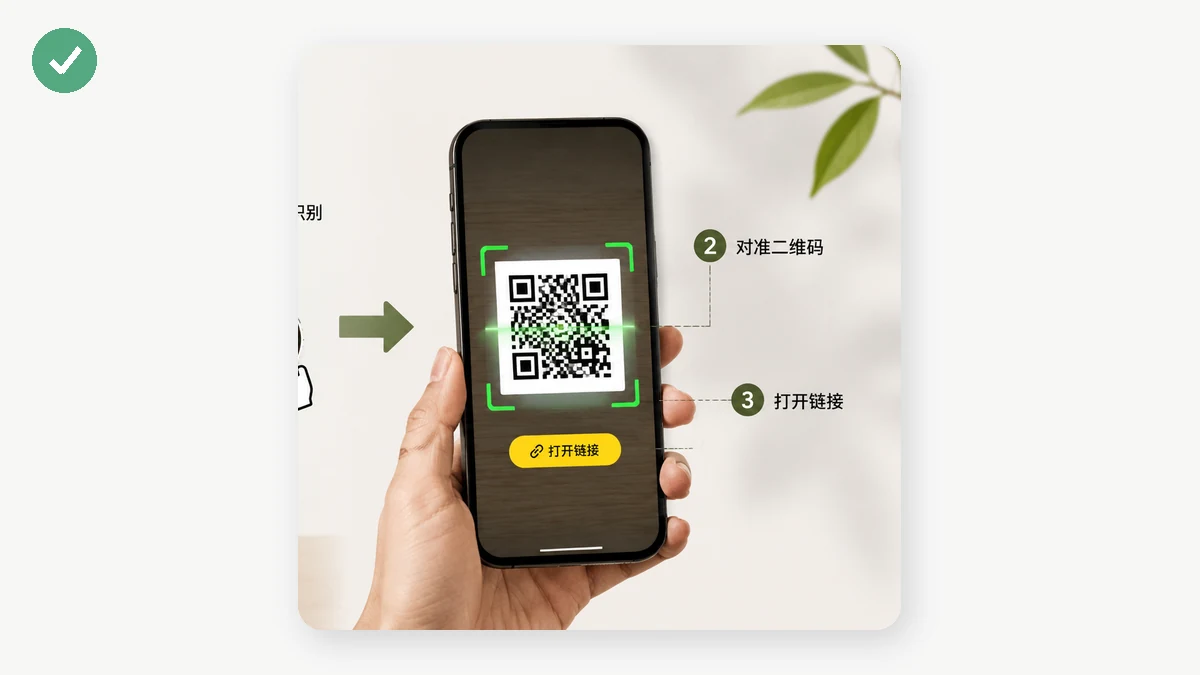
Пряме виправлення — інструмент, що бере зображення й декодує QR усередині нього. Киньте скріншот, витягніть текст.
QR-зчитувач на tools.faxianai.com працює саме так. Ви перетягуєте скріншот, вставляєте його з буфера обміну чи обираєте файл — і воно декодує код у вашому браузері й показує вам, що всередині. Якщо код — це URL, ви отримуєте посилання, на яке можна клікнути; якщо це текст (як рядок Wi-Fi чи звичайне повідомлення), ви отримуєте текст і кнопку копіювання. Воно працює повністю на вашому пристрої, тож скріншот нікуди не завантажується.
Приємна деталь: оскільки ви можете вставляти, на багатьох системах вам навіть не треба спершу зберігати скріншот. Зробіть скріншот, скопіюйте його, вставте.
Крок за кроком, на кожному пристрої
На телефоні (iOS/Android): Збережіть чи заскріншотьте зображення QR у свої фото. Відкрийте інструмент у браузері, торкніться, щоб обрати зображення, виберіть його з галереї. Декодований текст з'явиться нижче. Якщо це посилання, торкніться, щоб відкрити.
На комп'ютері чи ноутбуці: Заскріншотьте код (чи клацніть правою кнопкою й збережіть зображення). Відкрийте інструмент, потім або перетягніть файл у зону скидання, або вставте прямо через Ctrl/Cmd-V. Скопіюйте результат одним кліком.
З PDF: Якщо QR усередині PDF-квитка чи документа, зробіть скріншот тієї частини сторінки або експортуйте сторінку як зображення, потім подайте це зображення. Один код на зображення працює найкраще — якщо на сторінці кілька кодів, обріжте до того, який хочете.
Коли декодування не вдається
Якщо нічого не повертається, код зазвичай затомалий чи затом'який у зображенні. Два швидкі виправлення:
- Обріжте ближче. Якщо QR — крихітний квадрат у великому скріншоті, обріжте так, щоб код заповнював більшу частину кадру, перш ніж завантажувати.
- Перевірте контраст. Чіткий код темне-на-світлому читається найкраще. Якщо скріншот розмитий чи код блідий, чіткіший знімок допомагає.
Інструмент читає один код на зображення й працює з картинки, яку ви даєте, — це не живий сканер вебкамери, що є навмисним компромісом заради того, щоб лишатися повністю локальним. Для щоденного випадку коду, спійманого у скріншоті, цей компроміс саме правильний: жодного другого телефона, жодного завантаження, лише текст, який вам був потрібен.