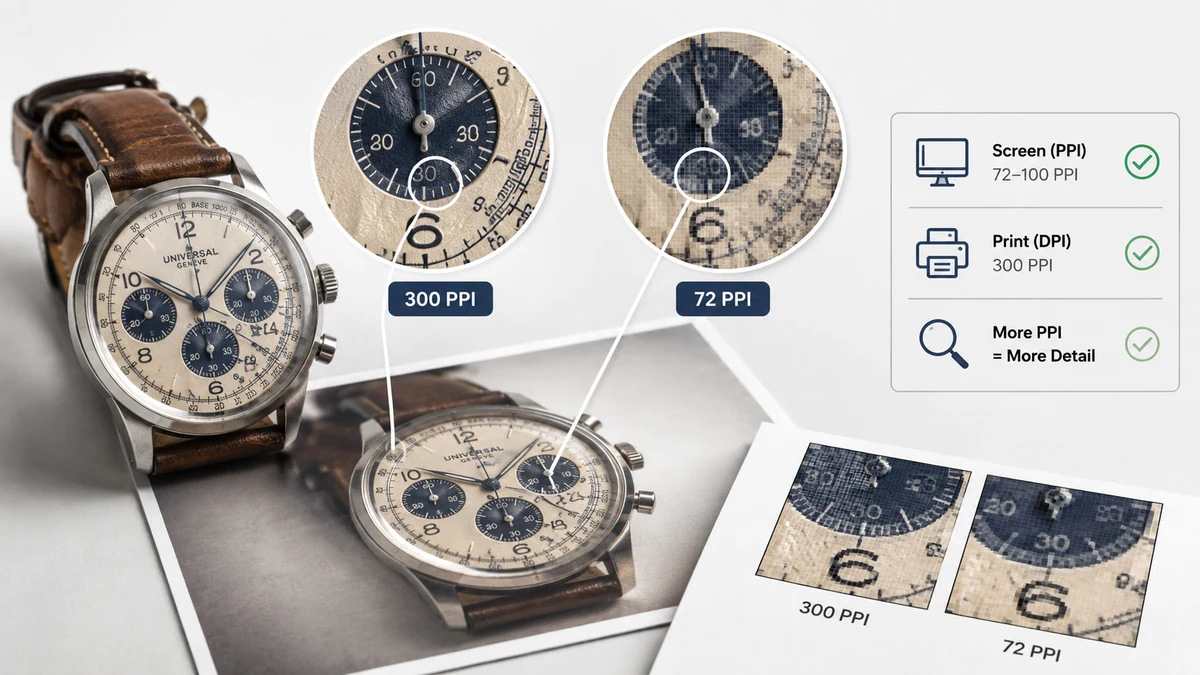
Большая часть путаницы с разрешением изображений идёт от смешения двух разных вопросов: сколько деталей содержит эта картинка? и насколько большой она будет, когда я куда-то её помещу? Пиксели отвечают на первый. DPI и PPI отвечают на второй — но только для печати. На экране DPI не делает вообще ничего. Как только это уложится в голове, вся тема становится простой.
Давайте распутаем.
Пиксели — единственная реальная мера детализации
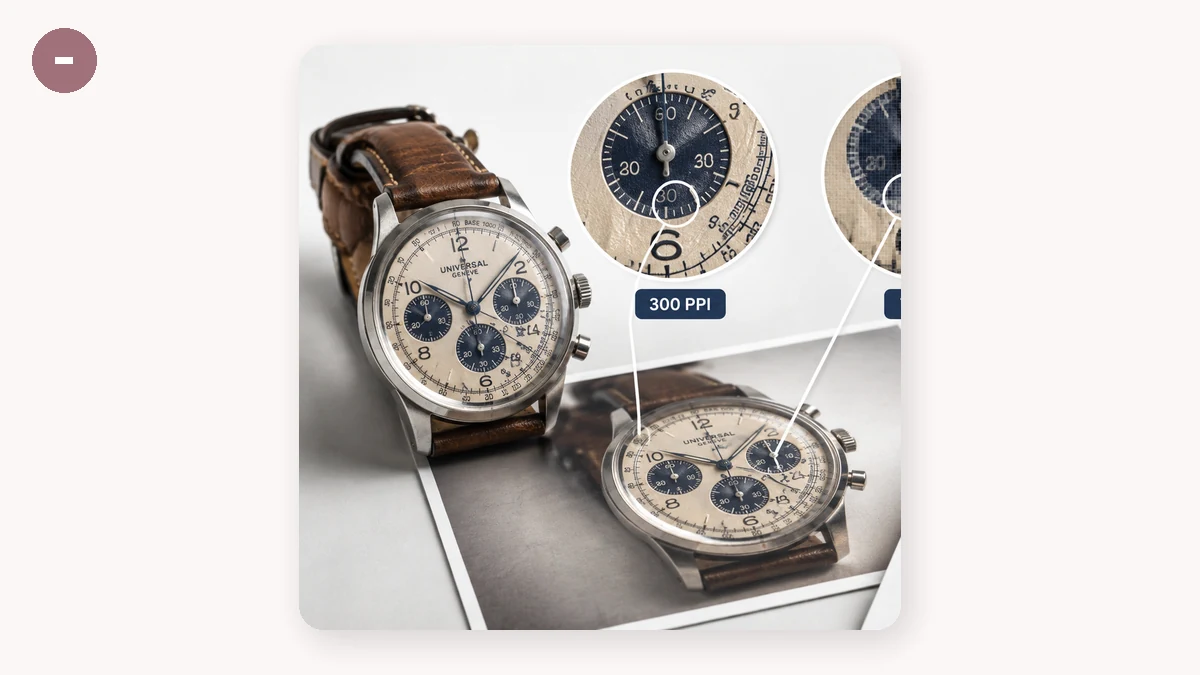
Изображение — это сетка цветных точек, называемых пикселями. Фото размером 3000 × 2000 содержит шесть миллионов их, и это число фиксировано в момент съёмки или экспорта. Это фактический, честный объём информации в файле. Всё остальное — DPI, размер печати, «300 DPI для печати» — просто инструкции, как распределить эти пиксели в физическом мире.
Вот почему первое, что стоит проверить в любом изображении, — его размеры в пикселях, а не DPI. Картинка на 300 DPI шириной всего 500 px — это крошечное изображение с большой этикеткой.
PPI против DPI: это не одно слово дважды
Люди используют их как взаимозаменяемые, но описывают они разное.
- PPI (пикселей на дюйм) описывает, насколько плотно упакованы пиксели изображения при показе или печати. Это свойство изображения и его предполагаемого размера.
- DPI (точек на дюйм) описывает, сколько чернильных точек кладёт принтер на дюйм. Это свойство оборудования принтера.
В повседневном деле — изменение размера фото, подготовка к печати — число, которое вы на самом деле задаёте, это PPI, хотя софт помечает его «DPI». Различие редко вас кусает, но знание, что PPI про изображение, а DPI про принтер, держит ментальную модель ровной.
Почему DPI бессмысленен на экране
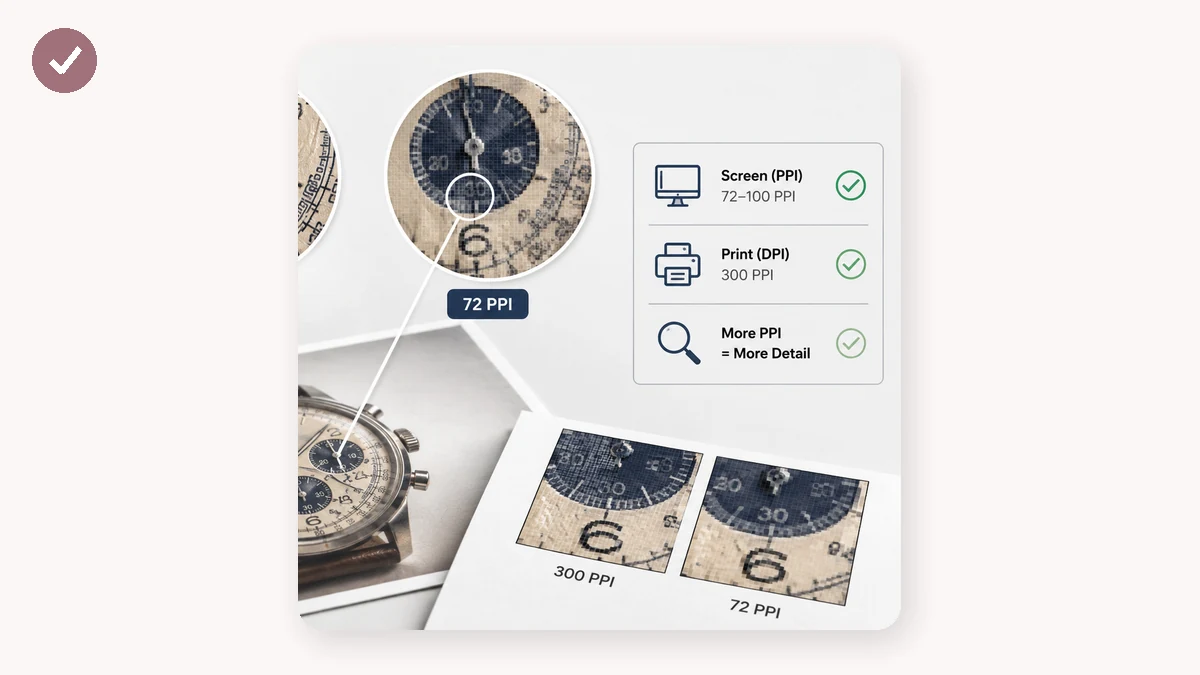
Вот часть, на которой все спотыкаются. Телефон или монитор показывает изображения пиксель в пиксель. Пост в Instagram 1080 × 1080 использует ровно 1 166 400 пикселей независимо от того, говорят метаданные файла 72 DPI или 300 DPI. Тег DPI на экранах игнорируется полностью. Так что старый совет «сохраняй веб-картинки в 72 DPI» — безобидный пережиток: он ничего не меняет в том, как картинка выглядит онлайн. Для всего, что живёт на экране, задавайте размер в пикселях и забудьте, что DPI существует.
Где DPI/PPI всё-таки важен: печать
Печать физична, поэтому нужен перевод из пикселей в дюймы. Стандарт для резкой фотопечати — 300 PPI. Чтобы найти нужные размеры в пикселях, умножьте размер печати на 300:
| Размер печати | Пикселей нужно при 300 PPI |
|---|---|
| 4 × 6 дюйм (открытка) | 1200 × 1800 |
| 5 × 7 дюйм | 1500 × 2100 |
| 8 × 10 дюйм | 2400 × 3000 |
| A4 (8.27 × 11.7 дюйм) | 2480 × 3508 |
| 12 × 18 дюйм (постер) | 3600 × 5400 |
Прочитайте эту таблицу наоборот — и получится правило: разделите ширину изображения в пикселях на 300, чтобы увидеть самую большую резкую печать, которую оно даст. Фото шириной 3000 px печатается прекрасно вплоть до 10 дюймов. Растяните его на постер в 20 дюймов — и каждому пикселю придётся покрыть вдвое большую площадь, детали размягчатся. Крупные отпечатки, разглядываемые издалека, могут опуститься до 150 PPI и всё ещё выглядеть нормально — вот почему билборды вблизи удивительно низкого разрешения.
Практический вывод
Два правила покрывают почти любую реальную ситуацию:
- Для экранов — задавайте размер в пикселях, попадайте в цель показа, игнорируйте DPI. Смотрите руководство Как изменить размер изображения, чтобы правильно задать размеры в пикселях.
- Для печати — начните с физического размера, умножьте на 300 (или 150 для крупного и дальнего) и убедитесь, что у вашего изображения действительно столько пикселей. Если нет — нужен оригинал в более высоком разрешении, увеличение его не спасёт.
Когда вам действительно нужно поменять размеры изображения в пикселях для любой из целей, делайте это в браузере:
Инструмент работает в пикселях или процентах с блокировкой пропорций, и всё работает локально на вашей машине — ничего не загружается, и работает офлайн после первого визита. Задайте размер в пикселях, который нужен цели, а DPI позаботится о себе сам.