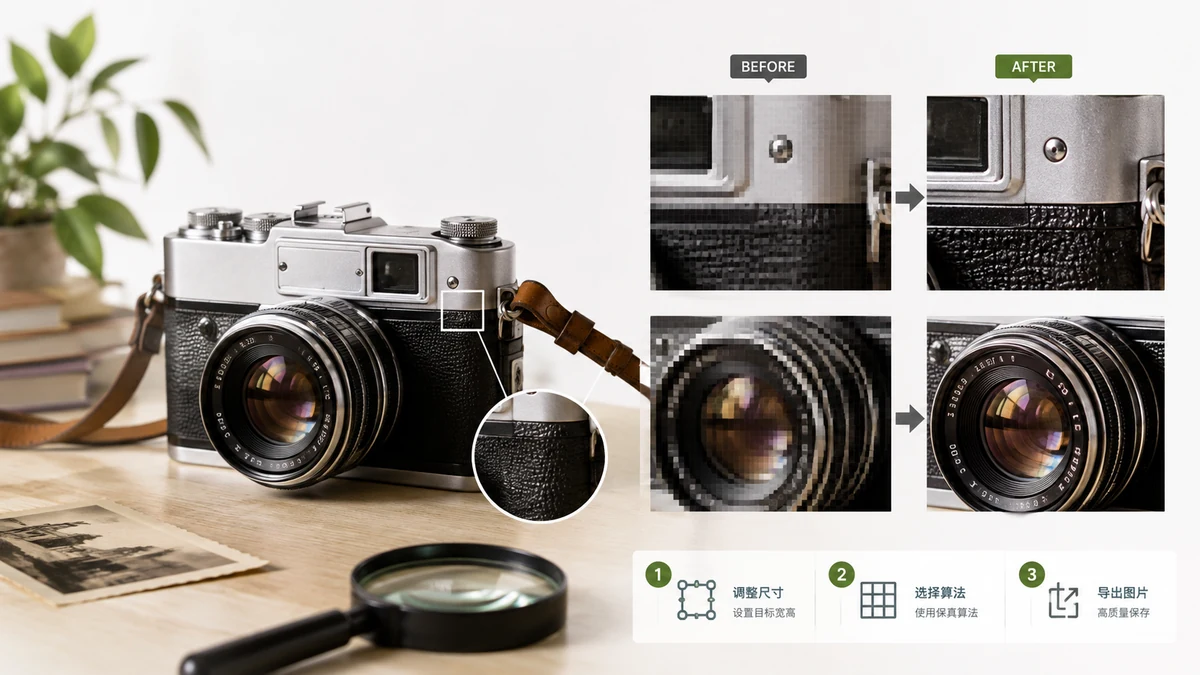
Честный ответ сразу: изображение можно уменьшить почти без видимой потери, но нельзя увеличить и получить настоящую деталь. Это две разные операции с разными пределами, и знание того, какую из них вы делаете, экономит массу разочарований. Вот что на самом деле происходит с пикселями.
Уменьшение: остаётся резким
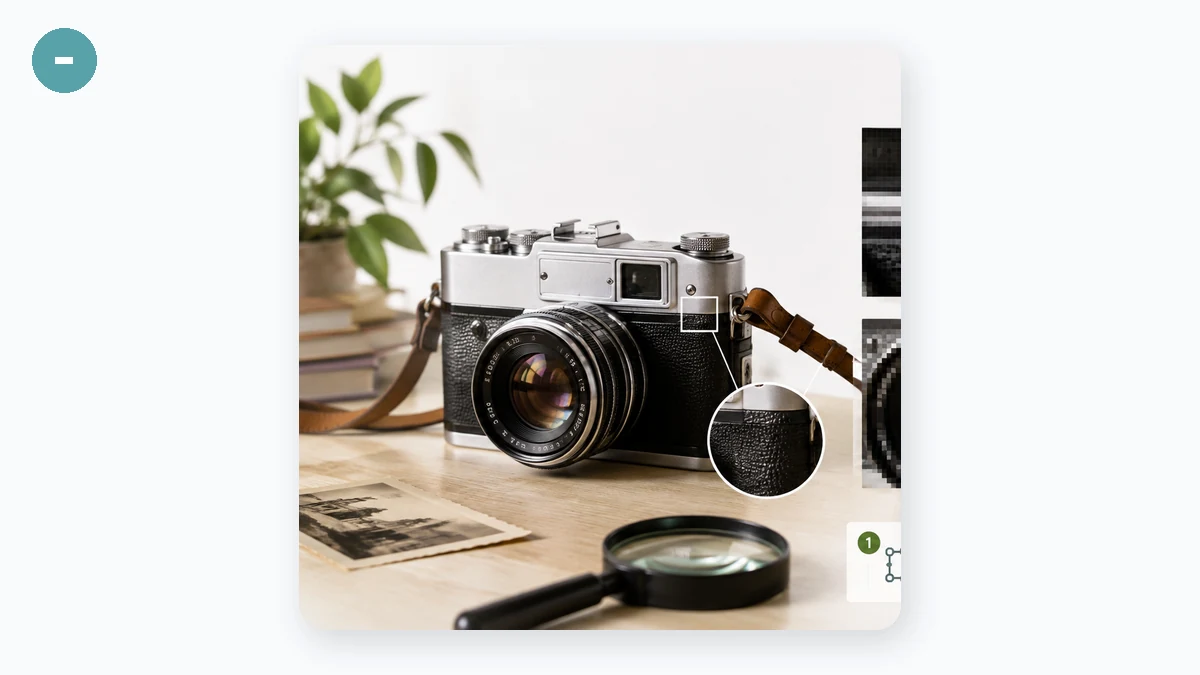
Сделать картинку меньше — дружелюбное направление. Вы выбрасываете пиксели, которые вам не нужны, а хороший инструмент усредняет соседние пиксели по мере ужатия, так что края остаются гладкими. Фото с камеры на 6000px, отмасштабированное до 1500px для веба, выглядит чётко — часто чётче оригинала в этом размере, потому что мелкий шум усредняется.
Две вещи защищают качество при уменьшении:
- Качественная передискретизация. Хорошие инструменты используют плавную интерполяцию вместо простого выбрасывания пикселей, что избегает зубчатого, алиасированного вида.
- Правильный формат экспорта. Сохраняйте фото как JPEG или WebP в высоком качестве; сохраняйте графику, логотипы и скриншоты с чёткими краями как PNG. Использование JPEG на скриншоте размазывает текст; использование PNG на фото просто делает огромный файл.
Для веба меняйте размер до того, в котором реально показываете. Картинка 4000px в слоте на 800px тратит трафик и, по иронии, может выглядеть хуже после того, как браузер перемасштабирует её на лету. Уменьшите её до 800px сами — и она выглядит лучше и грузится быстрее.
Увеличение: умерьте ожидания
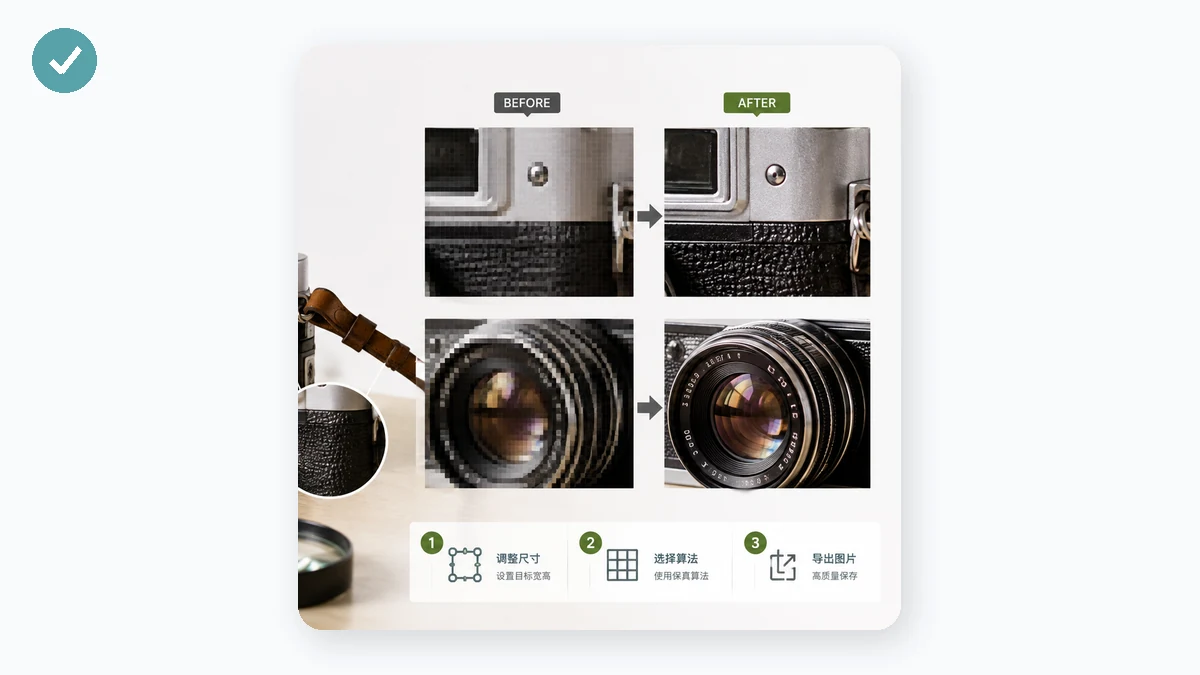
Сделать картинку больше — тут «без потери качества» упирается в физику. Лишние пиксели приходится выдумывать, потому что деталь никогда не была снята. Базовое увеличение интерполирует между существующими пикселями — картинка становится больше, но мягче, и края размываются. Оно не добавляет резкости, которой не было.
| Куда вы хотите | Результат |
|---|---|
| Большое → маленькое | Резко, безопасно, рекомендуется |
| Маленькое → чуть больше | Приемлемо, лёгкое размягчение |
| Маленькое → намного больше | Мягко, размыто, деталь выдумана |
Умеренное увеличение (скажем, 1.5×) может быть нормальным для фона, куда никто не всматривается. 4-кратное увеличение крошечной миниатюры всегда будет выглядеть расплывчато, каким бы ни был инструмент. Если нужна большая резкая картинка, настоящее решение — начать с большего источника — переэкспортировать из оригинала или найти копию в более высоком разрешении — а не увеличивать маленькую.
Меняйте размер чисто в браузере
Инструмент изменения размера позволяет задать новые размеры пикселями или процентами, с переключателем блокировки соотношения, чтобы картинка сохраняла пропорции и никогда не растягивалась. Он использует качественное уменьшение, так что ужатие фото остаётся резким. Всё работает в вашем браузере на Canvas — фото никогда не загружается, нет ожидания и нет водяного знака на результате.
Короткие правила
- Уменьшение вниз: смело, держите блокировку соотношения включённой, экспортируйте как JPEG/WebP для фото или PNG для графики.
- Увеличение вверх немного: приемлемо, ждите лёгкого размягчения.
- Увеличение вверх сильно: будет выглядеть мягко — вместо этого найдите оригинал побольше.
- Всегда подбирайте размер экспорта под то, где картинку покажут.
Знайте, в каком направлении идёте — и результат предсказуем. Это бесплатно, не требует аккаунта и продолжает работать офлайн после первого визита.