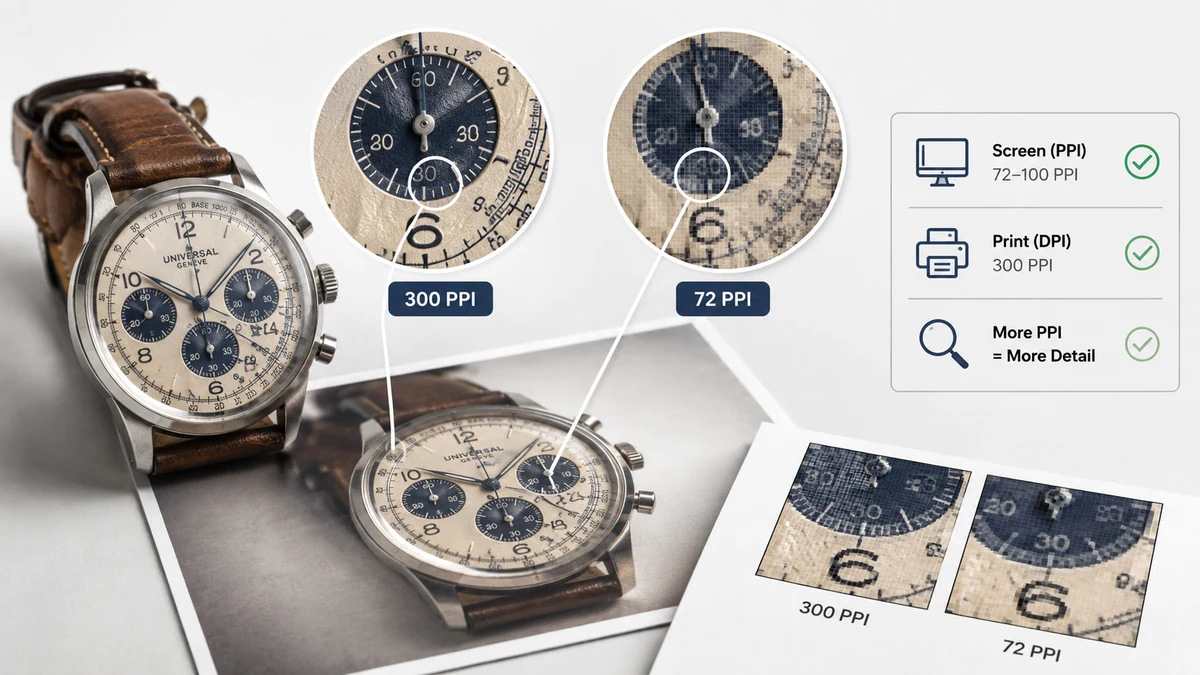
Die meiste Verwirrung um Bildauflösung entsteht durch das Vermischen zweier verschiedener Fragen: Wie viele Details enthält dieses Bild? und Wie groß wird es sein, wenn ich es irgendwo einsetze? Pixel beantworten die erste. DPI und PPI beantworten die zweite – aber nur beim Druck. Auf einem Bildschirm tut DPI überhaupt nichts. Sobald das einrastet, wird das ganze Thema einfach.
Lösen wir es auf.
Pixel sind das einzige echte Maß für Details
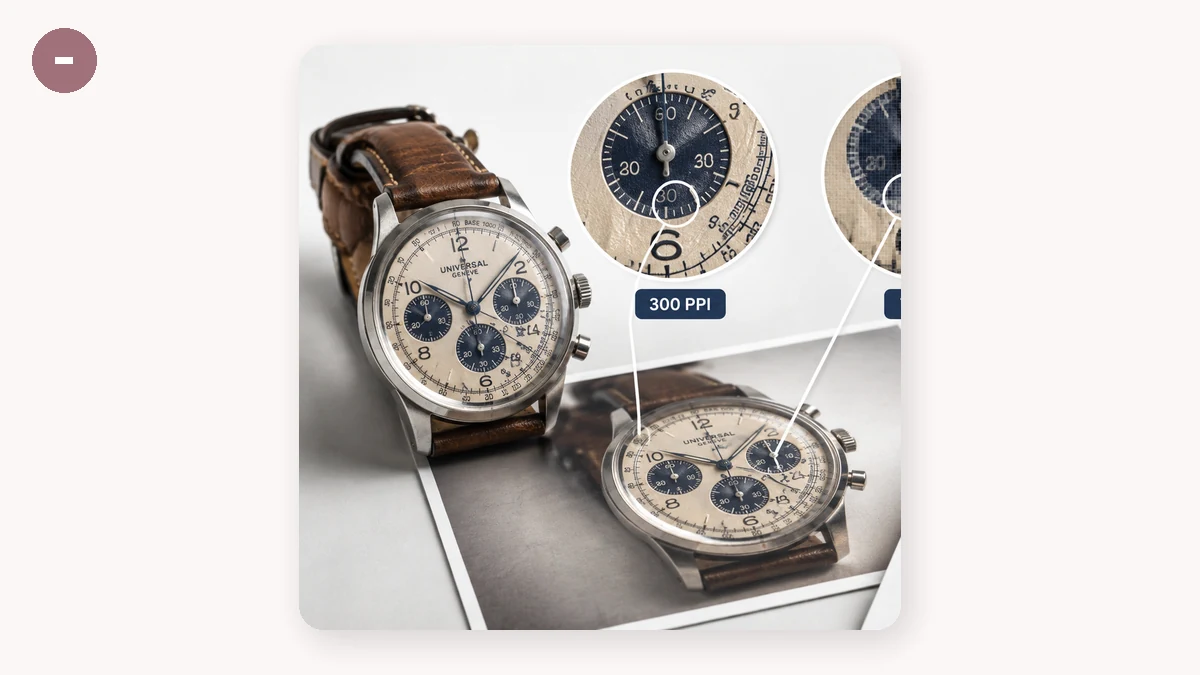
Ein Bild ist ein Raster farbiger Punkte, genannt Pixel. Ein Foto mit 3000 × 2000 enthält sechs Millionen davon, und diese Zahl steht in dem Moment fest, in dem das Bild aufgenommen oder exportiert wird. Es ist die tatsächliche, ehrliche Informationsmenge in der Datei. Alles andere – DPI, Druckgröße, „300 DPI für Druck" – sind nur Anweisungen, wie diese Pixel zu verteilen sind in der physischen Welt.
Deshalb ist das Erste, was man bei jedem Bild prüfen sollte, seine Pixelabmessung, nicht seine DPI. Ein 300-DPI-Bild, das nur 500 px breit ist, ist ein winziges Bild mit einem großen Etikett darauf.
PPI vs. DPI: nicht zweimal dasselbe Wort
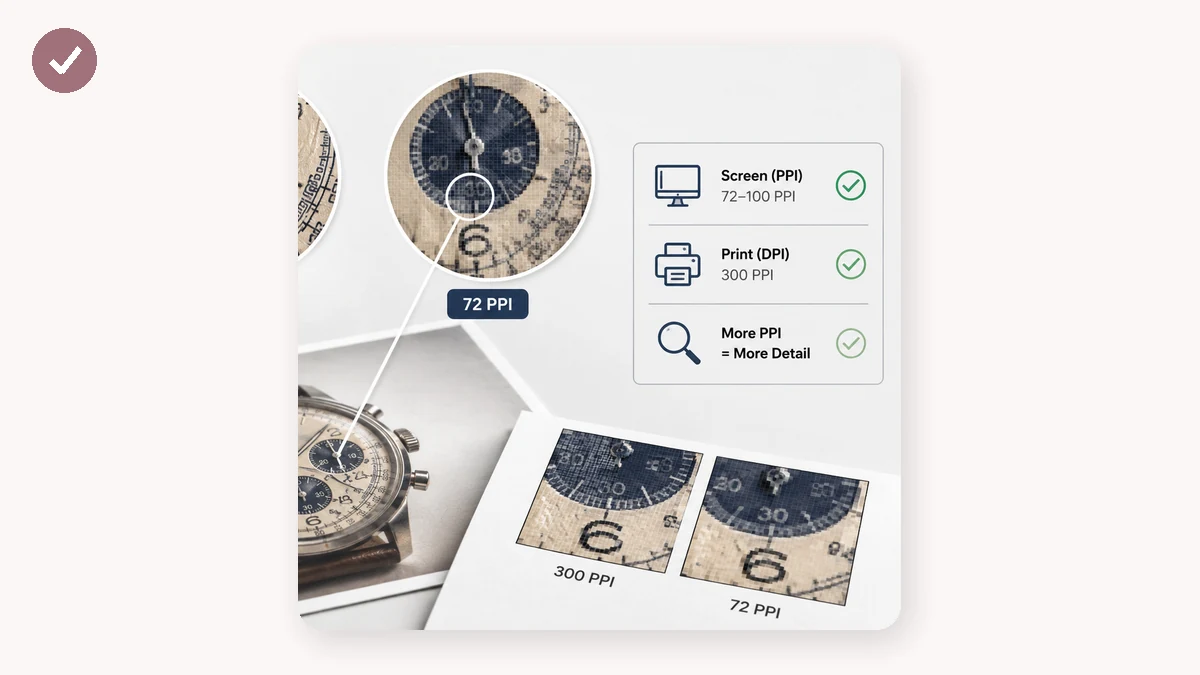
Man nutzt diese austauschbar, aber sie beschreiben Verschiedenes.
- PPI (Pixel pro Zoll) beschreibt, wie dicht die Pixel eines Bildes gepackt sind, wenn es angezeigt oder gedruckt wird. Es ist eine Eigenschaft des Bildes und seiner beabsichtigten Größe.
- DPI (Punkte pro Zoll) beschreibt, wie viele Tintenpunkte ein Drucker pro Zoll setzt. Es ist eine Eigenschaft der Drucker-Hardware.
Im Alltag – ein Foto skalieren, etwas für den Druck vorbereiten – ist die Zahl, die Sie tatsächlich einstellen, PPI, auch wenn die Software sie „DPI" nennt. Die Unterscheidung beißt Sie selten, aber zu wissen, dass PPI das Bild und DPI den Drucker betrifft, hält das mentale Modell sauber.
Warum DPI auf einem Bildschirm bedeutungslos ist
Hier ist der Teil, der jeden stolpern lässt. Ein Handy oder Monitor zeigt Bilder Pixel für Pixel an. Ein 1080 × 1080 Instagram-Beitrag nutzt genau 1.166.400 Pixel, egal ob die Metadaten der Datei 72 DPI oder 300 DPI angeben. Das DPI-Tag wird auf Bildschirmen komplett ignoriert. Der alte Rat, „Web-Bilder mit 72 DPI zu speichern", ist also ein harmloses Überbleibsel – er ändert nichts daran, wie das Bild online aussieht. Für alles, was auf einem Bildschirm lebt, dimensionieren Sie in Pixeln und vergessen Sie, dass DPI existiert.
Wo DPI/PPI zählt: der Druck
Druck ist physisch, braucht also eine Übersetzung von Pixeln in Zoll. Der Standard für einen scharfen Fotodruck ist 300 PPI. Um die benötigten Pixelabmessungen zu finden, multiplizieren Sie die Druckgröße mit 300:
| Druckgröße | Benötigte Pixel bei 300 PPI |
|---|---|
| 4 × 6 Zoll (Postkarte) | 1200 × 1800 |
| 5 × 7 Zoll | 1500 × 2100 |
| 8 × 10 Zoll | 2400 × 3000 |
| A4 (8,27 × 11,7 Zoll) | 2480 × 3508 |
| 12 × 18 Zoll (Poster) | 3600 × 5400 |
Lesen Sie die Tabelle rückwärts, und sie wird zur Regel: Teilen Sie die Pixelbreite Ihres Bildes durch 300, um den größten scharfen Druck zu sehen, den es liefern kann. Ein 3000 px breites Foto druckt wunderbar bis 10 Zoll. Treiben Sie es auf ein 20-Zoll-Poster, muss jedes Pixel die doppelte Fläche abdecken – die Details werden weich. Große Drucke, aus der Distanz betrachtet, können auf 150 PPI fallen und trotzdem gut aussehen, weshalb Plakatwände aus der Nähe überraschend niedrig aufgelöst sind.
Die praktische Erkenntnis
Zwei Regeln decken fast jede reale Situation ab:
- Für Bildschirme – in Pixeln dimensionieren, dem Anzeigeziel entsprechen, DPI ignorieren. Siehe den Leitfaden Bilder richtig skalieren für die richtigen Pixelabmessungen.
- Für Druck – von der physischen Größe ausgehen, mit 300 multiplizieren (oder 150 für groß-und-fern) und sicherstellen, dass Ihr Bild tatsächlich so viele Pixel hat. Wenn nicht, brauchen Sie ein höher aufgelöstes Original – Hochskalieren rettet es nicht.
Wenn Sie die Pixelabmessungen eines Bildes für einen der beiden Zwecke ändern müssen, tun Sie es im Browser:
Der Resizer arbeitet in Pixeln oder Prozent mit Seitenverhältnis-Sperre, und alles läuft lokal auf Ihrem Rechner – nichts wird hochgeladen, und es funktioniert nach dem ersten Besuch offline. Stellen Sie die vom Ziel benötigte Pixelgröße ein und lassen Sie DPI sich um sich selbst kümmern.