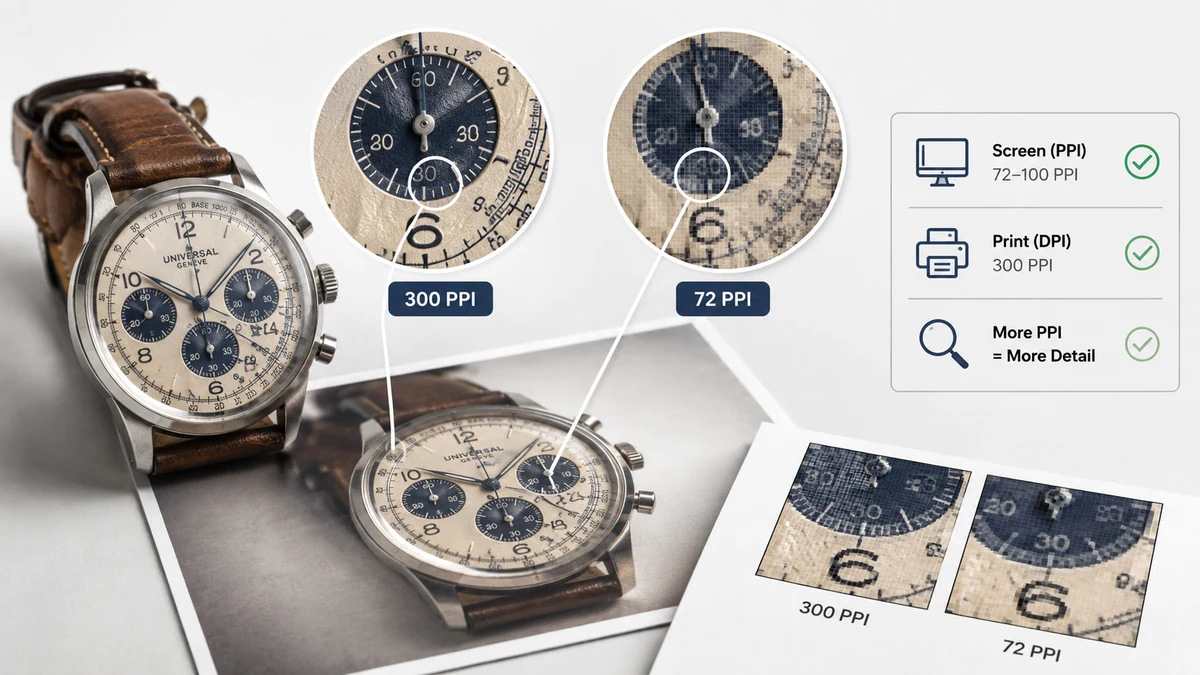
關於圖片解析度的大部分困惑,都來自把兩個不同的問題混為一談:這張圖包含多少細節? 和 我把它放到某處時會有多大? 畫素回答第一個問題。DPI 和 PPI 回答第二個——但只對印刷有效。在螢幕上,DPI 什麼也不做。想通這一點,整個話題就變簡單了。
我們把它一個個拆開。
畫素是衡量細節的唯一真實標準
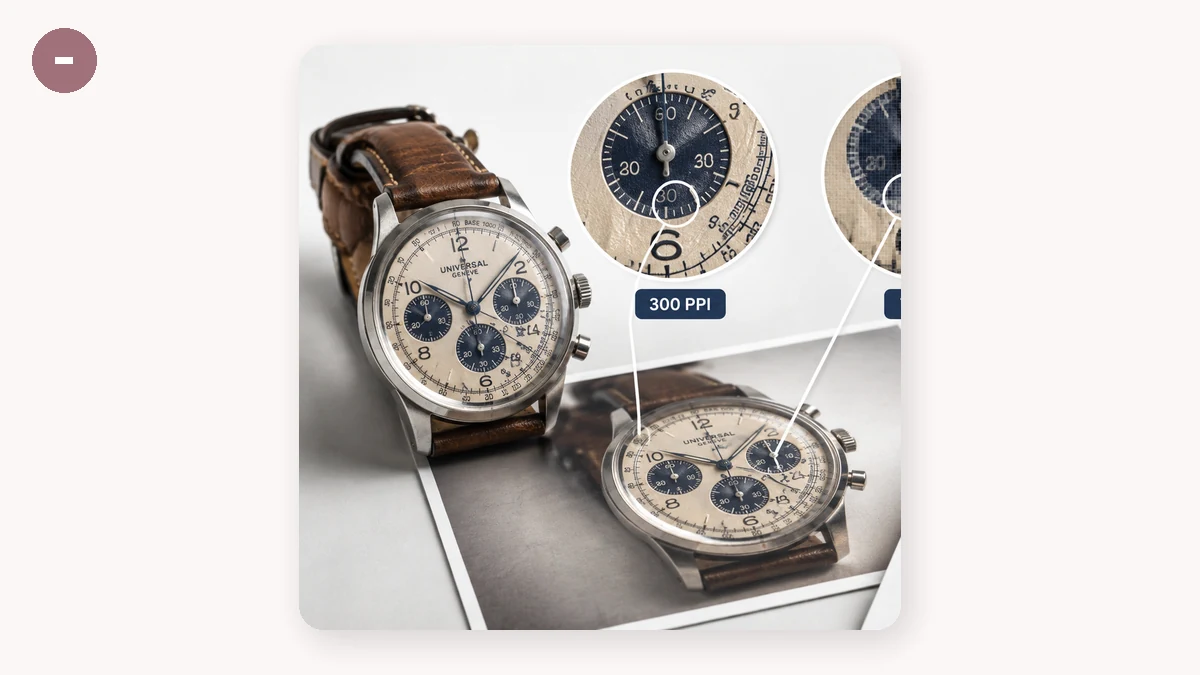
一張圖片是由許多叫"畫素"的彩色小點組成的網格。一張 3000 × 2000 的照片包含六百萬個畫素,而這個數量在圖片被拍下或匯出的那一刻就固定了。它是檔案裡真實、誠實的資訊量。其餘的一切——DPI、印刷尺寸、"印刷要 300 DPI"——都只是關於如何把這些畫素鋪開到物理世界裡的說明。
這就是為什麼瞭解任何一張圖,第一件要看的是它的畫素尺寸,而不是 DPI。一張標著 300 DPI 但只有 500 px 寬的圖,不過是一張貼了大標籤的小圖。
PPI 和 DPI:不是同一個詞說兩遍
人們把這兩個詞混用,但它們描述的是不同的東西。
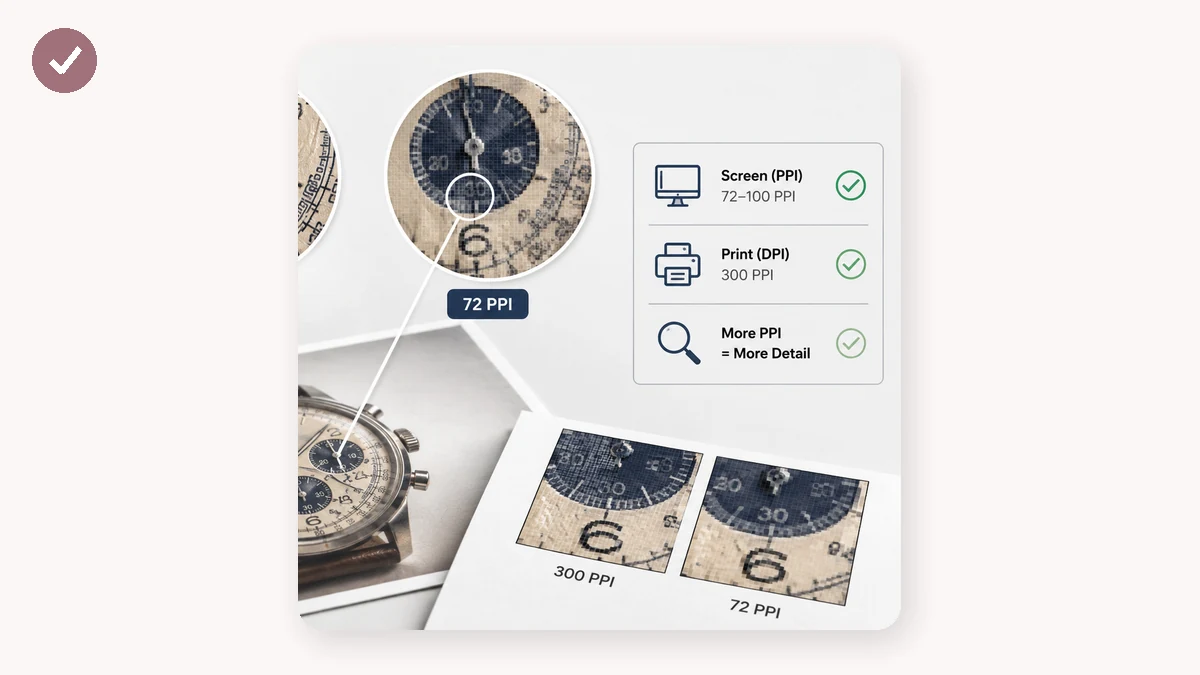
- PPI(每英寸畫素數) 描述圖片在顯示或印刷時畫素排得有多密。它是圖片及其預期尺寸的屬性。
- DPI(每英寸墨點數) 描述印表機每英寸打下多少個墨點。它是印表機硬體的屬性。
在日常使用中——縮放照片、準備印刷稿——你實際設定的那個數字是 PPI,儘管軟體把它標成"DPI"。這個區別很少會咬你一口,但記住 PPI 關乎圖片、DPI 關乎印表機,能讓你的概念模型保持清晰。
為什麼 DPI 在螢幕上毫無意義
這就是讓所有人栽跟頭的部分。手機或顯示器是逐畫素顯示圖片的。一張 1080 × 1080 的 Instagram 圖恰好用 1,166,400 個畫素,無論檔案後設資料裡寫的是 72 DPI 還是 300 DPI。DPI 標籤在螢幕上被完全忽略。所以那句老掉牙的"網頁圖片存成 72 DPI"只是個無害的遺留習慣——它對圖片在網上的樣子毫無影響。凡是活在螢幕上的東西,用畫素來定尺寸,忘掉 DPI 的存在。
DPI/PPI 真正有用的地方:印刷
印刷是物理的,所以它需要把畫素翻譯成英寸。清晰照片列印的標準是 300 PPI。要算出你需要的畫素尺寸,把印刷尺寸乘以 300:
| 印刷尺寸 | 300 PPI 下所需畫素 |
|---|---|
| 4 × 6 英寸(明信片) | 1200 × 1800 |
| 5 × 7 英寸 | 1500 × 2100 |
| 8 × 10 英寸 | 2400 × 3000 |
| A4(8.27 × 11.7 英寸) | 2480 × 3508 |
| 12 × 18 英寸(海報) | 3600 × 5400 |
反過來讀這張表,它就成了一條規則:把圖片的畫素寬度除以 300,就能看出它能打出的最大清晰尺寸。一張 3000 px 寬的照片打到 10 英寸都很漂亮。硬要打成 20 英寸的海報,每個畫素就得覆蓋兩倍的面積——細節會發軟。遠距離觀看的大幅印刷可以降到 150 PPI 仍然好看,這也是為什麼廣告牌湊近看解析度低得驚人。
實用結論
兩條規則幾乎覆蓋所有真實場景:
- 螢幕用 —— 按畫素定尺寸,對準顯示目標,忽略 DPI。想把畫素尺寸設對,參見如何正確縮放圖片這篇指南。
- 印刷用 —— 從物理尺寸出發,乘以 300(大幅且遠看用 150),並確認你的圖片確實擁有那麼多畫素。如果沒有,你需要一張更高解析度的原圖——放大救不了它。
當你確實需要為上述任一目的改變圖片的畫素尺寸時,就在瀏覽器裡做:
這個縮放工具支援按畫素或百分比、可鎖定寬高比,而且一切都在你本機執行——什麼都不上傳,首次訪問後可離線使用。把目標所需的畫素尺寸設好,DPI 會自己搞定。