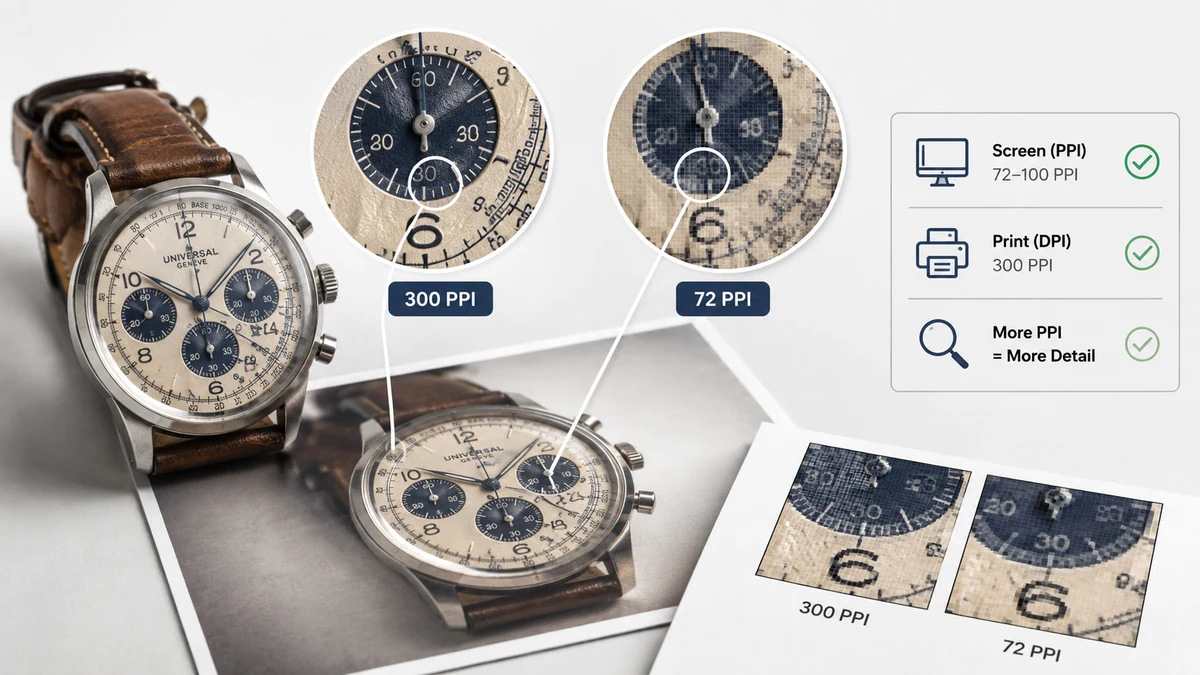
De meeste verwarring over beeldresolutie komt van het door elkaar halen van twee verschillende vragen: hoeveel detail bevat deze afbeelding? en hoe groot wordt hij als ik hem ergens plaats? Pixels beantwoorden de eerste. DPI en PPI beantwoorden de tweede — maar alleen voor print. Op een scherm doet DPI helemaal niets. Zodra dat klikt, wordt het hele onderwerp simpel.
Laten we het ontwarren.
Pixels zijn de enige echte maat voor detail
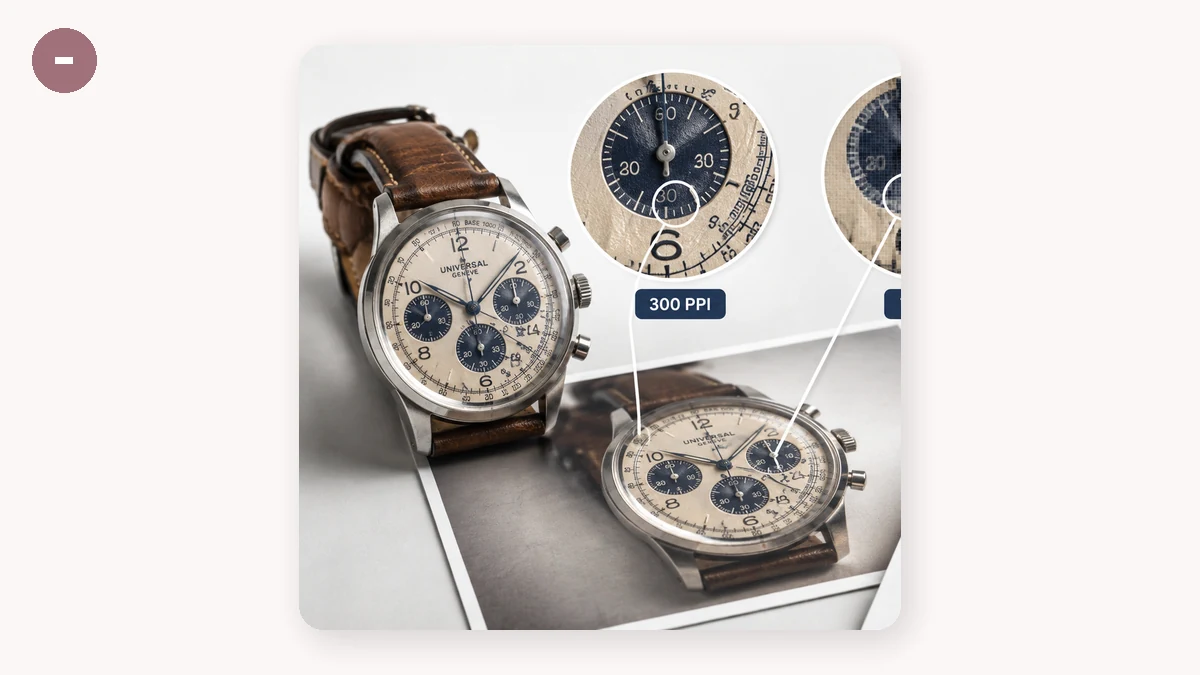
Een afbeelding is een raster van gekleurde stippen die pixels heten. Een foto die 3000 × 2000 is bevat zes miljoen ervan, en dat aantal ligt vast op het moment dat de foto wordt vastgelegd of geëxporteerd. Het is de daadwerkelijke, eerlijke hoeveelheid informatie in het bestand. Al het andere — DPI, printformaat, "300 DPI voor print" — is slechts een instructie voor hoe die pixels uit te spreiden in de fysieke wereld.
Daarom is het eerste om over een afbeelding te controleren zijn pixelafmetingen, niet zijn DPI. Een 300-DPI-afbeelding die maar 500 px breed is, is een piepkleine afbeelding met een groot label erop.
PPI versus DPI: het is niet tweemaal hetzelfde woord
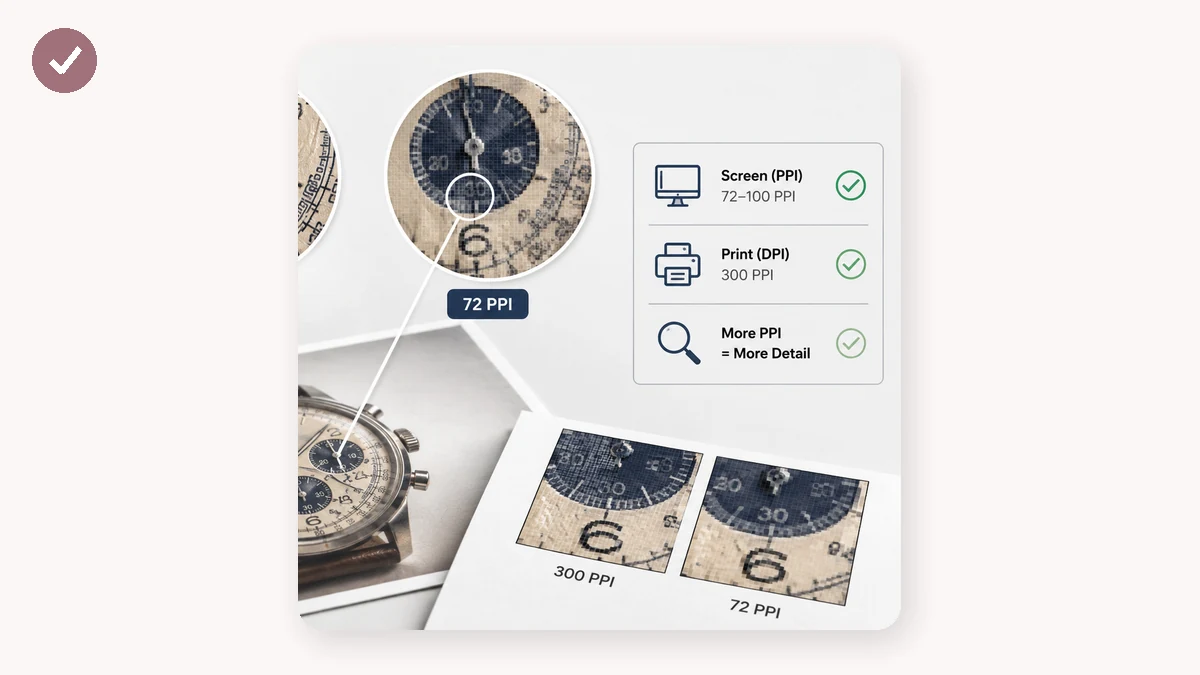
Mensen gebruiken deze door elkaar, maar ze beschrijven verschillende dingen.
- PPI (pixels per inch) beschrijft hoe dicht de pixels van een afbeelding zijn gepakt bij weergave of print. Het is een eigenschap van de afbeelding en het bedoelde formaat.
- DPI (dots per inch) beschrijft hoeveel inktstippen een printer per inch neerlegt. Het is een eigenschap van de hardware van de printer.
In het dagelijks gebruik — een foto verkleinen, iets voor print voorbereiden — is het getal dat je daadwerkelijk instelt PPI, ook al noemt software het "DPI." Het onderscheid bijt zelden, maar weten dat PPI over de afbeelding gaat en DPI over de printer houdt het mentale model recht.
Waarom DPI betekenisloos is op een scherm
Hier is het deel waar iedereen over struikelt. Een telefoon of monitor geeft afbeeldingen pixel-voor-pixel weer. Een Instagram-post van 1080 × 1080 gebruikt precies 1.166.400 pixels, ongeacht of de metadata van het bestand 72 DPI of 300 DPI zegt. De DPI-tag wordt op schermen volledig genegeerd. Dus het oude advies om "webafbeeldingen op 72 DPI op te slaan" is een onschadelijk overblijfsel — het verandert niets aan hoe de afbeelding er online uitziet. Voor alles wat op een scherm leeft, maat het in pixels en vergeet dat DPI bestaat.
Waar DPI/PPI wél telt: print
Print is fysiek, dus het heeft een vertaling van pixels naar inches nodig. De standaard voor een scherpe fotoafdruk is 300 PPI. Om de pixelafmetingen te vinden die je nodig hebt, vermenigvuldig je het printformaat met 300:
| Printformaat | Pixels nodig bij 300 PPI |
|---|---|
| 4 × 6 in (ansichtkaart) | 1200 × 1800 |
| 5 × 7 in | 1500 × 2100 |
| 8 × 10 in | 2400 × 3000 |
| A4 (8,27 × 11,7 in) | 2480 × 3508 |
| 12 × 18 in (poster) | 3600 × 5400 |
Lees die tabel achterstevoren en het wordt een regel: deel de pixelbreedte van je afbeelding door 300 om de grootste scherpe afdruk te zien die hij kan maken. Een foto van 3000 px breed print prachtig tot 10 inch. Duw hem naar een poster van 20 inch en elke pixel moet twee keer het oppervlak bedekken — detail wordt zacht. Grote afdrukken die van een afstand worden bekeken kunnen dalen naar 150 PPI en er nog steeds prima uitzien, en daarom zijn billboards van dichtbij verrassend laag van resolutie.
De praktische conclusie
Twee regels dekken bijna elke echte situatie:
- Voor schermen — maat in pixels, koppel aan het weergavedoel, negeer DPI. Zie de gids Zo verklein je een afbeelding om de pixelafmetingen goed te krijgen.
- Voor print — begin bij het fysieke formaat, vermenigvuldig met 300 (of 150 voor groot-en-ver), en zorg dat je afbeelding daadwerkelijk zo veel pixels heeft. Zo niet, dan heb je een origineel met hogere resolutie nodig — vergroten redt het niet.
Wanneer je de pixelafmetingen van een afbeelding voor een van beide doelen echt moet wijzigen, doe het in je browser:
De verkleiner werkt in pixels of procent met vergrendeling van de beeldverhouding, en alles draait lokaal op je machine — er wordt niets geüpload, en het werkt offline na het eerste bezoek. Stel het pixelformaat in dat het doel nodig heeft en laat DPI voor zichzelf zorgen.