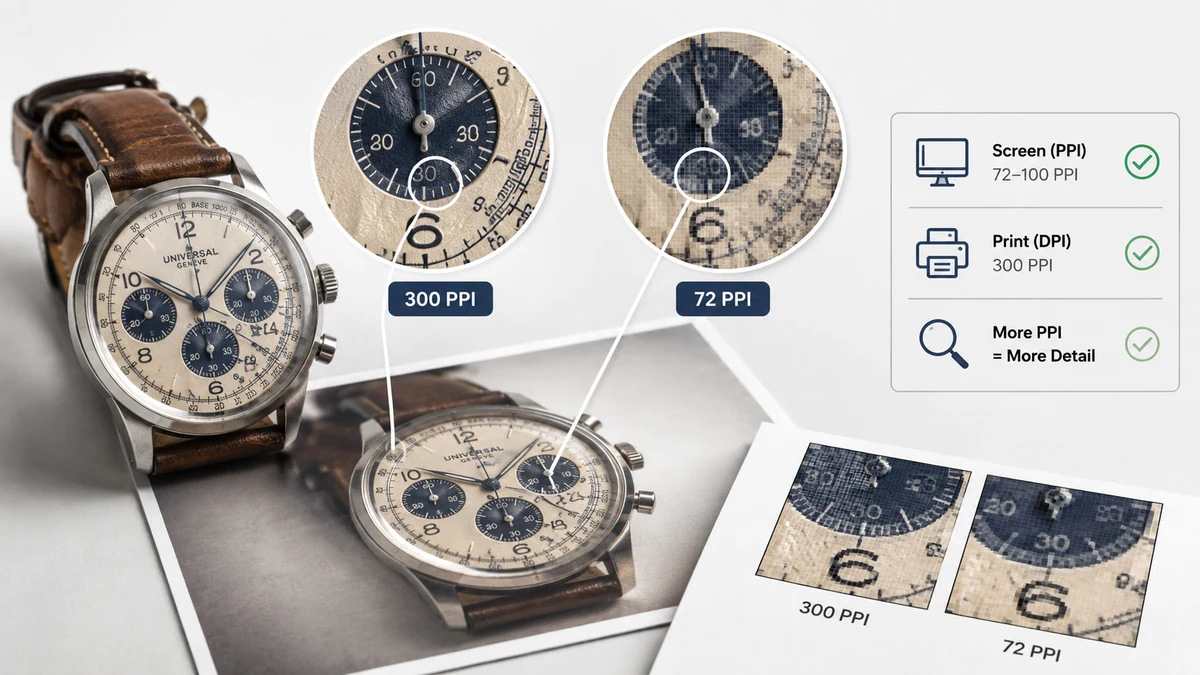
Karamihan ng kalituhan tungkol sa resolution ng larawan ay nanggagaling sa paghahalo ng dalawang magkaibang tanong: gaano karaming detalye ang nasa larawang ito? at gaano ito kalaki kapag inilagay ko ito sa isang lugar? Sinasagot ng pixels ang una. Sinasagot ng DPI at PPI ang pangalawa — pero para lang sa print. Sa screen, wala talagang ginagawa ang DPI. Kapag pumasok iyon, nagiging simple ang buong paksa.
Kalagin natin ito.
Ang pixels lang ang tunay na sukatan ng detalye
Ang larawan ay isang grid ng may-kulay na tuldok na tinatawag na pixel. Ang litratong 3000 × 2000 ay naglalaman ng anim na milyon nito, at nakatakda ang bilang na iyon sa sandaling makuha o ma-export ang larawan. Ito ang aktwal at tapat na dami ng impormasyon sa file. Lahat ng iba pa — DPI, print size, "300 DPI para sa print" — ay mga tagubilin lang kung paano ikakalat ang mga pixel na iyon sa pisikal na mundo.
Ito ang dahilan kung bakit ang unang bagay na dapat suriin tungkol sa anumang larawan ay ang pixel na sukat nito, hindi ang DPI. Ang 300-DPI na larawan na 500 px lang ang lapad ay isang maliit na larawan na may malaking label.
PPI laban sa DPI: hindi sila magkaparehong salita nang dalawang beses
Ginagamit ng mga tao ang mga ito nang palitan, pero naglalarawan sila ng magkaibang bagay.
- PPI (pixels per inch) ay naglalarawan kung gaano kasiksik ang mga pixel ng larawan kapag ipinakita o ni-print. Ito ay katangian ng larawan at ng nilalayong sukat nito.
- DPI (dots per inch) ay naglalarawan kung ilang tuldok ng tinta ang inilalagay ng isang printer bawat pulgada. Ito ay katangian ng hardware ng printer.
Sa pang-araw-araw na paggamit — pag-resize ng litrato, paghahanda ng isang bagay para sa print — ang numerong talagang itinatakda mo ay PPI, kahit na "DPI" ang label ng software. Bihirang makagat ka ng pagkakaiba, pero ang pag-alam na ang PPI ay tungkol sa larawan at ang DPI ay tungkol sa printer ay nagpapanatiling tuwid ng mental model.
Bakit walang kabuluhan ang DPI sa screen
Narito ang bahaging ikinalilito ng lahat. Ang telepono o monitor ay nagpapakita ng larawan nang pixel-por-pixel. Ang 1080 × 1080 na Instagram post ay gumagamit ng eksaktong 1,166,400 na pixel kahit anuman ang sabihin ng metadata ng file na 72 DPI o 300 DPI. Ganap na binabalewala ang DPI tag sa mga screen. Kaya ang lumang payo na "i-save ang mga larawang pang-web sa 72 DPI" ay isang hindi nakakapinsalang natira — walang binabago ito sa hitsura ng larawan online. Para sa anumang naninirahan sa screen, sukatin ito sa pixels at kalimutang umiiral ang DPI.
Saan mahalaga ang DPI/PPI: print
Pisikal ang print, kaya kailangan nito ng pagsasalin mula sa pixel patungong pulgada. Ang standard para sa malinaw na print ng litrato ay 300 PPI. Para mahanap ang pixel na sukat na kailangan mo, i-multiply ang print size sa 300:
| Print size | Pixel na kailangan sa 300 PPI |
|---|---|
| 4 × 6 in (postcard) | 1200 × 1800 |
| 5 × 7 in | 1500 × 2100 |
| 8 × 10 in | 2400 × 3000 |
| A4 (8.27 × 11.7 in) | 2480 × 3508 |
| 12 × 18 in (poster) | 3600 × 5400 |
Basahin ang talahanayang iyon nang paatras at nagiging tuntunin ito: hatiin ang pixel na lapad ng iyong larawan sa 300 para makita ang pinakamalaking malinaw na print na kaya nitong gawin. Ang litratong 3000-px ang lapad ay nagpi-print nang maganda hanggang 10 pulgada. Itulak ito sa 20-pulgadang poster at kailangang sakupin ng bawat pixel ang dobleng lugar — lumalambot ang detalye. Ang malalaking print na tinitingnan mula sa malayo ay maaaring bumaba sa 150 PPI at maganda pa rin, kaya ang mga billboard ay nakakagulat na mababa ang resolution kapag malapitan.
Ang praktikal na aral
Dalawang tuntunin ang sumasaklaw sa halos lahat ng tunay na sitwasyon:
- Para sa screen — sukatin sa pixels, itugma sa display target, balewalain ang DPI. Tingnan ang gabay na Paano I-resize ang Larawan para sa pagtatama ng pixel na sukat.
- Para sa print — magsimula sa pisikal na sukat, i-multiply sa 300 (o 150 para sa malaki-at-malayo), at siguraduhing talagang may ganoong dami ng pixel ang iyong larawan. Kung wala, kailangan mo ng mas mataas na resolution na orihinal — hindi ito maililigtas ng upscaling.
Kapag kailangan mong baguhin ang pixel na sukat ng larawan para sa alinmang layunin, gawin ito sa iyong browser:
Gumagana ang resizer sa pixels o porsyento na may aspect-ratio lock, at lahat ay tumatakbo nang lokal sa iyong makina — walang ina-upload, at gumagana ito offline pagkatapos ng unang pagbisita. Itakda ang pixel na sukat na kailangan ng target at hayaan ang DPI na mag-ayos ng sarili.