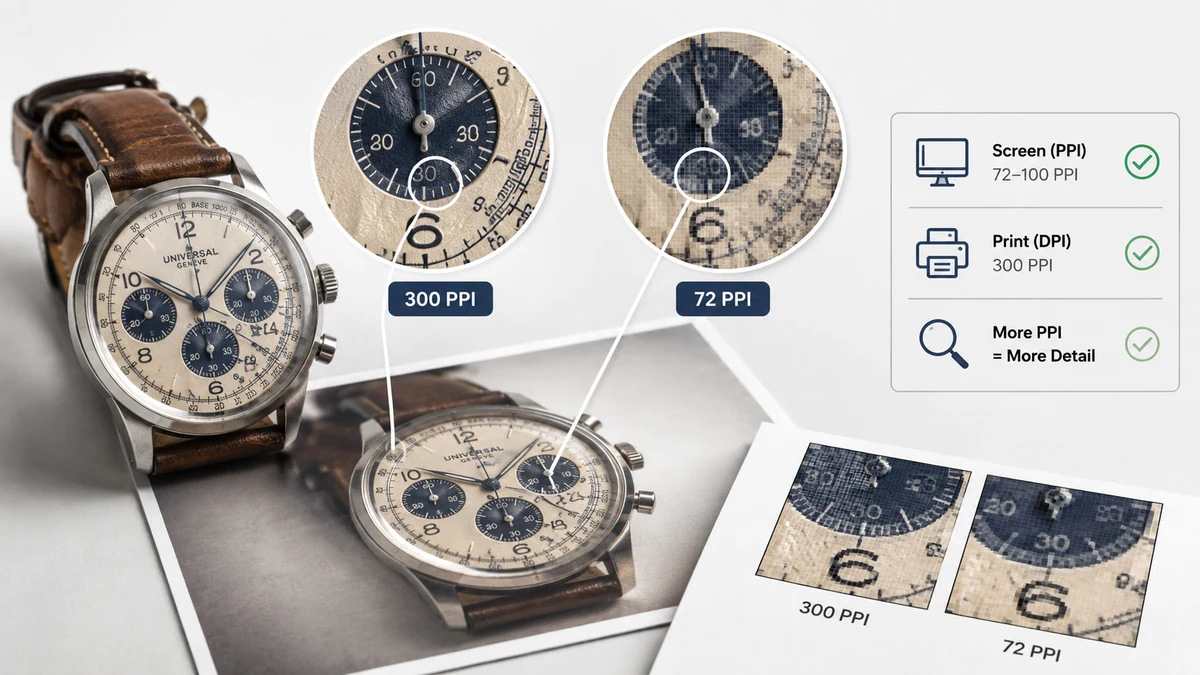
La plupart des confusions sur la résolution d'image viennent du mélange de deux questions différentes : combien de détail cette image contient-elle ? et quelle taille aura-t-elle une fois placée quelque part ? Les pixels répondent à la première. Le DPI et le PPI répondent à la seconde — mais seulement pour l'impression. À l'écran, le DPI ne fait absolument rien. Une fois ce déclic acquis, tout le sujet devient simple.
Démêlons cela.
Les pixels sont la seule vraie mesure du détail
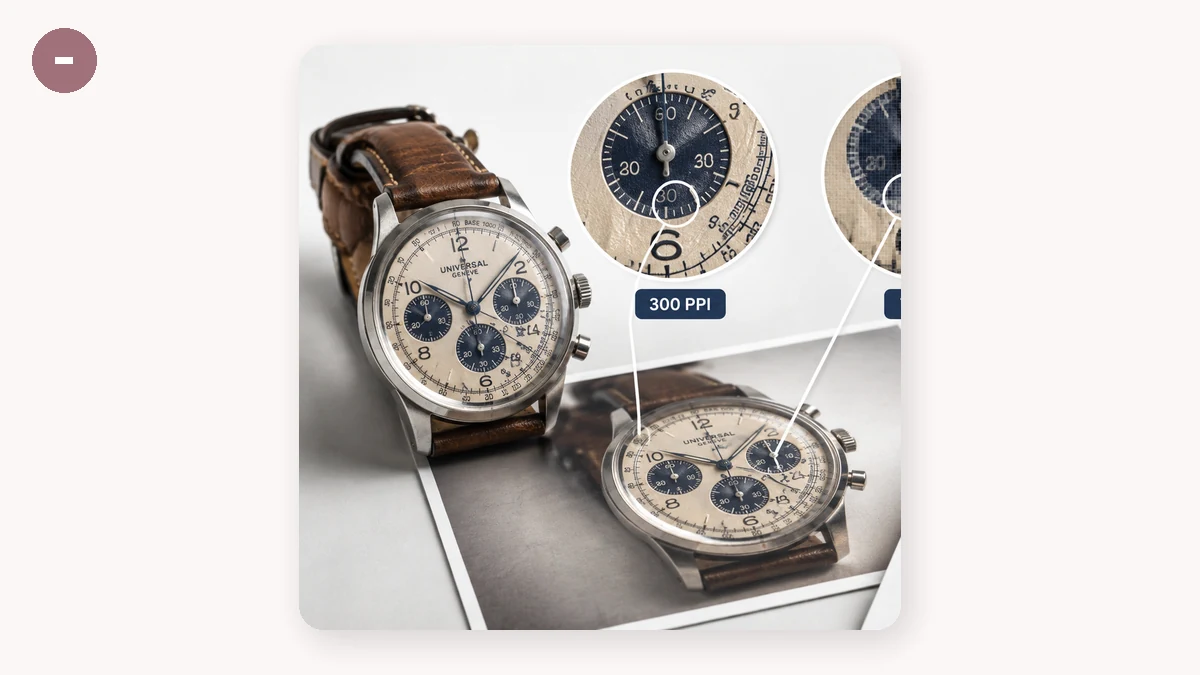
Une image est une grille de points colorés appelés pixels. Une photo en 3000 × 2000 en contient six millions, et ce nombre est figé au moment où l'image est capturée ou exportée. C'est la quantité réelle et honnête d'information dans le fichier. Tout le reste — DPI, taille d'impression, « 300 DPI pour l'impression » — n'est qu'une consigne indiquant comment répartir ces pixels dans le monde physique.
C'est pourquoi la première chose à vérifier sur une image, ce sont ses dimensions en pixels, pas son DPI. Une image à 300 DPI qui ne fait que 500 px de large est une image minuscule affublée d'une grosse étiquette.
PPI vs DPI : ce n'est pas deux fois le même mot
Les gens les emploient indifféremment, mais ils décrivent des choses différentes.
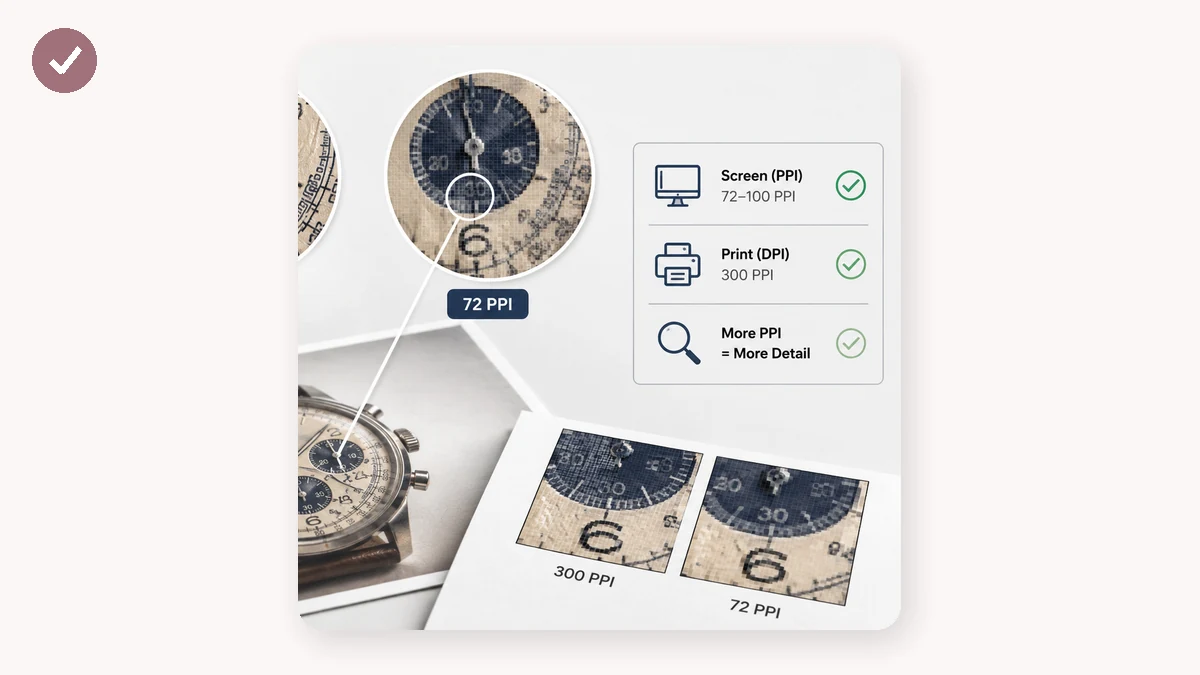
- Le PPI (pixels par pouce) décrit la densité de tassement des pixels d'une image lorsqu'elle est affichée ou imprimée. C'est une propriété de l'image et de sa taille prévue.
- Le DPI (points par pouce) décrit combien de points d'encre une imprimante dépose par pouce. C'est une propriété du matériel de l'imprimante.
Dans l'usage courant — redimensionner une photo, préparer un tirage — le nombre que vous réglez réellement est le PPI, même si le logiciel l'étiquette « DPI ». La distinction vous pénalise rarement, mais savoir que le PPI concerne l'image et le DPI l'imprimante garde le modèle mental au clair.
Pourquoi le DPI n'a aucun sens à l'écran
Voici la partie qui piège tout le monde. Un téléphone ou un moniteur affiche les images pixel pour pixel. Une publication Instagram en 1080 × 1080 utilise exactement 1 166 400 pixels, que les métadonnées du fichier indiquent 72 DPI ou 300 DPI. La balise DPI est entièrement ignorée à l'écran. Le vieux conseil d'« enregistrer les images web à 72 DPI » est donc un vestige inoffensif — il ne change rien à l'aspect de l'image en ligne. Pour tout ce qui vit sur un écran, dimensionnez en pixels et oubliez l'existence du DPI.
Là où le DPI/PPI compte vraiment : l'impression
L'impression est physique, elle a donc besoin d'une traduction des pixels vers les pouces. Le standard d'un tirage photo net est de 300 PPI. Pour trouver les dimensions en pixels nécessaires, multipliez la taille d'impression par 300 :
| Taille d'impression | Pixels requis à 300 PPI |
|---|---|
| 10 × 15 cm (carte postale) | 1200 × 1800 |
| 13 × 18 cm | 1500 × 2100 |
| 20 × 25 cm | 2400 × 3000 |
| A4 (21 × 29,7 cm) | 2480 × 3508 |
| 30 × 45 cm (poster) | 3600 × 5400 |
Lisez ce tableau à l'envers et il devient une règle : divisez la largeur en pixels de votre image par 300 pour connaître le plus grand tirage net qu'elle permet. Une photo de 3000 px de large s'imprime superbement jusqu'à 25 cm. Poussez-la à un poster de 50 cm et chaque pixel doit couvrir deux fois la surface — le détail s'adoucit. Les grands tirages regardés de loin peuvent descendre à 150 PPI et rester corrects, ce qui explique pourquoi les panneaux publicitaires sont étonnamment peu résolus vus de près.
Ce qu'il faut retenir en pratique
Deux règles couvrent presque toutes les situations réelles :
- Pour les écrans — dimensionnez en pixels, correspondez à la cible d'affichage, ignorez le DPI. Consultez le guide Comment redimensionner une image pour obtenir les bonnes dimensions en pixels.
- Pour l'impression — partez de la taille physique, multipliez par 300 (ou 150 pour grand-et-lointain), et assurez-vous que votre image possède réellement autant de pixels. Sinon, il vous faut un original à plus haute résolution — l'agrandissement ne la sauvera pas.
Quand vous devez changer les dimensions en pixels d'une image pour l'un ou l'autre usage, faites-le dans votre navigateur :
Le redimensionneur travaille en pixels ou en pourcentage avec verrouillage du ratio, et tout tourne localement sur votre machine — rien n'est téléversé, et ça fonctionne hors ligne après la première visite. Réglez la taille en pixels dont la cible a besoin et laissez le DPI se gérer tout seul.