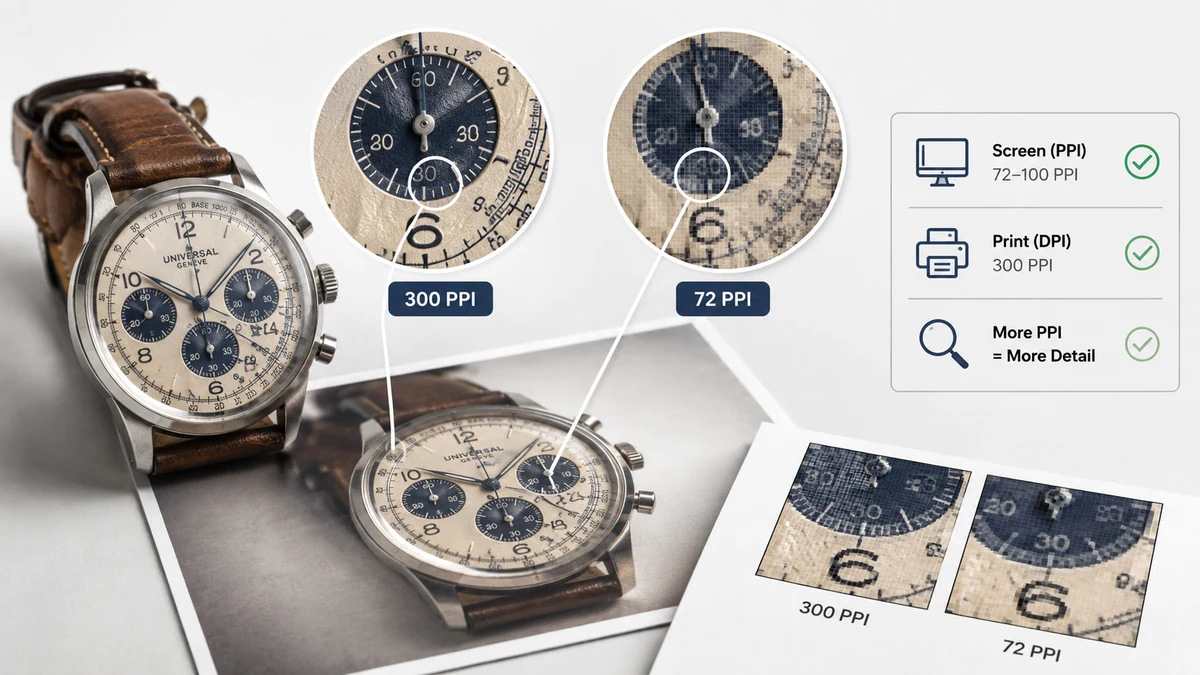
इमेज रिज़ॉल्यूशन को लेकर ज़्यादातर उलझन दो अलग सवालों को मिलाने से आती है: इस इमेज में कितनी डिटेल है? और जब मैं इसे कहीं रखूंगा तो यह कितनी बड़ी होगी? पिक्सल पहले का जवाब देते हैं। DPI और PPI दूसरे का जवाब देते हैं — पर सिर्फ़ प्रिंट के लिए। स्क्रीन पर DPI कुछ नहीं करता। एक बार यह समझ आ गया तो पूरा विषय सरल हो जाता है।
आइए इसे सुलझाएं।
डिटेल का एकमात्र असली माप पिक्सल है
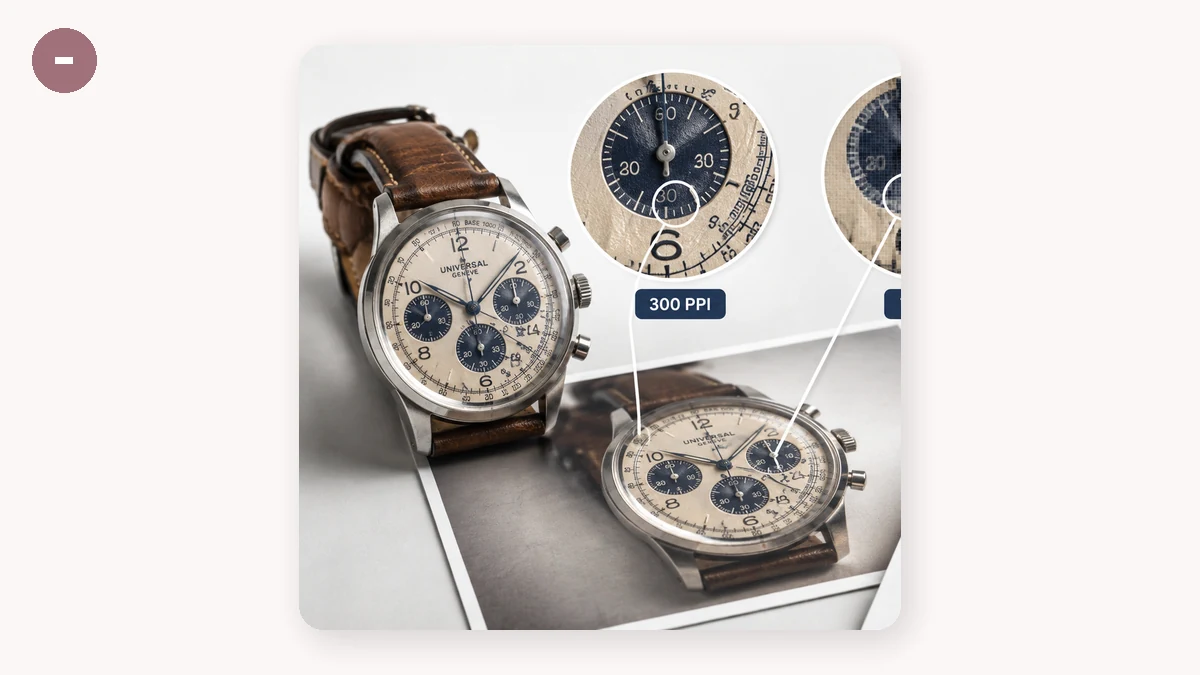
इमेज पिक्सल कहलाने वाले रंगीन बिंदुओं का ग्रिड है। 3000 × 2000 की फ़ोटो में साठ लाख पिक्सल होते हैं, और तस्वीर कैप्चर या एक्सपोर्ट होने के पल यह गिनती तय हो जाती है। यही फ़ाइल में जानकारी की असली, ईमानदार मात्रा है। बाक़ी सब — DPI, प्रिंट साइज़, "प्रिंट के लिए 300 DPI" — बस निर्देश हैं कि उन पिक्सल को भौतिक दुनिया में कैसे फैलाना है।
यही वजह है कि किसी भी इमेज के बारे में सबसे पहले उसकी पिक्सल डाइमेंशन जांचनी चाहिए, उसका DPI नहीं। एक 300-DPI इमेज जो सिर्फ़ 500 px चौड़ी है, वो बड़े लेबल वाली एक नन्ही इमेज है।
PPI बनाम DPI: ये एक ही शब्द दो बार नहीं हैं
लोग इन्हें आपस में बदल-बदलकर इस्तेमाल करते हैं, पर ये अलग चीज़ें बताते हैं।
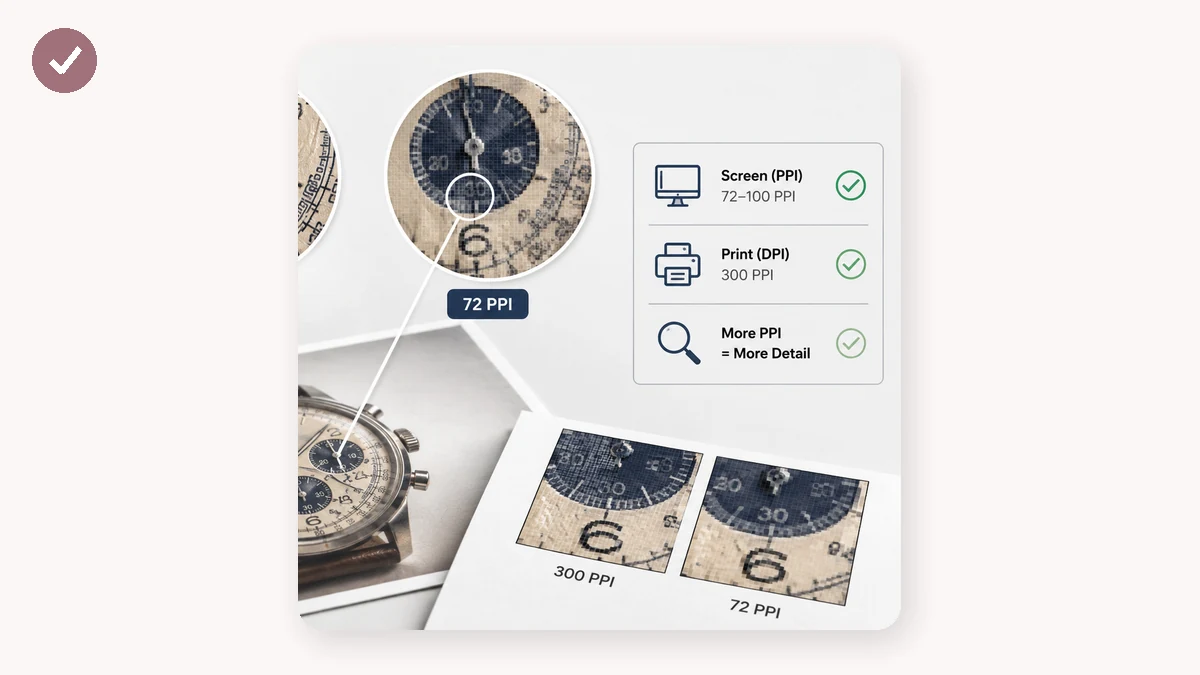
- PPI (पिक्सल प्रति इंच) बताता है कि दिखाए या प्रिंट किए जाने पर इमेज के पिक्सल कितनी सघनता से भरे हैं। यह इमेज और उसके इच्छित साइज़ का गुण है।
- DPI (डॉट्स प्रति इंच) बताता है कि एक प्रिंटर प्रति इंच कितने स्याही के बिंदु डालता है। यह प्रिंटर के हार्डवेयर का गुण है।
रोज़मर्रा के इस्तेमाल में — फ़ोटो रीसाइज़ करना, प्रिंट के लिए कुछ तैयार करना — आप असल में जो संख्या सेट करते हैं वो PPI है, भले ही सॉफ़्टवेयर उसे "DPI" कहे। यह भेद शायद ही कभी काटता है, पर यह जानना कि PPI इमेज के बारे में है और DPI प्रिंटर के बारे में, मानसिक मॉडल सीधा रखता है।
स्क्रीन पर DPI क्यों बेमानी है
यह वो हिस्सा है जो हर किसी को उलझाता है। फ़ोन या मॉनिटर इमेज को पिक्सल-दर-पिक्सल दिखाता है। एक 1080 × 1080 Instagram पोस्ट ठीक 1,166,400 पिक्सल इस्तेमाल करती है, चाहे फ़ाइल का मेटाडेटा 72 DPI कहे या 300 DPI। स्क्रीन पर DPI टैग पूरी तरह अनदेखा किया जाता है। इसलिए "वेब इमेज को 72 DPI पर सहेजें" वाली पुरानी सलाह एक हानिरहित बचा-खुचा अवशेष है — यह बदलता कुछ नहीं कि इमेज ऑनलाइन कैसी दिखती है। स्क्रीन पर रहने वाली किसी भी चीज़ के लिए, उसका साइज़ पिक्सल में तय करें और भूल जाएं कि DPI मौजूद है।
जहां DPI/PPI मायने रखता है: प्रिंट
प्रिंट भौतिक है, इसलिए इसे पिक्सल से इंच में अनुवाद चाहिए। एक साफ़ फ़ोटो प्रिंट का मानक है 300 PPI। ज़रूरी पिक्सल डाइमेंशन जानने के लिए, प्रिंट साइज़ को 300 से गुणा करें:
| प्रिंट साइज़ | 300 PPI पर ज़रूरी पिक्सल |
|---|---|
| 4 × 6 इंच (पोस्टकार्ड) | 1200 × 1800 |
| 5 × 7 इंच | 1500 × 2100 |
| 8 × 10 इंच | 2400 × 3000 |
| A4 (8.27 × 11.7 इंच) | 2480 × 3508 |
| 12 × 18 इंच (पोस्टर) | 3600 × 5400 |
उस तालिका को उल्टा पढ़ें और यह एक नियम बन जाती है: सबसे बड़ा साफ़ प्रिंट देखने के लिए अपनी इमेज की पिक्सल चौड़ाई को 300 से भाग दें। 3000-px चौड़ी फ़ोटो 10 इंच तक ख़ूबसूरती से प्रिंट होती है। इसे 20-इंच पोस्टर तक धकेलें और हर पिक्सल को दोगुना क्षेत्रफल ढकना पड़ता है — डिटेल नरम पड़ जाती है। दूर से देखे जाने वाले बड़े प्रिंट 150 PPI तक गिर सकते हैं और फिर भी ठीक दिखते हैं, यही वजह है कि बिलबोर्ड पास से देखने पर हैरानी की हद तक कम-रिज़ॉल्यूशन के होते हैं।
व्यावहारिक निचोड़
दो नियम लगभग हर असली स्थिति को कवर करते हैं:
- स्क्रीन के लिए — साइज़ पिक्सल में तय करें, डिस्प्ले टारगेट से मिलाएं, DPI अनदेखा करें। पिक्सल डाइमेंशन सही करने के लिए इमेज कैसे रीसाइज़ करें गाइड देखें।
- प्रिंट के लिए — भौतिक साइज़ से शुरू करें, 300 से गुणा करें (या बड़े-और-दूर के लिए 150 से), और सुनिश्चित करें कि आपकी इमेज में सचमुच उतने पिक्सल हैं। अगर नहीं हैं, तो आपको ज़्यादा-रिज़ॉल्यूशन का ओरिजिनल चाहिए — बढ़ाना इसे नहीं बचाएगा।
जब आपको किसी भी मक़सद के लिए इमेज की पिक्सल डाइमेंशन बदलनी हो, तो अपने ब्राउज़र में करें:
रीसाइज़र अनुपात-लॉक के साथ पिक्सल या प्रतिशत में काम करता है, और सब कुछ आपकी मशीन पर लोकल चलता है — कुछ भी अपलोड नहीं होता, और पहली विज़िट के बाद यह ऑफ़लाइन चलता है। टारगेट को जो पिक्सल साइज़ चाहिए वो सेट करें और DPI को अपना ख़याल ख़ुद रखने दें।