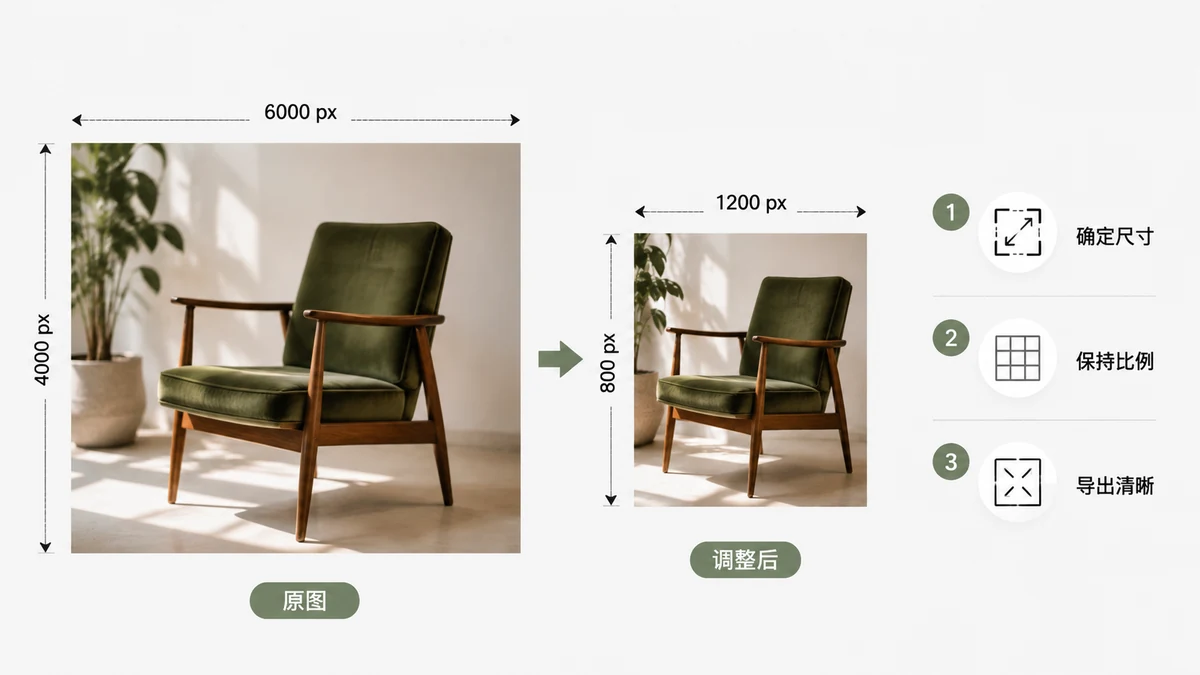
Кажется, что изменить размер картинки — это один клик, и часто так и есть. Люди получают мягкий, растянутый или пикселизированный результат почти всегда из-за одной из трёх ошибок: увеличивают маленькое изображение, игнорируют пропорции или пользуются инструментом, который пропускает шаг сглаживания. Сделайте всё правильно — и изменение размера станет скучным в лучшем смысле: картинка просто уменьшается и остаётся резкой.
Вот весь процесс от начала до конца.
Выберите единицу: пиксели или проценты
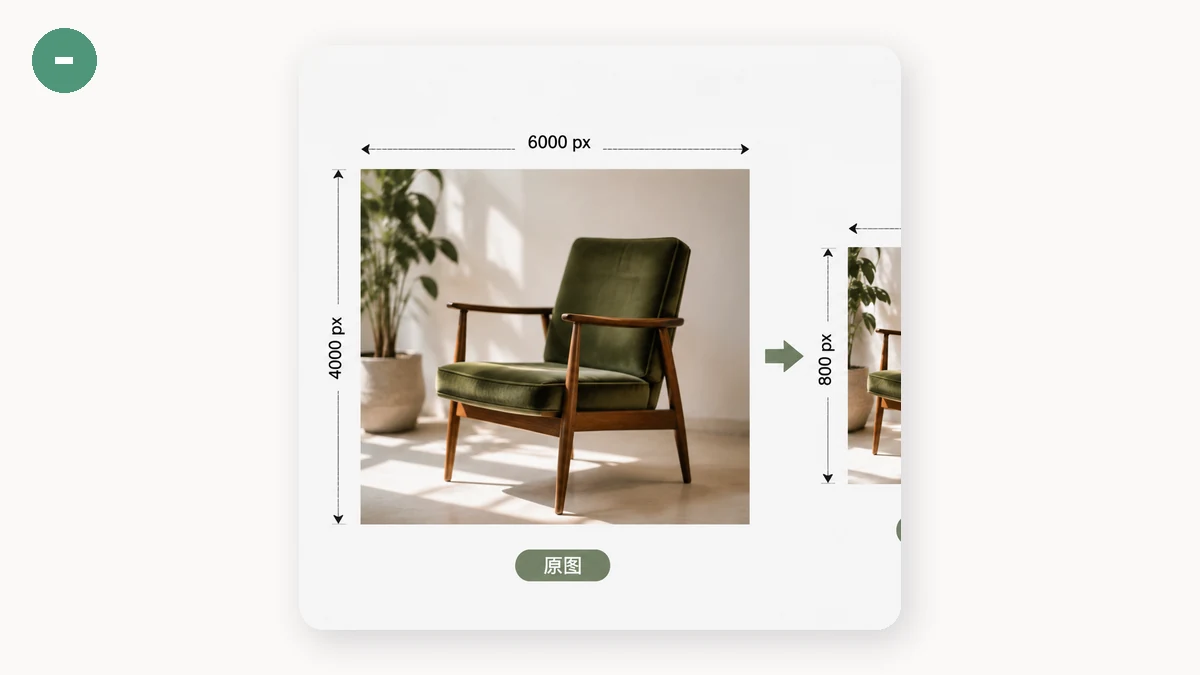
Есть два честных способа описать новый размер, и они подходят для разных задач.
- Пиксели — используйте, когда у цели жёсткое требование. Шапка письма, которая должна быть 600 px в ширину, аватар форума ровно 256×256, фото товара с ограничением маркетплейса в 2000 px. Вводите точное число — и готово.
- Проценты — используйте, когда просто хотите меньше и точная цифра не важна. «Сделай 50%» уменьшает оба измерения вдвое и режет число пикселей вчетверо — быстрый способ сбросить вес с фото, которое попросту слишком велико для веба.
Если сомневаетесь, проценты — безопаснее по умолчанию для уменьшения обычного фото, а пиксели — правильный выбор, как только вам вручают спецификацию.
Держите пропорции заблокированными
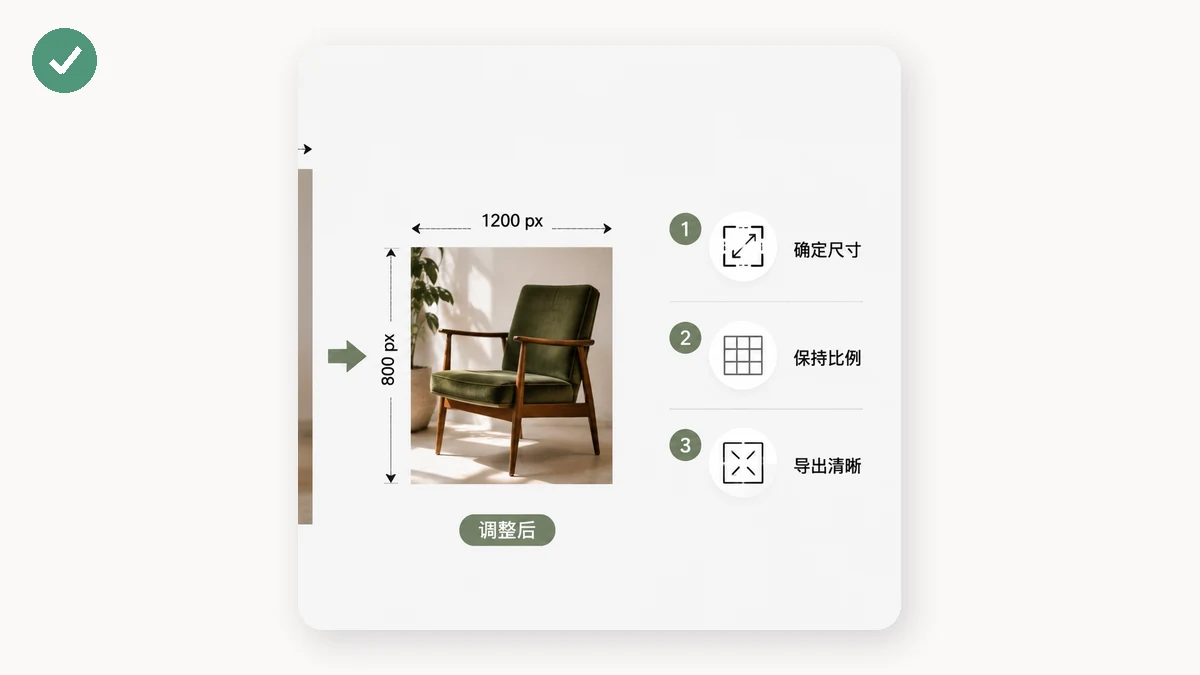
Самый частый способ испортить изображение — менять ширину и высоту независимо. Лицо растягивается вширь, логотип приземляется, пейзаж выглядит как зеркало в комнате смеха. Решение — настройка, которая есть у любого хорошего инструмента: блокировка пропорций. С ней вы вводите одно измерение, а другое следует автоматически, сохраняя исходные пропорции.
Разблокировать соотношение стоит только когда вы намеренно меняете форму — например, вжимаете баннер в определённую коробку — да и тогда обычно лучше кадрировать. Если ваша цель «та же картинка, только меньше», держите блокировку включённой.
Уменьшение — отлично. Увеличение — ловушка.
Это часть, которую большинство учит на своей шкуре. Сделать картинку меньше — значит выбросить пиксели, а деталей в запасе много, так что хорошее уменьшение выглядит чётко. Сделать картинку больше — значит попросить софт выдумать пиксели, которые никогда не были сняты, и никакая хитрость не вернёт деталь, которой нет. Итог — мягкие края и расплывчатая текстура.
| Что вы делаете | Результат | Вердикт |
|---|---|---|
| 4000 px → 1200 px (уменьшение) | Резко, меньше файл | Делайте смело |
| 1200 px → 1200 px (без изменений) | Идентично | Норм |
| 600 px → 2000 px (увеличение) | Размыто, блочно | Избегайте — найдите оригинал побольше |
Если вам действительно нужна версия крупнее, настоящий ответ — вернуться к источнику и экспортировать в более высоком разрешении, а не растягивать то, что есть.
Одна вещь важна даже при правильном уменьшении: инструмент должен сглаживать по мере ужатия. Дешёвые ресайзеры, пропускающие этот шаг, дают зубчатые края с алиасингом. Качественное уменьшение опрашивает соседние пиксели, чтобы линии и текст оставались чистыми.
Измените размер в браузере
Изменение размера изображений от tools.faxianai.com делает всё вышеперечисленное: пиксели или проценты, переключатель блокировки пропорций и качественное сглаживание при уменьшении, чтобы фото и текст оставались резкими. Забросьте картинку, введите цель — и скачайте.
Поскольку всё работает на вашей машине через Canvas — ничего не загружается — огромное фото меняет размер так же быстро, как крошечное, и нет серверного лимита на размер файла. После первого визита инструмент кешируется, так что он продолжает работать вообще без соединения.
Быстрый чек-лист
Перед экспортом пройдитесь по нему:
- Единица — пиксели под жёсткую спецификацию, проценты под общее уменьшение.
- Пропорции — заблокированы, если нет особой причины иначе.
- Направление — вниз, не вверх; вернитесь к источнику, если нужно крупнее.
- Проверьте на 100% — откройте результат и взгляните на лица и края текста.
Вот и всё. Правильное изменение размера негламурно: картинка уменьшается, сохраняет форму и остаётся резкой. Если ваша вышла размытой, почти наверняка это было увеличение или растянутое соотношение — и то, и другое чинится примерно за десять секунд.