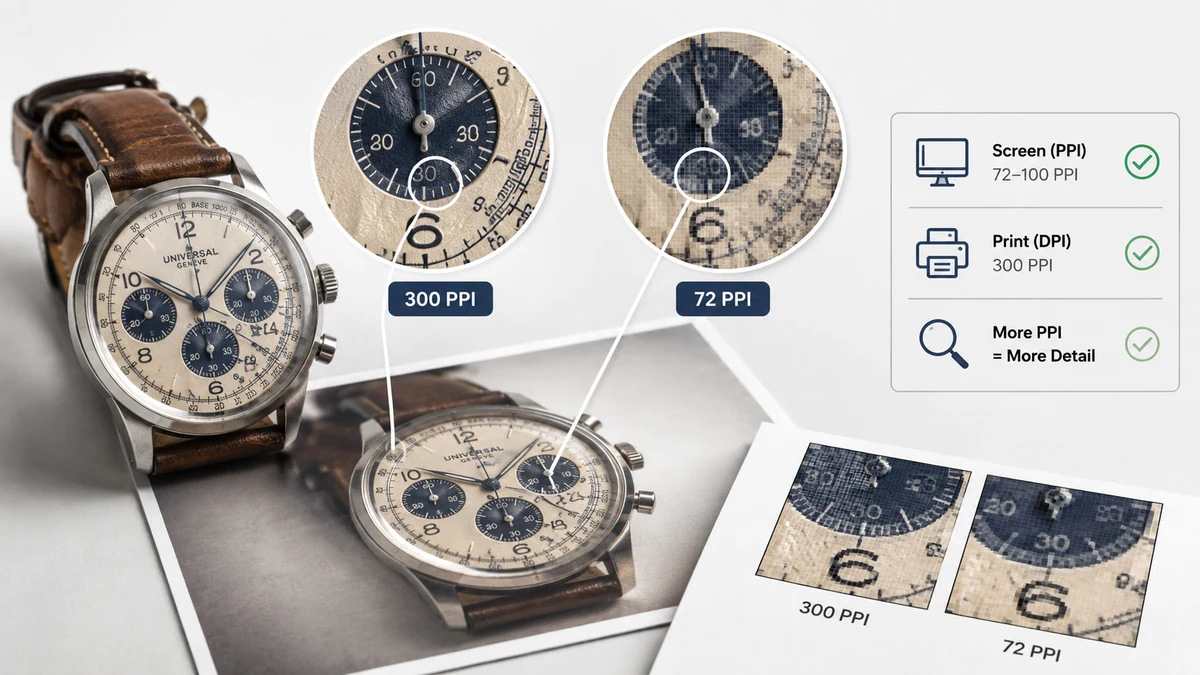
画像解像度をめぐる混乱の多くは、2つの別々の問いを混同することから生まれます。この画像はどれだけのディテールを含んでいるのか? と どこかに置いたときどれだけ大きくなるのか? です。前者に答えるのがピクセル。後者に答えるのがDPIとPPIですが、これは印刷に限ります。画面上では、DPIは何もしません。ここが腑に落ちれば、話題全体が一気に単純になります。
ほどいていきましょう。
ピクセルこそがディテールの唯一の本当の尺度
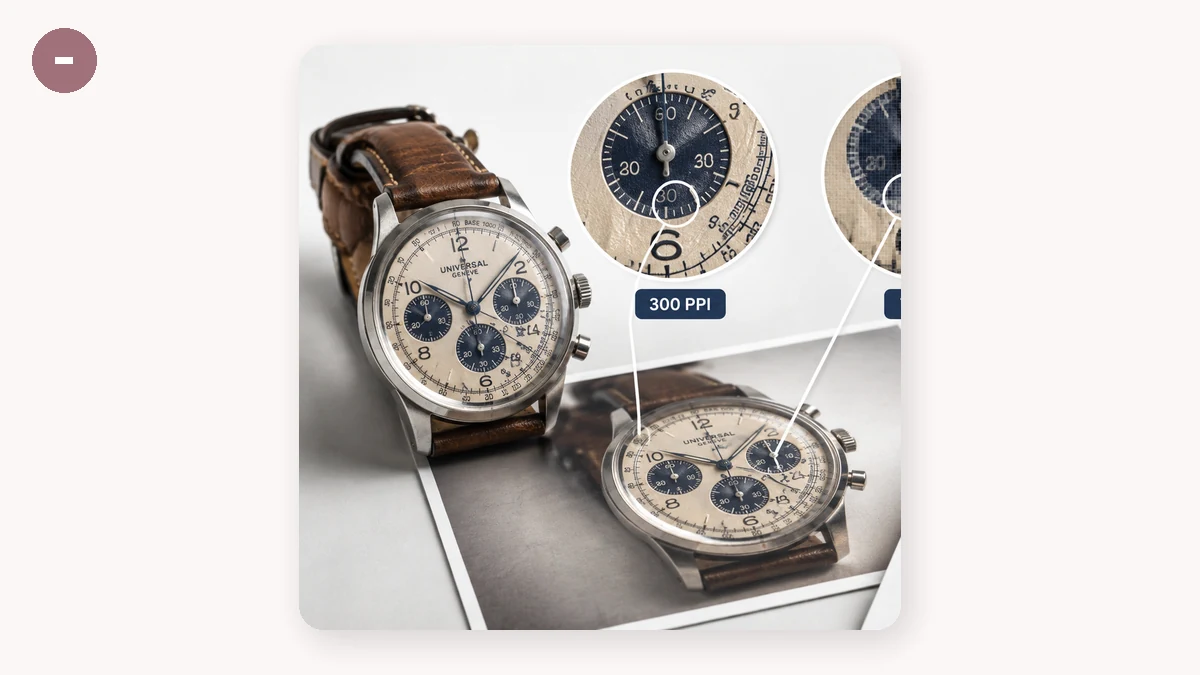
画像はピクセルと呼ばれる色付きの点の格子です。3000 × 2000の写真は600万個のピクセルを含み、その数は撮影または書き出しの瞬間に固定されます。それがファイルに含まれる、実際で正直な情報量です。それ以外——DPI、印刷サイズ、「印刷は300 DPI」——はすべて、そのピクセルを物理世界でどう広げるかの指示にすぎません。
だから、どんな画像でもまず確認すべきはDPIではなくピクセル寸法です。幅がたった500pxの300DPIの画像は、大きなラベルを貼られた小さな画像にすぎません。
PPIとDPI:同じ言葉を二度言っているわけではない
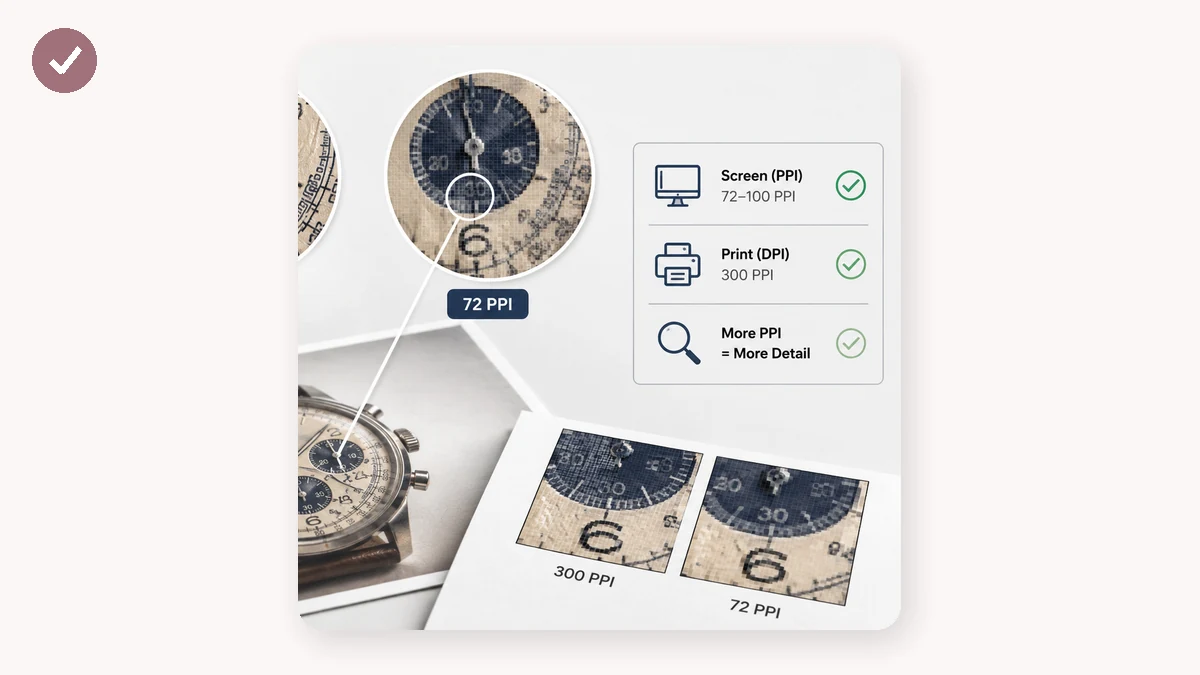
人はこれらを同じ意味で使いますが、違うものを表しています。
- PPI(1インチあたりのピクセル数)は、画像のピクセルが表示または印刷されるときにどれだけ密に詰まっているかを表します。画像とその想定サイズの性質です。
- DPI(1インチあたりのドット数)は、プリンターが1インチあたり何個のインクの点を置くかを表します。プリンターのハードウェアの性質です。
日常の使い方——写真をリサイズする、印刷用に準備する——では、実際に設定する数値はPPIです。ソフトが「DPI」と表示していてもです。この区別が問題になることはめったにありませんが、PPIは画像のこと、DPIはプリンターのことだと知っておくと、頭の中の整理が保てます。
画面でDPIが無意味な理由
ここが誰もがつまずく部分です。スマホやモニターは画像をピクセル対ピクセルで表示します。1080 × 1080のInstagram投稿は、ファイルのメタデータが72 DPIと言おうと300 DPIと言おうと、きっかり1,166,400ピクセルを使います。DPIタグは画面では完全に無視されます。 だから「ウェブ画像は72 DPIで保存する」という昔ながらの助言は無害な名残です。オンラインでの見た目は何も変わりません。画面に載るものはピクセルでサイズを決め、DPIの存在は忘れましょう。
DPI/PPIが重要な場面:印刷
印刷は物理的なので、ピクセルからインチへの翻訳が必要です。くっきりした写真プリントの標準は300 PPIです。必要なピクセル寸法を求めるには、印刷サイズに300を掛けます。
| 印刷サイズ | 300 PPIで必要なピクセル |
|---|---|
| 4 × 6インチ(ポストカード) | 1200 × 1800 |
| 5 × 7インチ | 1500 × 2100 |
| 8 × 10インチ | 2400 × 3000 |
| A4(8.27 × 11.7インチ) | 2480 × 3508 |
| 12 × 18インチ(ポスター) | 3600 × 5400 |
この表を逆に読めば、ルールになります。画像のピクセル幅を300で割れば、くっきり印刷できる最大サイズがわかります。幅3000pxの写真は10インチまで美しく印刷できます。20インチのポスターに押し上げると、各ピクセルが2倍の面積を覆わねばならず、ディテールが眠くなります。離れて見る大きなプリントは150 PPIまで下げても十分見られます。看板が近くで見ると意外に低解像度なのはこのためです。
実践的な要点
ほぼすべての現実の場面を、2つのルールでカバーできます。
- 画面向け — ピクセルでサイズを決め、表示先に合わせ、DPIは無視。ピクセル寸法を正しく決めるには画像を正しくリサイズする方法のガイドを参照してください。
- 印刷向け — 物理サイズから始め、300(大きくて遠いものなら150)を掛け、画像が実際にそのピクセル数を持っていることを確認します。足りなければ、より高解像度の元画像が必要です。拡大では救えません。
どちらの目的であれ、画像のピクセル寸法を変える必要があるときは、ブラウザで行いましょう。
このリサイズツールはピクセルまたはパーセントで、縦横比ロック付きで動き、すべてがあなたのマシン上でローカルに処理されます。何もアップロードされず、初回訪問後はオフラインで動きます。掲載先が求めるピクセルサイズを設定すれば、DPIはひとりでに片づきます。