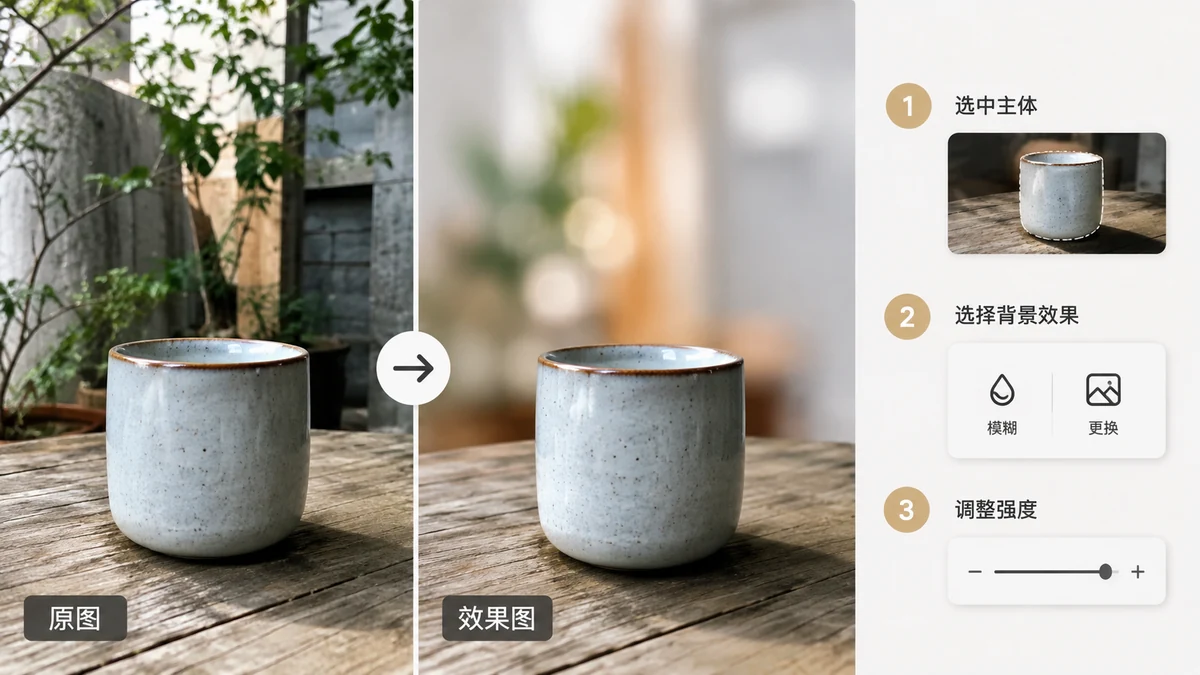
Fotoğrafınız iyi, ama arka plan ona yarar sağlamıyor: bir portrenin arkasında dağınık bir oda, bir ürünün arkasında dikkat dağıtan bir sokak, yumuşak bir bulanıklık istediğiniz yerde düz bir duvar. Çözüm her durumda aynı. Önce özneyi çevresinden ayırırsınız, sonra arkasına ne gireceğine karar verirsiniz: temiz bir renk, yeni bir sahne ya da orijinalin bulanık bir sürümü.
Ayırma adımı işin tamamıdır ve bunu fotoğrafı yüklemeden tarayıcınızda yapabilirsiniz.
Birinci adım: özneyi kesip çıkarın
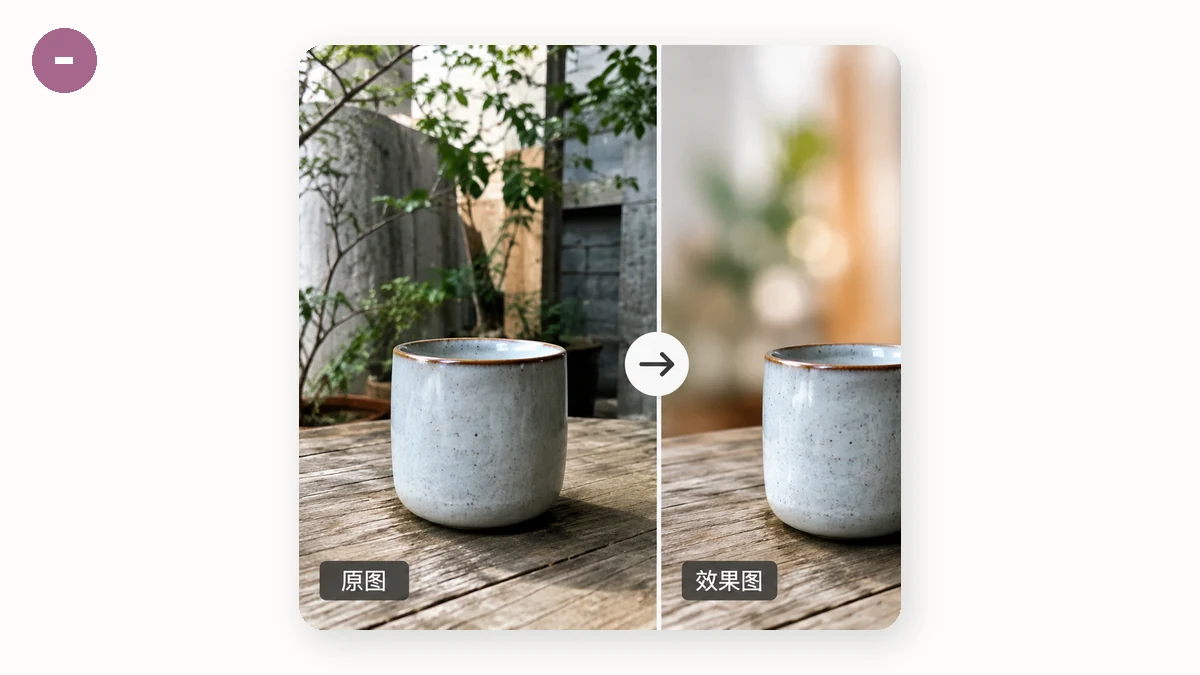
Her şey temiz bir kesimle başlar.
- Arka Plan Kaldırıcıyı açın.
- Fotoğrafınızı bırakın.
- Çıktı olarak saydam PNG seçin, böylece özne kendi katmanında tek başına durur.
- İndirin.
Bir segmentasyon modeli özneyi bulur ve arka planı siler, kişiyi ya da ürünü saydamlık üzerinde yüzer bırakır. O saydam PNG yapı taşınızdır. Öznenin arkasına ne isterseniz, artık onu bu katmanın altına yerleştireceksiniz.
İkinci adım: yeni arka planı seçin
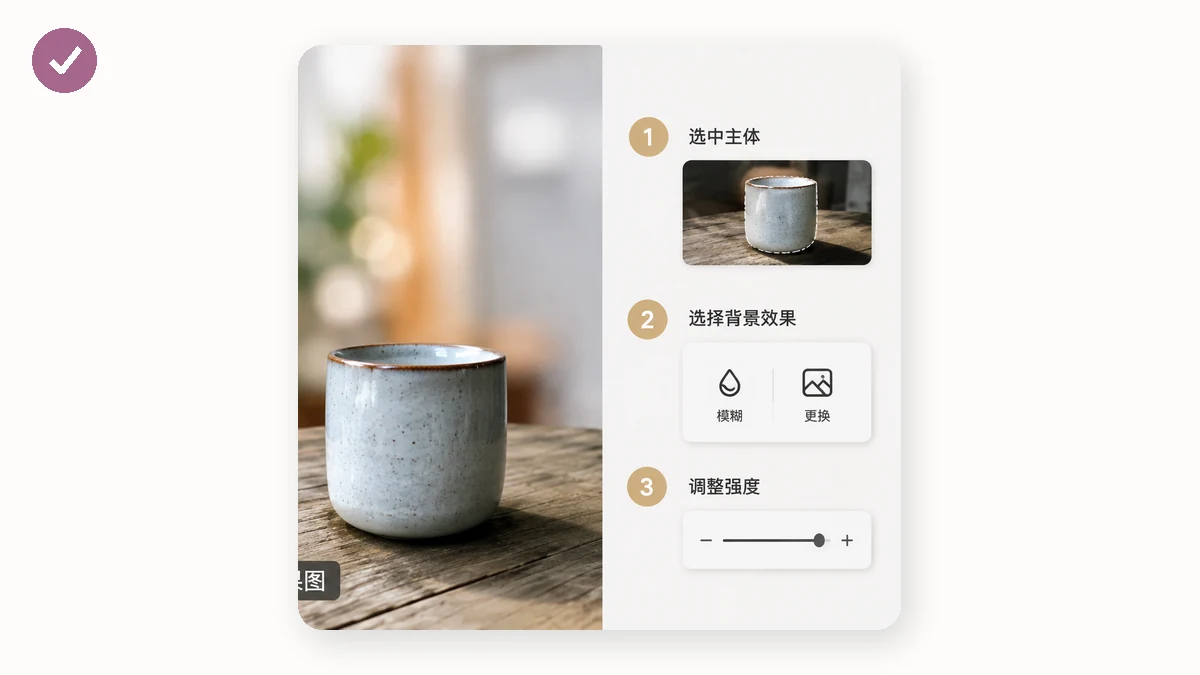
Özne kendi başına kaldığında üç yaygın yönünüz var.
Düz renk. Temiz, resmi bir görünüm için (kimlik tarzı portreler, katalog ürünleri, profil resimleri), Arka Plan Kaldırıcı doğrudan beyaza ya da özel bir renge çıkarabilir, ikinci bir adım gerekmez. Rengi seçin ve indirin; özne düz, eşit bir arka plana iner.
Yeni bir sahne. Öznenizi bir plajda, bir stüdyo degradesinde ya da markalı bir arka planda mı istiyorsunuz? Saydam PNG'yi herhangi bir görsel düzenleyiciye taşıyın, seçtiğiniz arka plan görselini altındaki bir katmana bırakın ve hizalayın. Özne zaten yalıtılmış olduğundan, bu elle maskeleme değil, yalnızca iki katmanı üst üste koymaktır.
Orijinalin bulanık bir sürümü. Bu klasik "portre modu" görünümüdür ve sahnenin bağlamını korurken onu odak dışına iterek öznenin öne çıkmasını sağlar. Bunu yapmak için orijinal fotoğrafınızın iki kopyasını yapın. Bir kopyayı yoğun bulanıklaştırın; bu yeni arka planınızdır. Sonra saydam kesimi tam hizalanmış olarak üstüne yapıştırın. Keskin özne, kendi yumuşatılmış çevresinin önünde durur, ki bu doğal görünür çünkü renkler ve ışık zaten uyuşur.
Gerçekçilik istediğinizde silmeyin, bulanıklaştırın
Düz bir renge dönüştürmek kasıtlı ve temiz görünür. Bulanıklaştırma "fotoğraf gerçekten burada çekildi" gibi görünür. Amacınız bir stüdyo görünümü değil, inandırıcı bir portreyse, bulanıklaştırma yolu genellikle kazanır, çünkü sahnenin gerçek ışığını ve rengini korur. Püf noktası, hiçbir hayalet kenar görünmemesi için keskin kesimi tam olarak bulanık tabanın üzerine hizalamaktır. İkisi de aynı fotoğraftan geldiğinden, hizalama önemsizdir: onları aynı boyut ve konumda tutun.
Takası yapan ya da bozan şey olan temiz bir kenar elde etmek
Bir arka plan değişikliği ancak kesim kenarı kadar inandırıcıdır. Birkaç ipucu:
- İnsanlar için yüksek kaliteli modeli kullanın. 43MB'lık silueta modeli saç kenarlarını hızlı 4MB'lık olandan daha iyi işler. Sert kenarlı bir ürün için hızlı model iyidir.
- İnce ayrıntıya dikkat edin. Uçuşan saç ve tüy, herhangi bir segmentleyici için en zor durumlardır. Birkaç tel kaybolursa, bir düzenleyicideki hızlı bir kenar rötuşu onları geri getirir.
- Işığı uydurun. Yeni bir sahneye birleştirirken, ışık yönü ve sıcaklığı özneye kabaca uyan bir arka plan seçin, yoksa kenar ne kadar temiz olursa olsun yapıştırma sahte görünür. (Bulanıklaştırma yolu bunu tümüyle atlar, çünkü arka plan orijinaldir.)
Tarayıcı içi olmak burada neden önemli
Portreler ve ürün çekimleri, tam olarak bir yabancının sunucusunda istemeyeceğiniz görsellerdir. tools.faxianai.com'de fotoğraf cihazınızdan asla ayrılmaz; her şey WebAssembly ve Canvas ile yerel olarak çalışır, yükleme yok, hesap yok. Araçlar, ilk ziyaretten sonra çevrimdışı çalışan bir PWA'dır ve arka plan kaldırma, tamamen çevrimdışı çalışmadan önce modelini bir kez indirir (4MB hızlı ya da 43MB yüksek kaliteli). Bir özne kesin, bir arka plan değiştirin ve tek bir piksel bile hiçbir yere göndermeden tüm düzenlemeyi bitirin.