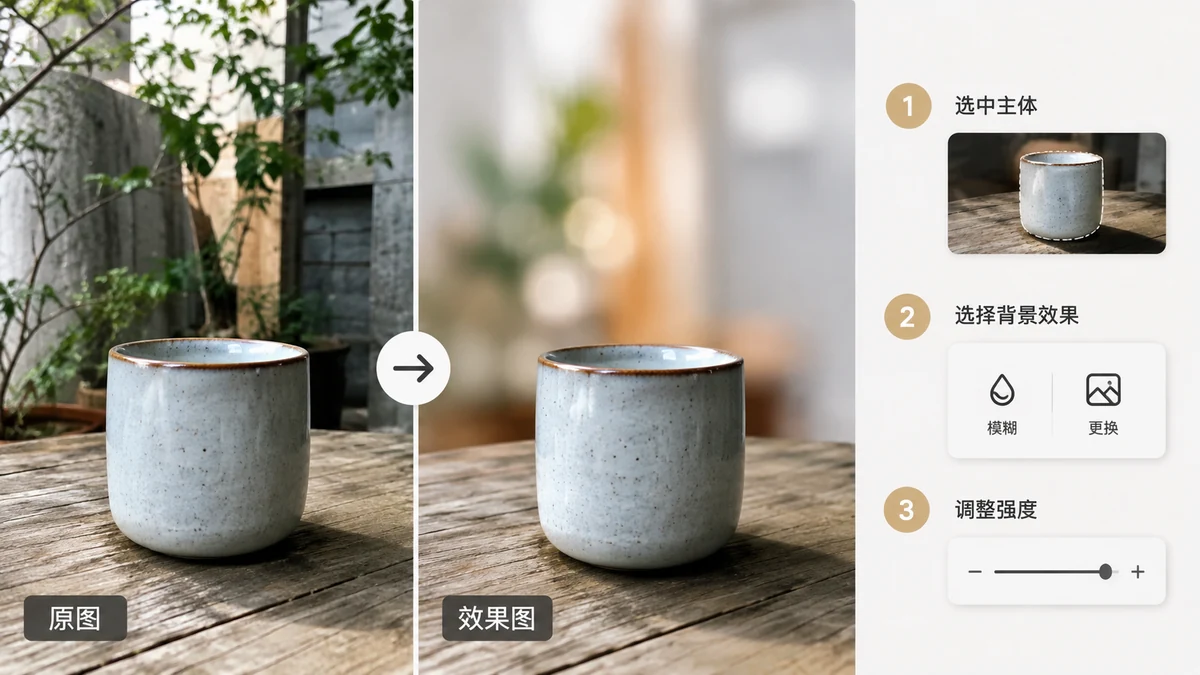
Twoje zdjęcie jest dobre, ale tło mu nie służy: zagracony pokój za portretem, rozpraszająca ulica za produktem, zwykła ściana tam, gdzie chciałeś miękkiego rozmycia. Rozwiązanie jest w każdym przypadku takie samo. Najpierw oddzielasz obiekt od otoczenia, a potem decydujesz, co idzie za nim: czysty kolor, nowa sceneria albo rozmyta wersja oryginału.
Krok oddzielenia to cała gra, a możesz go wykonać w przeglądarce bez przesyłania zdjęcia.
Krok pierwszy: wytnij obiekt
Wszystko zaczyna się od czystego wycinka.
- Otwórz narzędzie do usuwania tła.
- Wrzuć zdjęcie.
- Wybierz przezroczysty PNG jako wynik, żeby obiekt stał samotnie na własnej warstwie.
- Pobierz.
Model segmentacji znajduje obiekt i usuwa tło, zostawiając osobę lub produkt unoszące się na przezroczystości. Ten przezroczysty PNG to Twój klocek. Cokolwiek chcesz za obiektem, umieścisz teraz pod tą warstwą.
Krok drugi: wybierz nowe tło
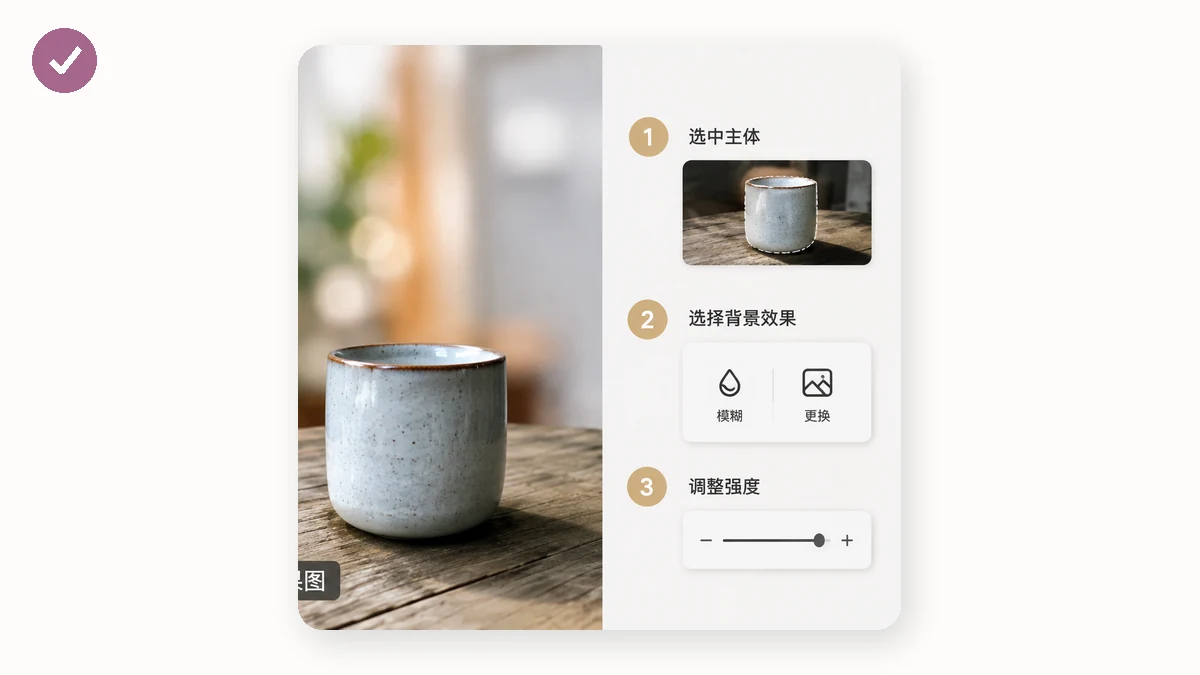
Gdy obiekt jest już sam, masz trzy typowe kierunki.
Jednolity kolor. Dla czystego, formalnego wyglądu (portrety w stylu dokumentowym, produkty katalogowe, zdjęcia profilowe) narzędzie do usuwania tła potrafi wyeksportować wprost na biel albo wybrany kolor, bez drugiego kroku. Wybierz kolor i pobierz; obiekt ląduje na płaskim, równym tle.
Nowa sceneria. Chcesz swój obiekt na plaży, na studyjnym gradiencie albo firmowym tle? Weź przezroczysty PNG do dowolnego edytora obrazów, umieść wybrany obraz tła na warstwie pod nim i wyrównaj. Ponieważ obiekt jest już wyodrębniony, to tylko ułożenie dwóch warstw, a nie ręczne maskowanie.
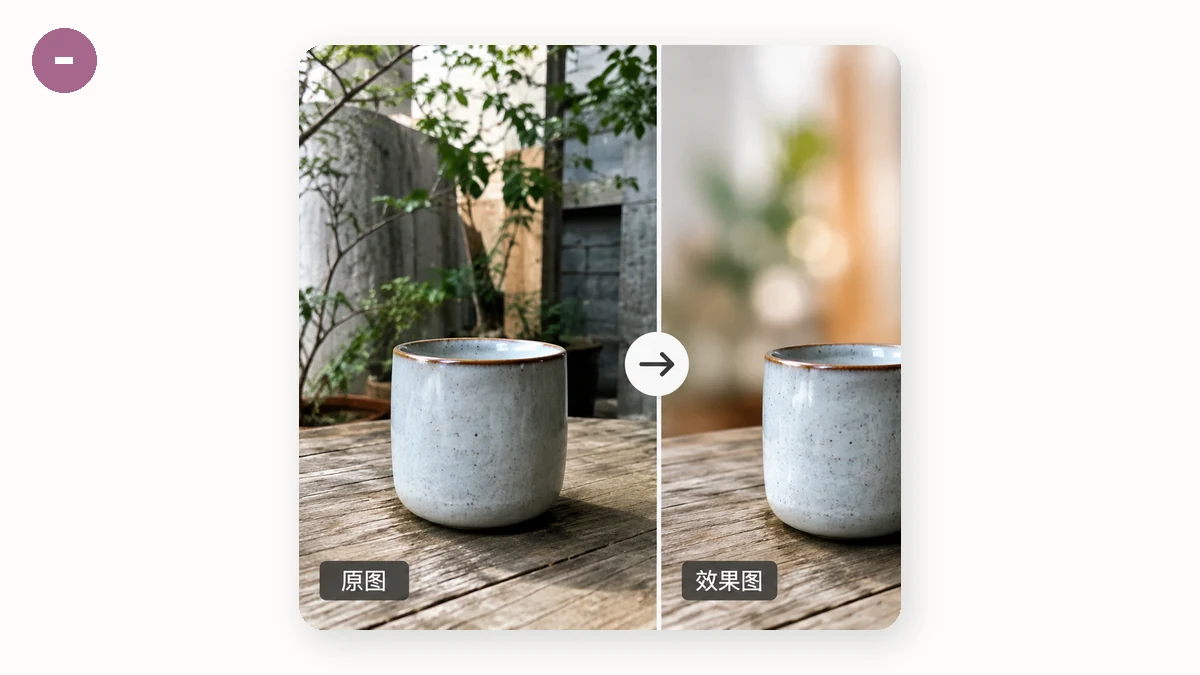
Rozmyta wersja oryginału. To klasyczny wygląd „trybu portretowego", który zachowuje kontekst sceny, wypychając ją poza ostrość, tak by obiekt się wyróżniał. Żeby to zrobić, zrób dwie kopie oryginalnego zdjęcia. Jedną kopię mocno rozmyj; to Twoje nowe tło. Potem wklej na wierzch przezroczysty wycinek, idealnie wyrównany. Ostry obiekt siedzi przed własnym złagodzonym otoczeniem, co wygląda naturalnie, bo kolory i światło już do siebie pasują.
Rozmyj, nie tylko usuwaj, gdy chcesz realizmu
Zamiana na jednolity kolor wygląda celowo i czysto. Rozmycie wygląda jak „tu naprawdę zrobiono to zdjęcie". Jeśli Twoim celem jest wiarygodny portret, a nie studyjny wygląd, droga rozmycia zwykle wygrywa, bo zachowuje prawdziwe światło i kolor sceny. Sztuką jest wyrównanie ostrego wycinka dokładnie na rozmytej podstawie, tak by nie było widać duchowej krawędzi. Ponieważ oba pochodzą z tego samego zdjęcia, wyrównanie jest trywialne: trzymaj je w tym samym rozmiarze i pozycji.
Uzyskanie czystej krawędzi, co decyduje o powodzeniu zamiany
Zmiana tła jest tylko tak przekonująca, jak krawędź wycinka. Kilka wskazówek:
- Do ludzi użyj modelu wysokiej jakości. Model silueta 43MB radzi sobie z krawędziami włosów lepiej niż szybki 4MB. Do produktu o twardych krawędziach szybki model wystarczy.
- Uważaj na drobny detal. Rozwiane włosy i futro to najtrudniejsze przypadki dla każdego narzędzia segmentacji. Jeśli kilka pasm zniknie, szybka poprawka krawędzi w edytorze je przywróci.
- Dopasuj światło. Przy składaniu na nowej scenerii wybierz tło, którego kierunek i ciepło światła z grubsza pasują do obiektu, inaczej wklejka będzie wyglądać sztucznie, choćby krawędź była nie wiadomo jak czysta. (Droga rozmycia całkowicie to omija, bo tłem jest oryginał.)
Dlaczego w przeglądarce ma tu znaczenie
Portrety i zdjęcia produktów to dokładnie te obrazy, których nie chcesz na obcym serwerze. W tools.faxianai.com zdjęcie nigdy nie opuszcza urządzenia; wszystko działa lokalnie dzięki WebAssembly i Canvas, bez przesyłania i bez konta. Narzędzia to PWA, które działa offline po pierwszej wizycie, a usuwanie tła pobiera swój model raz (4MB szybki albo 43MB wysokiej jakości), po czym działa w pełni offline. Wytnij obiekt, zamień tło i dokończ całą edycję bez wysyłania choćby jednego piksela gdziekolwiek.