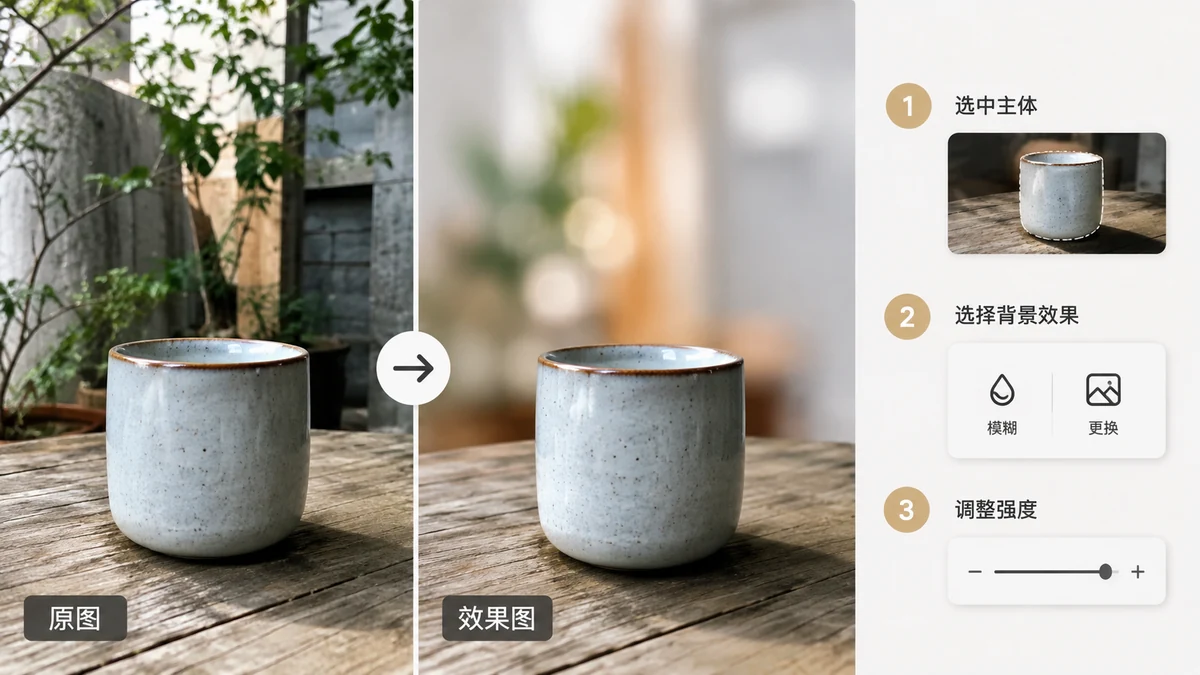
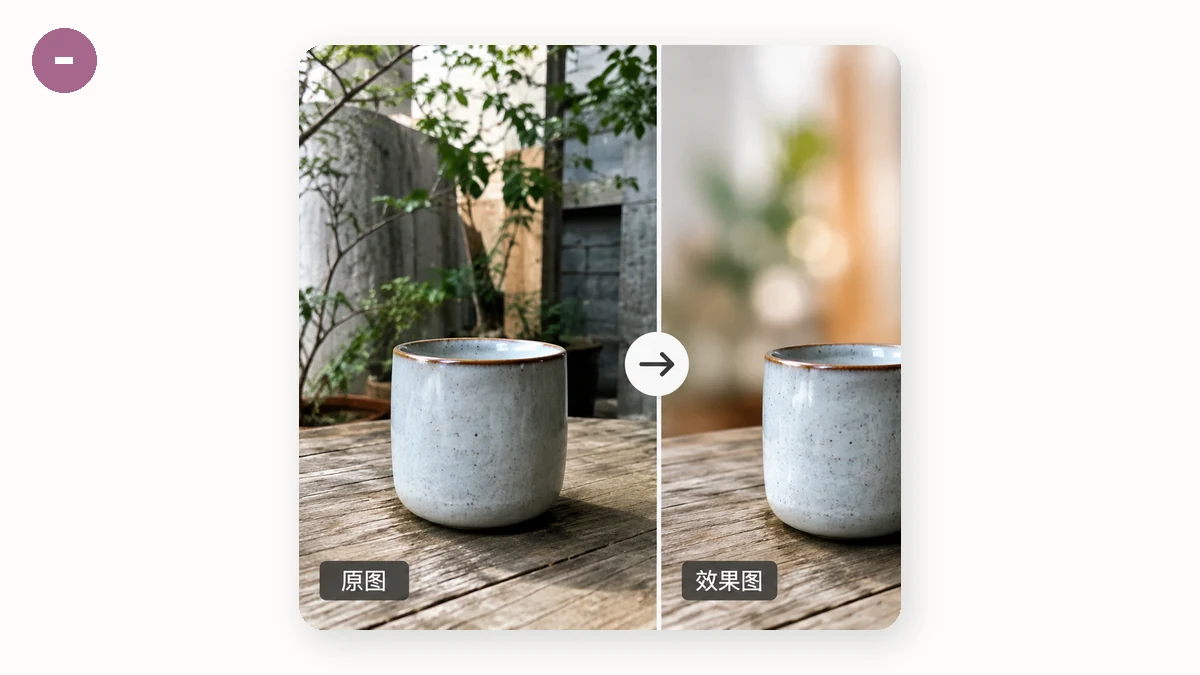
Ваше фото гарне, але фон йому не допомагає: захаращена кімната за портретом, відволікаюча вулиця за товаром, проста стіна там, де ви хотіли м'яке розмиття. Виправлення однакове в кожному випадку. Спершу ви відокремлюєте об'єкт від оточення, а потім вирішуєте, що йде за ним: чистий колір, нова сцена чи розмита версія оригіналу.
Крок відокремлення — це вся гра, і ви можете зробити його у вашому браузері, не завантажуючи фото.
Крок перший: виріжте об'єкт
Усе починається з чистого вирізу.
- Відкрийте Видалення фону.
- Киньте фото.
- Оберіть прозорий PNG як вивід, щоб об'єкт стояв окремо на своєму шарі.
- Завантажте.
Модель сегментації знаходить об'єкт і видаляє фон, лишаючи людину чи товар плавати на прозорості. Цей прозорий PNG — ваш будівельний блок. Хоч би що ви хотіли за об'єктом, ви тепер розмістите його під цим шаром.
Крок другий: оберіть новий фон
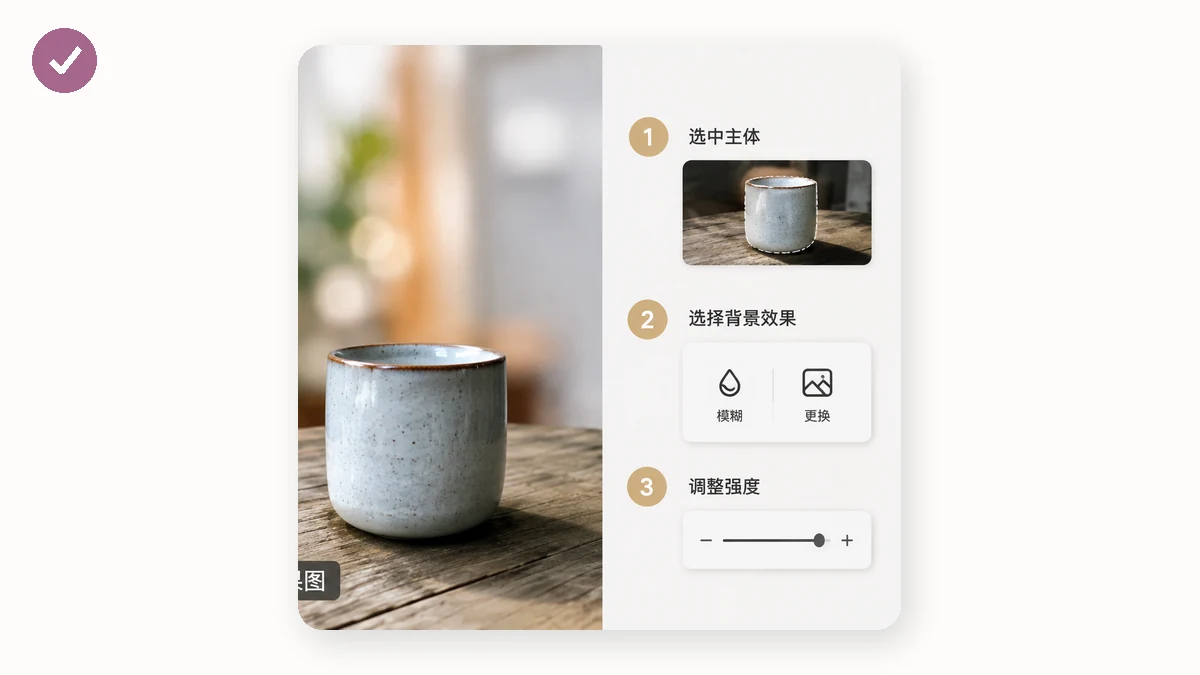
Щойно об'єкт окремий, у вас є три поширені напрямки.
Суцільний колір. Для чистого, формального вигляду (портрети на документи, каталожні товари, аватари) Видалення фону може видати одразу на білому чи довільному кольорі, без другого кроку. Оберіть колір і завантажте; об'єкт лягає на плаский, рівний фон.
Нова сцена. Хочете свій об'єкт на пляжі, студійному градієнті чи брендованому тлі? Перенесіть прозорий PNG у будь-який редактор зображень, покладіть обране фонове зображення на шар під ним і вирівняйте. Оскільки об'єкт уже ізольований, це просто складання двох шарів, а не маскування вручну.
Розмита версія оригіналу. Це класичний вигляд «портретного режиму», і він зберігає контекст сцени, водночас виводячи її з фокуса, щоб об'єкт виділявся. Щоб це зробити, зробіть дві копії оригінального фото. Одну копію сильно розмийте; це ваш новий фон. Потім вставте прозорий виріз зверху, ідеально вирівняним. Різкий об'єкт сидить перед власним пом'якшеним оточенням, що виглядає природно, бо кольори й освітлення вже збігаються.
Розмивайте, а не просто видаляйте, коли хочете реалізму
Заміна на суцільний колір читається як навмисна й чиста. Розмиття читається як «саме тут фото насправді зроблено». Якщо ваша мета — правдоподібний портрет, а не студійний вигляд, шлях розмиття зазвичай виграє, бо зберігає реальне світло й колір сцени. Хитрість — вирівняти різкий виріз точно поверх розмитої основи, щоб не показувався примарний край. Оскільки обидва походять з того ж фото, вирівнювання тривіальне: тримайте їх однакового розміру й позиції.
Як отримати чистий край, що вирішує успіх заміни
Заміна фону настільки переконлива, наскільки чистий край вирізу. Кілька порад:
- Використовуйте високоякісну модель для людей. Модель silueta на 43MB краще впорається з краями волосся, ніж швидка на 4MB. Для товару з різким краєм швидка модель підійде.
- Зважайте на тонку деталізацію. Розкидане волосся й хутро — найскладніші випадки для будь-якого сегментатора. Якщо кілька волосин зникнуть, швидка правка краю в редакторі їх відновить.
- Підбирайте світло. Компонуючи на нову сцену, оберіть фон, чий напрямок і теплота світла приблизно збігаються з об'єктом, інакше вставка виглядатиме фальшиво, хоч би яким чистим був край. (Шлях розмиття це повністю оминає, бо фон і є оригінал.)
Чому робота в браузері важлива тут
Портрети й знімки товарів — саме ті зображення, які ви не хочете на сервері незнайомця. На tools.faxianai.com фото ніколи не залишає ваш пристрій; усе працює локально з WebAssembly і Canvas, без завантаження й без облікового запису. Інструменти — це PWA, що працює офлайн після першого відвідування, а видалення фону завантажує свою модель один раз (4MB швидка чи 43MB високоякісна) перед тим, як працювати повністю офлайн. Виріжте об'єкт, замініть фон і завершіть усе редагування, не надіславши жодного пікселя нікуди.