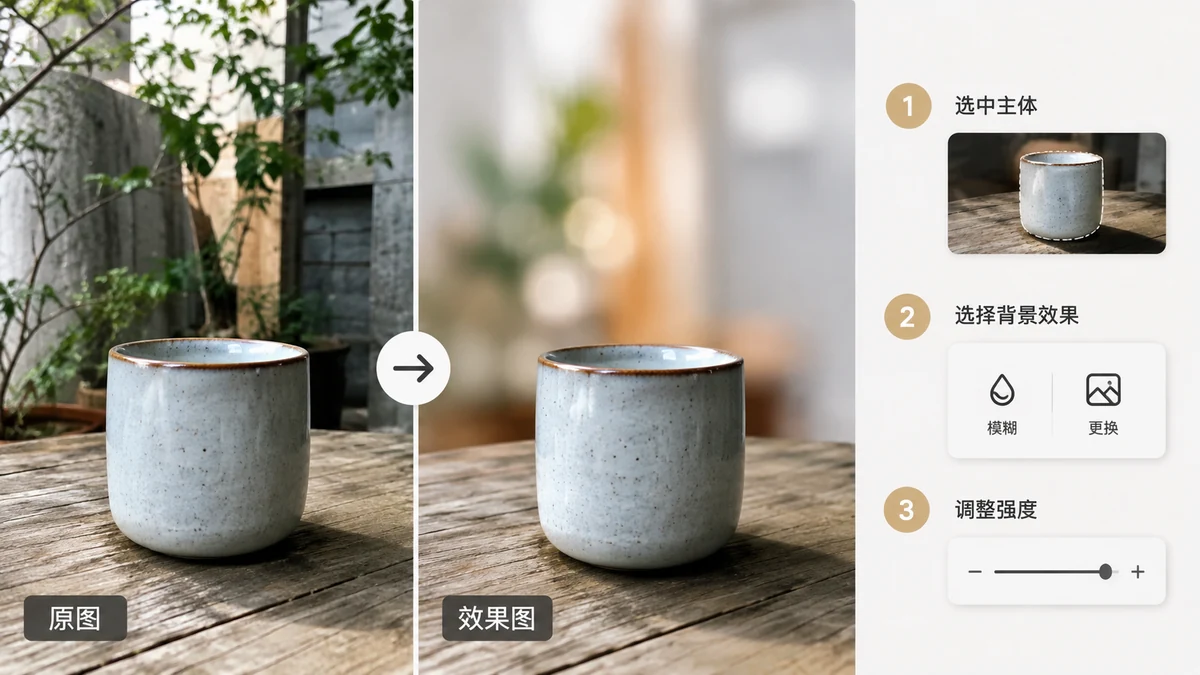
รูปของคุณดี แต่พื้นหลังไม่ช่วยอะไรเลยห้องรกด้านหลังภาพบุคคล ถนนที่ดึงความสนใจด้านหลังสินค้า ผนังเรียบตรงที่คุณอยากได้เบลอนุ่ม ๆ วิธีแก้เหมือนกันในทุกกรณี คุณแยกตัวแบบออกจากสิ่งรอบข้างก่อน แล้วค่อยตัดสินใจว่าจะให้อะไรอยู่ข้างหลังมัน: สีสะอาด ๆ ฉากใหม่ หรือเวอร์ชันเบลอของต้นฉบับ
ขั้นตอนการแยกคือเกมทั้งหมด และคุณทำได้ในเบราว์เซอร์โดยไม่ต้องอัปโหลดรูป
ขั้นตอนแรก: ตัดตัวแบบออก
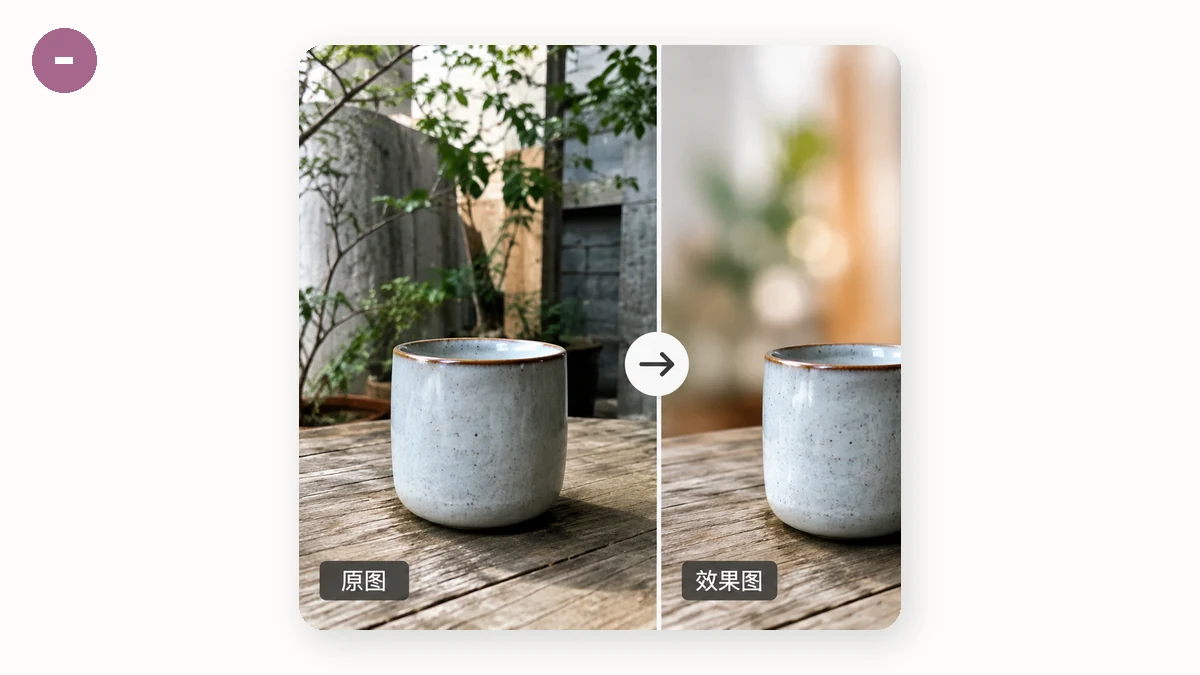
ทุกอย่างเริ่มจากภาพที่ตัดสะอาด
- เปิดเครื่องมือลบพื้นหลัง
- วางรูปของคุณลงไป
- เลือก PNG โปร่งใสเป็นภาพส่งออก เพื่อให้ตัวแบบยืนอยู่ลำพังบนเลเยอร์ของตัวเอง
- ดาวน์โหลด
โมเดลแบ่งส่วนหาตัวแบบและลบพื้นหลัง ทิ้งให้คนหรือสินค้าลอยอยู่บนความโปร่งใส PNG โปร่งใสนั้นคือชิ้นส่วนก่อสร้างของคุณ อะไรก็ตามที่คุณอยากให้อยู่ข้างหลังตัวแบบ ตอนนี้คุณจะวางมัน ใต้ เลเยอร์นี้
ขั้นตอนที่สอง: เลือกพื้นหลังใหม่
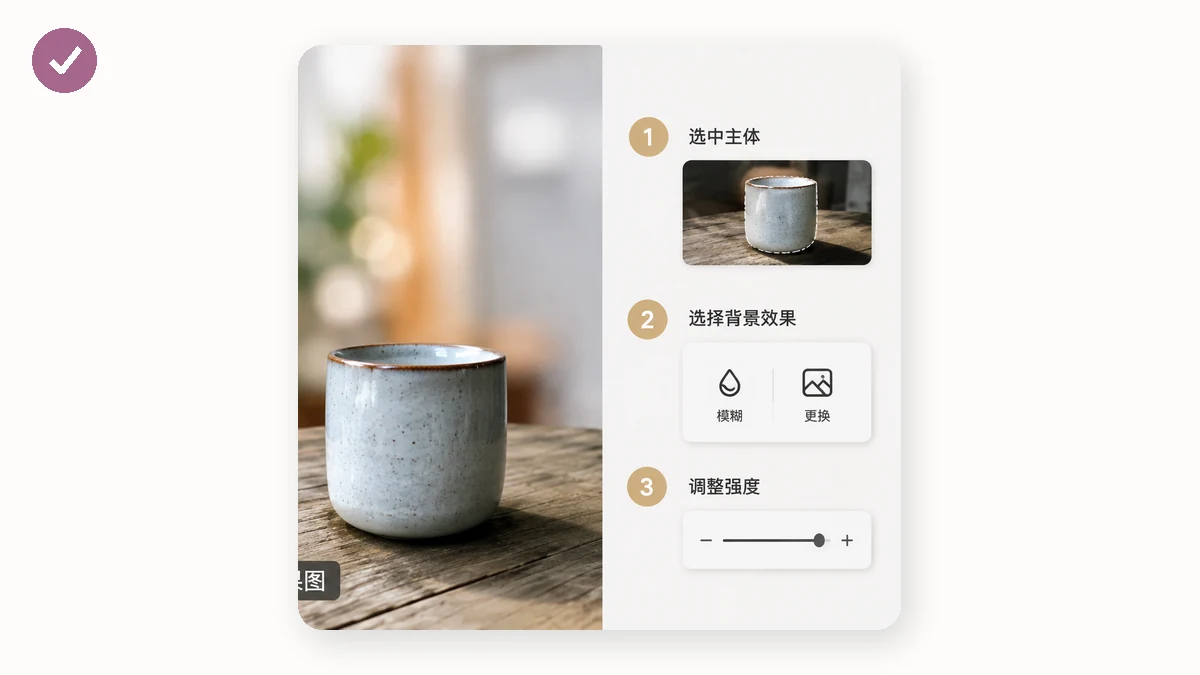
เมื่อตัวแบบอยู่ลำพังแล้ว คุณมีทิศทางที่พบบ่อยสามแบบ
สีพื้น สำหรับลุคสะอาดและเป็นทางการ (ภาพบุคคลสไตล์บัตรประจำตัว สินค้าแคตตาล็อก รูปโปรไฟล์) เครื่องมือลบพื้นหลัง สามารถส่งออกเป็นสีขาวหรือสีที่กำหนดเองได้โดยตรง ไม่ต้องมีขั้นตอนที่สอง เลือกสีแล้วดาวน์โหลด ตัวแบบจะไปตกบนพื้นหลังที่แบนและเรียบสม่ำเสมอ
ฉากใหม่ อยากได้ตัวแบบของคุณบนชายหาด พื้นหลังไล่สีสตูดิโอ หรือฉากหลังที่มีแบรนด์? นำ PNG โปร่งใสเข้าไปในโปรแกรมแก้ภาพใด ๆ วางภาพพื้นหลังที่คุณเลือกบนเลเยอร์ที่อยู่ใต้มัน แล้วจัดให้ตรง เพราะตัวแบบถูกแยกออกมาแล้ว นี่แค่การวางสองเลเยอร์ซ้อนกันแทนที่จะทำมาสก์ด้วยมือ
เวอร์ชันเบลอของต้นฉบับ นี่คือลุค "โหมดถ่ายภาพบุคคล" คลาสสิก และมันเก็บบริบทของฉากไว้ขณะผลักมันออกจากโฟกัสเพื่อให้ตัวแบบเด่นขึ้น การทำ ให้ทำสำเนาต้นฉบับสองชุด เบลอสำเนาหนึ่งชุดอย่างหนักนั่นคือพื้นหลังใหม่ของคุณ แล้ววางภาพตัดโปร่งใสทับด้านบนให้ตรงกันเป๊ะ ตัวแบบที่คมชัดอยู่หน้าสิ่งรอบข้างของตัวเองที่ถูกทำให้นุ่มลง ซึ่งดูเป็นธรรมชาติเพราะสีและแสงตรงกันอยู่แล้ว
เบลอ ไม่ใช่แค่ลบ เมื่อคุณต้องการความสมจริง
การเปลี่ยนเป็นสีพื้นอ่านออกว่าตั้งใจและสะอาด การเบลออ่านออกว่า "นี่คือที่ที่ถ่ายรูปจริง ๆ" ถ้าเป้าหมายของคุณคือภาพบุคคลที่น่าเชื่อมากกว่าลุคสตูดิโอ เส้นทางเบลอมักชนะ เพราะมันรักษาแสงและสีจริงของฉากไว้ เคล็ดลับคือจัดภาพตัดที่คมชัดให้ตรงกับฐานที่เบลอพอดีเพื่อไม่ให้เห็นขอบเงา เพราะทั้งสองมาจากรูปเดียวกัน การจัดให้ตรงจึงง่ายมาก: เก็บให้ขนาดและตำแหน่งเดียวกัน
การได้ขอบที่สะอาด ซึ่งชี้ขาดความสำเร็จของการเปลี่ยน
การเปลี่ยนพื้นหลังน่าเชื่อได้เท่ากับขอบของภาพตัดเท่านั้น คำแนะนำไม่กี่ข้อ:
- ใช้โมเดลคุณภาพสูงสำหรับคน โมเดล silueta ขนาด 43MB จัดการขอบเส้นผมได้ดีกว่าตัวเร็ว 4MB สำหรับสินค้าที่มีขอบแข็ง โมเดลเร็วก็ใช้ได้
- ระวังรายละเอียดเส้นเล็ก เส้นผมที่ปลิวและขนสัตว์คือกรณียากที่สุดสำหรับตัวแบ่งส่วนใด ๆ ถ้าเส้นไม่กี่เส้นหายไป การแต่งขอบด่วน ๆ ในโปรแกรมแก้ภาพช่วยกู้คืนได้
- จับแสงให้เข้ากัน เมื่อประกอบลงบนฉากใหม่ ให้เลือกพื้นหลังที่ทิศทางแสงและความอุ่นตรงกับตัวแบบคร่าว ๆ ไม่งั้นการวางเข้าจะดูปลอมไม่ว่าขอบจะสะอาดแค่ไหน (เส้นทางเบลอเลี่ยงเรื่องนี้ได้ทั้งหมด เพราะพื้นหลัง คือ ต้นฉบับ)
ทำไมการทำงานในเบราว์เซอร์สำคัญตรงนี้
ภาพบุคคลและรูปสินค้าคือภาพที่คุณไม่อยากให้อยู่บนเซิร์ฟเวอร์ของคนแปลกหน้าพอดี บน tools.faxianai.com รูปไม่เคยออกจากเครื่องของคุณ ทุกอย่างทำงานในเครื่องด้วย WebAssembly และ Canvas โดยไม่มีการอัปโหลดและไม่มีบัญชี เครื่องมือเป็น PWA ที่ทำงานแบบออฟไลน์ได้หลังเข้าครั้งแรก และการลบพื้นหลังดาวน์โหลดโมเดลของมันครั้งเดียว (4MB ตัวเร็ว หรือ 43MB คุณภาพสูง) ก่อนรันแบบออฟไลน์เต็มตัว ตัดตัวแบบ เปลี่ยนพื้นหลัง และทำการแก้ทั้งหมดให้เสร็จโดยไม่ส่งพิกเซลแม้แต่ตัวเดียวไปที่ไหน