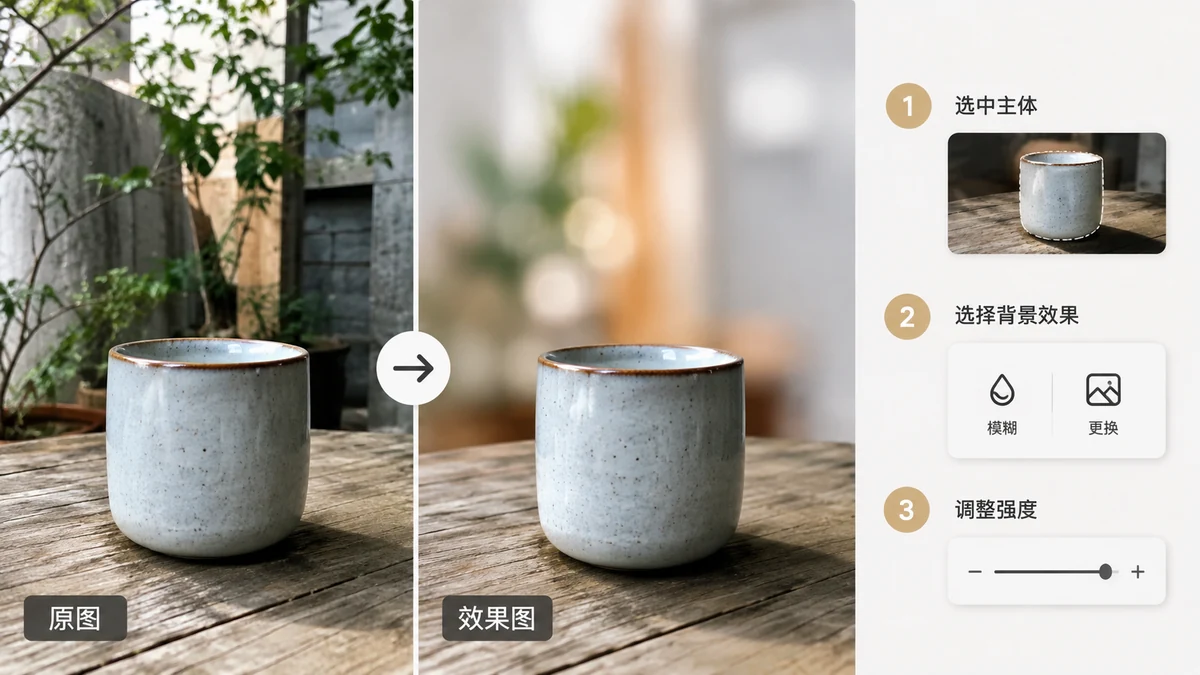
La tua foto è buona, ma lo sfondo non le fa alcun favore: una stanza in disordine dietro un ritratto, una strada che distrae dietro un prodotto, una parete spoglia dove volevi una morbida sfocatura. La soluzione è la stessa in ogni caso. Separi prima il soggetto da ciò che lo circonda, e poi decidi cosa gli va dietro: un colore pulito, una nuova scena o una versione sfocata dell'originale.
Il passaggio della separazione è tutto il gioco, e puoi farlo nel tuo browser senza caricare la foto.
Primo passaggio: ritaglia il soggetto
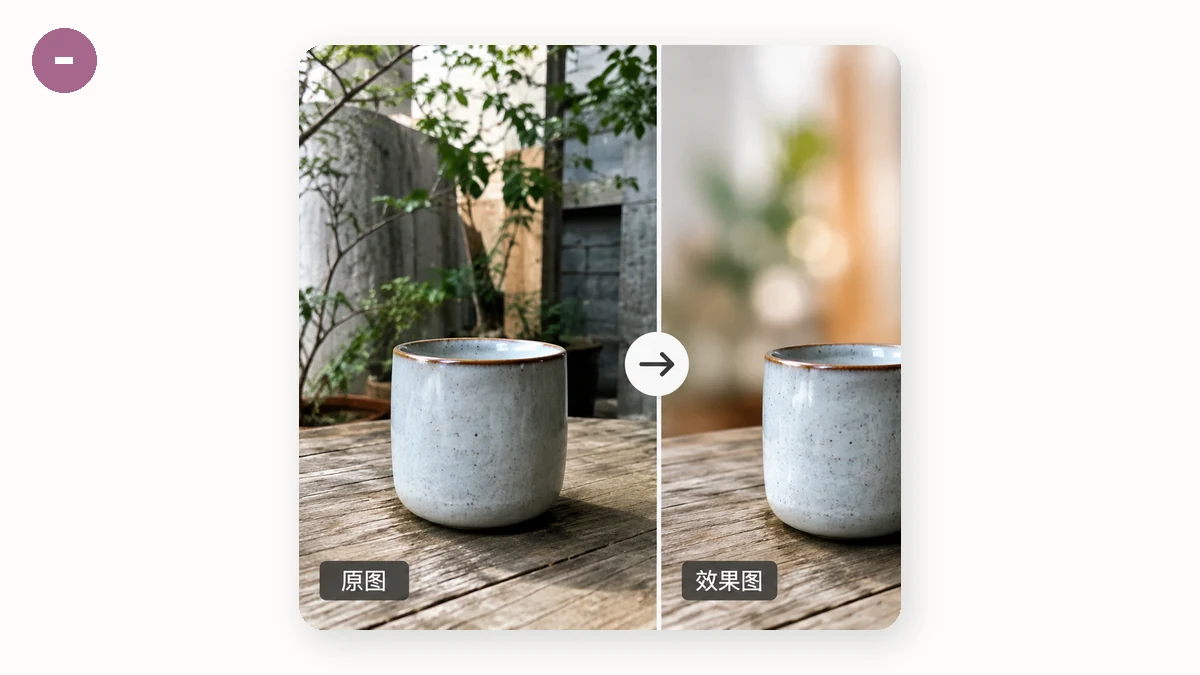
Tutto inizia con un ritaglio pulito.
- Apri il Rimuovi Sfondo.
- Trascina la tua foto.
- Scegli PNG trasparente come output, così il soggetto resta da solo sul proprio livello.
- Scarica.
Un modello di segmentazione trova il soggetto ed elimina lo sfondo, lasciando la persona o il prodotto galleggiare sulla trasparenza. Quel PNG trasparente è il tuo mattone. Qualunque cosa tu voglia dietro al soggetto, ora la posizionerai sotto questo livello.
Secondo passaggio: scegli il nuovo sfondo
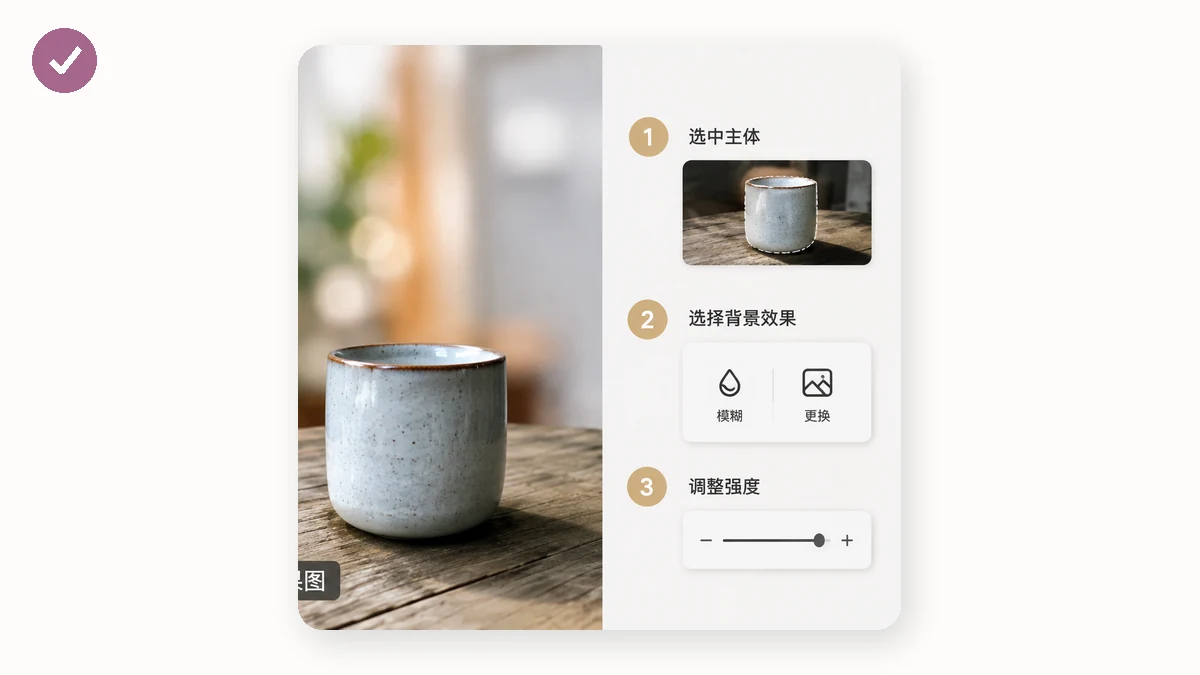
Una volta che il soggetto è da solo, hai tre direzioni comuni.
Colore pieno. Per un aspetto pulito e formale (ritratti stile documento, prodotti da catalogo, foto profilo), il Rimuovi Sfondo può produrre direttamente su bianco o un colore personalizzato, senza bisogno di un secondo passaggio. Scegli il colore e scarica; il soggetto finisce su uno sfondo piatto e uniforme.
Una nuova scena. Vuoi il tuo soggetto su una spiaggia, un gradiente da studio o uno sfondo di marca? Porta il PNG trasparente in un qualsiasi editor di immagini, metti la tua immagine di sfondo scelta su un livello sotto di esso e allinea le cose. Poiché il soggetto è già isolato, questo è solo impilare due livelli anziché mascherare a mano.
Una versione sfocata dell'originale. Questo è il classico aspetto "modalità ritratto", e mantiene il contesto della scena spingendolo fuori fuoco così il soggetto risalta. Per farlo, crea due copie della tua foto originale. Sfoca pesantemente una copia; è il tuo nuovo sfondo. Poi incolla sopra il ritaglio trasparente, perfettamente allineato. Il soggetto nitido sta davanti al suo stesso ambiente ammorbidito, cosa che appare naturale perché i colori e l'illuminazione già corrispondono.
Sfoca, non limitarti a eliminare, quando vuoi realismo
Passare a un colore pieno si legge come voluto e pulito. Sfocare si legge come "è qui che la foto è stata davvero scattata". Se il tuo obiettivo è un ritratto credibile anziché un aspetto da studio, la via della sfocatura di solito vince, perché conserva la luce e il colore reali della scena. Il trucco è allineare il ritaglio nitido esattamente sopra la base sfocata così non si veda alcun bordo fantasma. Poiché entrambi provengono dalla stessa foto, l'allineamento è banale: tienili alla stessa dimensione e posizione.
Ottenere un bordo pulito, cosa che fa la differenza nella sostituzione
Un cambio di sfondo è convincente solo quanto il bordo del ritaglio. Alcuni suggerimenti:
- Usa il modello ad alta qualità per le persone. Il modello silueta da 43MB gestisce i bordi dei capelli meglio di quello veloce da 4MB. Per un prodotto dai bordi netti, il modello veloce va bene.
- Attenzione al dettaglio fine. I capelli svolazzanti e il pelo sono i casi più difficili per qualsiasi segmentatore. Se qualche ciocca sparisce, un rapido ritocco del bordo in un editor la ripristina.
- Abbina la luce. Quando componi su una nuova scena, scegli uno sfondo la cui direzione e calore della luce corrispondano più o meno al soggetto, altrimenti l'inserimento apparirà finto per quanto pulito sia il bordo. (La via della sfocatura evita del tutto questo, dato che lo sfondo è l'originale.)
Perché il nel-browser conta qui
I ritratti e gli scatti di prodotto sono esattamente le immagini che non vuoi sul server di uno sconosciuto. Su tools.faxianai.com la foto non lascia mai il tuo dispositivo; tutto gira localmente con WebAssembly e Canvas, senza caricamento e senza account. Gli strumenti sono una PWA che funziona offline dopo la prima visita, e la rimozione dello sfondo scarica il suo modello una volta (4MB veloce o 43MB alta qualità) prima di girare completamente offline. Ritaglia un soggetto, sostituisci uno sfondo e completa l'intera modifica senza inviare un solo pixel da nessuna parte.