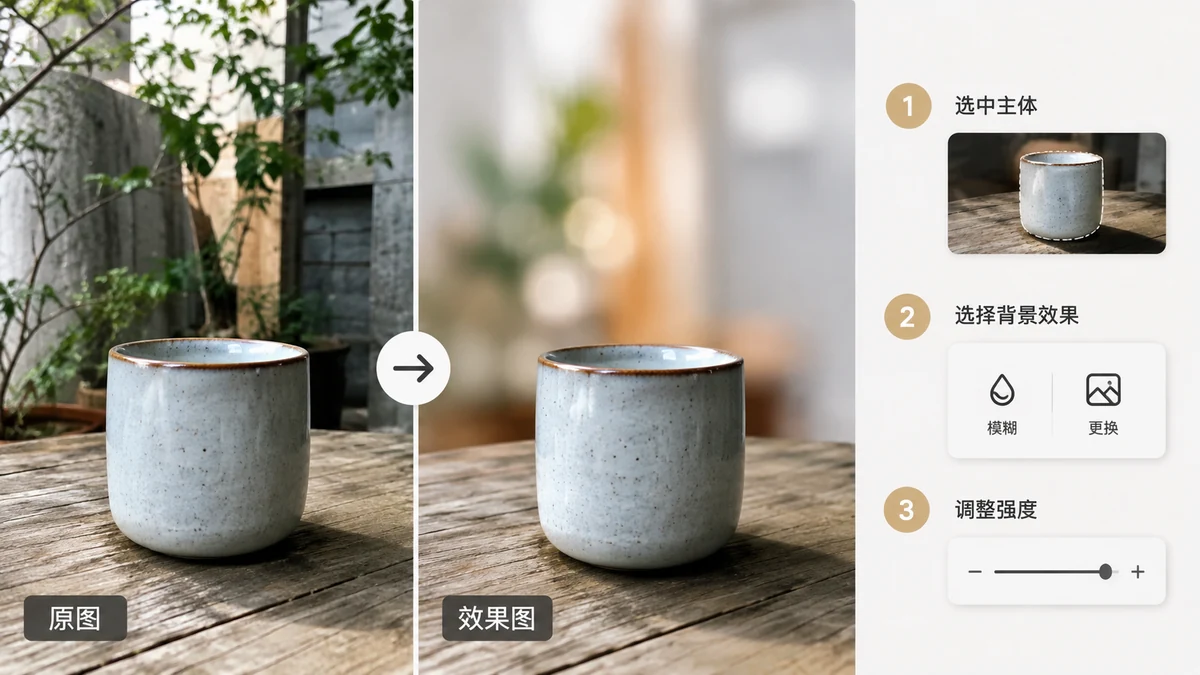
Je foto is goed, maar de achtergrond doet hem geen goed: een rommelige kamer achter een portret, een afleidende straat achter een product, een kale muur waar je een zachte vervaging wilde. De oplossing is in elk geval dezelfde. Je scheidt eerst het onderwerp van zijn omgeving, en dan beslis je wat erachter komt: een schone kleur, een nieuwe scène of een vervaagde versie van het origineel.
De scheidingsstap is het hele spel, en je kunt het in je browser doen zonder de foto te uploaden.
Stap één: knip het onderwerp uit
Alles begint met een schone uitsnede.
- Open de Background Remover.
- Sleep je foto erin.
- Kies transparante PNG als uitvoer, zodat het onderwerp alleen op zijn eigen laag staat.
- Download.
Een segmentatiemodel vindt het onderwerp en verwijdert de achtergrond, waardoor de persoon of het product op transparantie zweeft. Die transparante PNG is je bouwsteen. Wat je ook achter het onderwerp wilt, plaats je nu onder deze laag.
Stap twee: kies de nieuwe achtergrond
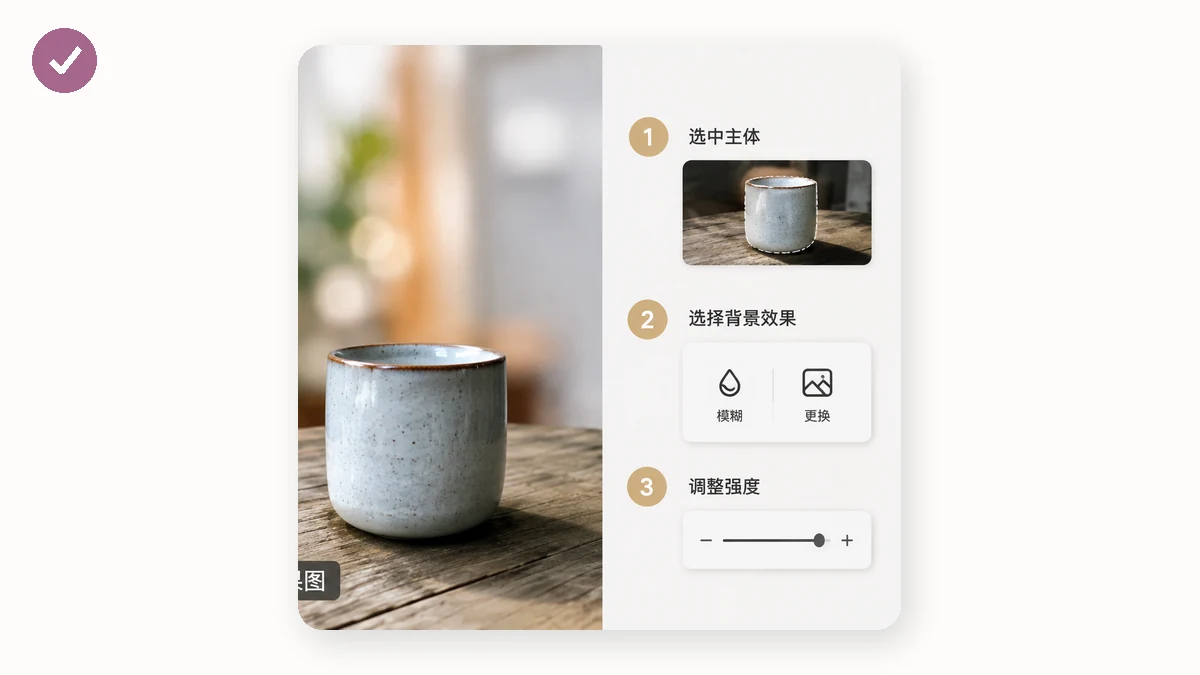
Zodra het onderwerp op zichzelf staat, heb je drie gangbare richtingen.
Effen kleur. Voor een schone, formele look (ID-achtige portretten, catalogusproducten, profielfoto's) kan de Background Remover direct naar wit of een eigen kleur uitvoeren, geen tweede stap nodig. Kies de kleur en download; het onderwerp landt op een vlakke, gelijkmatige achtergrond.
Een nieuwe scène. Wil je je onderwerp op een strand, een studioverloop of een merkachtergrond? Neem de transparante PNG mee naar een willekeurige beeldbewerker, zet je gekozen achtergrondafbeelding op een laag eronder, en lijn de boel uit. Omdat het onderwerp al geïsoleerd is, is dit gewoon twee lagen stapelen in plaats van met de hand maskeren.
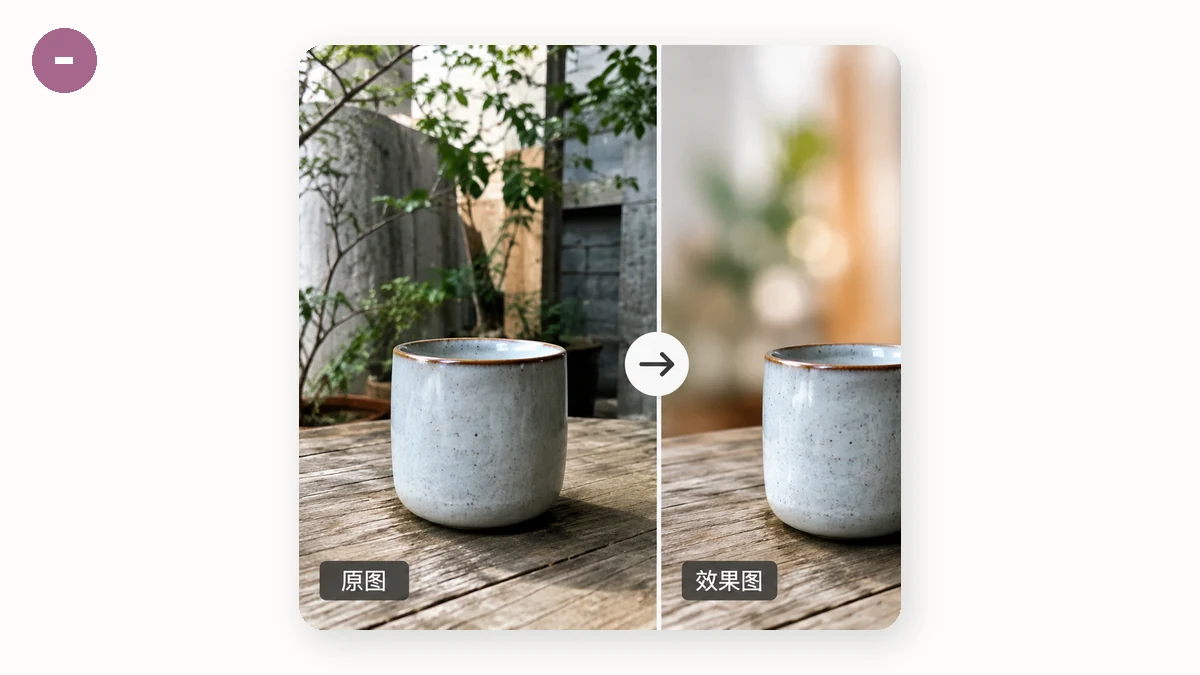
Een vervaagde versie van het origineel. Dit is de klassieke "portretmodus"-look, en het behoudt de context van de scène terwijl het hem uit focus duwt zodat het onderwerp eruit springt. Om het te doen, maak twee kopieën van je originele foto. Vervaag één kopie zwaar; dat is je nieuwe achtergrond. Plak dan de transparante uitsnede erbovenop, perfect uitgelijnd. Het scherpe onderwerp zit voor zijn eigen verzachte omgeving, wat er natuurlijk uitziet omdat de kleuren en belichting al overeenkomen.
Vervaag, verwijder niet zomaar, wanneer je realisme wilt
Verwisselen naar een effen kleur oogt bewust en schoon. Vervagen oogt als "hier is de foto echt genomen." Als je doel een geloofwaardig portret is in plaats van een studiolook, wint de vervaagroute meestal, omdat het het echte licht en de kleur van de scène behoudt. De truc is de scherpe uitsnede exact over de vervaagde basis uit te lijnen zodat er geen spookrand te zien is. Omdat beide van dezelfde foto komen, is uitlijnen triviaal: hou ze op dezelfde grootte en positie.
Een schone rand krijgen, wat de verwisseling maakt of breekt
Een achtergrondverandering is maar zo overtuigend als de uitsnederand. Een paar tips:
- Gebruik het hoogwaardige model voor mensen. Het silueta-model van 43MB verwerkt haarranden beter dan het snelle van 4MB. Voor een product met harde randen is het snelle model prima.
- Let op fijn detail. Loszittend haar en vacht zijn de moeilijkste gevallen voor elke segmenter. Ontbreken er een paar plukjes, dan herstelt een snelle randbijwerking in een bewerker ze.
- Match het licht. Bij het samenstellen op een nieuwe scène kies je een achtergrond waarvan de lichtrichting en warmte ongeveer overeenkomen met het onderwerp, anders oogt de inplak nep hoe schoon de rand ook is. (De vervaagroute omzeilt dit volledig, aangezien de achtergrond het origineel is.)
Waarom in-de-browser hier uitmaakt
Portretten en productfoto's zijn precies de beelden die je niet op de server van een vreemde wilt. Op tools.faxianai.com verlaat de foto nooit je apparaat; alles draait lokaal met WebAssembly en Canvas, zonder upload en zonder account. De tools zijn een PWA die na het eerste bezoek offline werkt, en achtergrondverwijdering downloadt zijn model één keer (4MB snel of 43MB hoogwaardig) voordat het volledig offline draait. Knip een onderwerp uit, verwissel een achtergrond, en voltooi de hele bewerking zonder ook maar één pixel ergens naartoe te sturen.