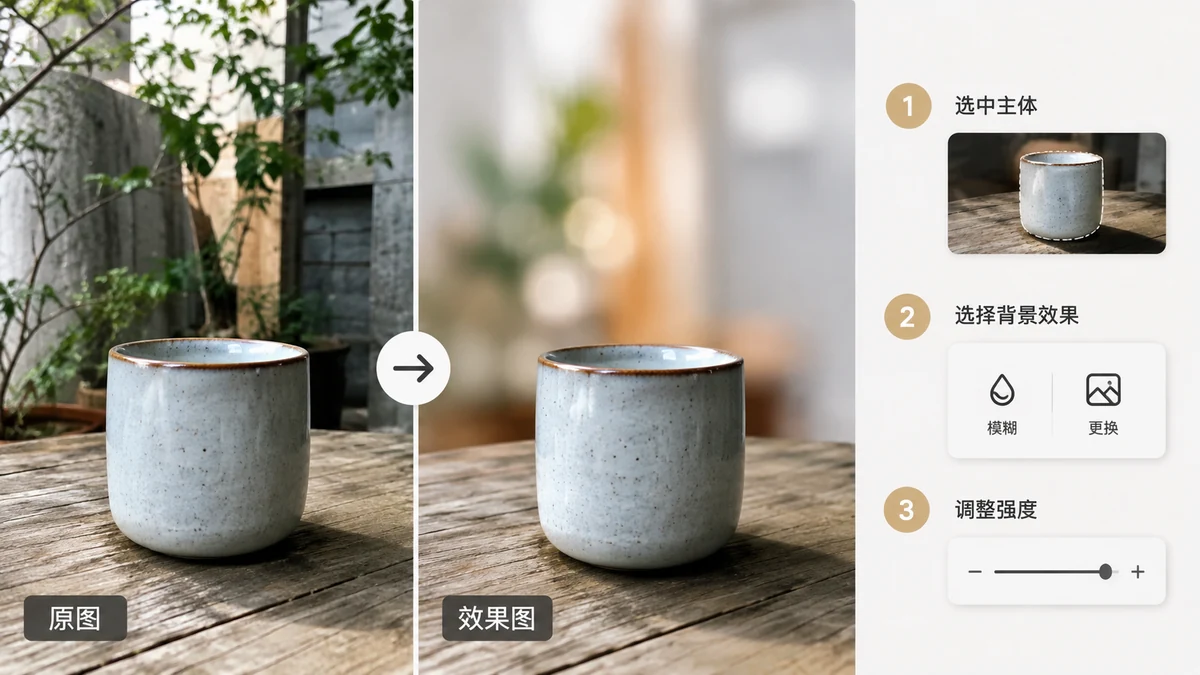
Votre photo est bonne, mais l'arrière-plan ne lui rend pas service : une pièce encombrée derrière un portrait, une rue distrayante derrière un produit, un mur nu là où vous vouliez un doux flou. La solution est la même dans tous les cas. Vous séparez d'abord le sujet de son environnement, puis vous décidez de ce qui va derrière : une couleur nette, une nouvelle scène, ou une version floutée de l'original.
L'étape de séparation est tout l'enjeu, et vous pouvez la faire dans votre navigateur sans téléverser la photo.
Étape un : détourer le sujet
Tout commence par un détourage propre.
- Ouvrez le détoureur d'arrière-plan.
- Déposez votre photo.
- Choisissez le PNG transparent comme sortie, pour que le sujet se retrouve seul sur son propre calque.
- Téléchargez.
Un modèle de segmentation trouve le sujet et supprime l'arrière-plan, laissant la personne ou le produit flotter sur de la transparence. Ce PNG transparent est votre brique de base. Quoi que vous vouliez derrière le sujet, vous le placerez désormais sous ce calque.
Étape deux : choisir le nouvel arrière-plan
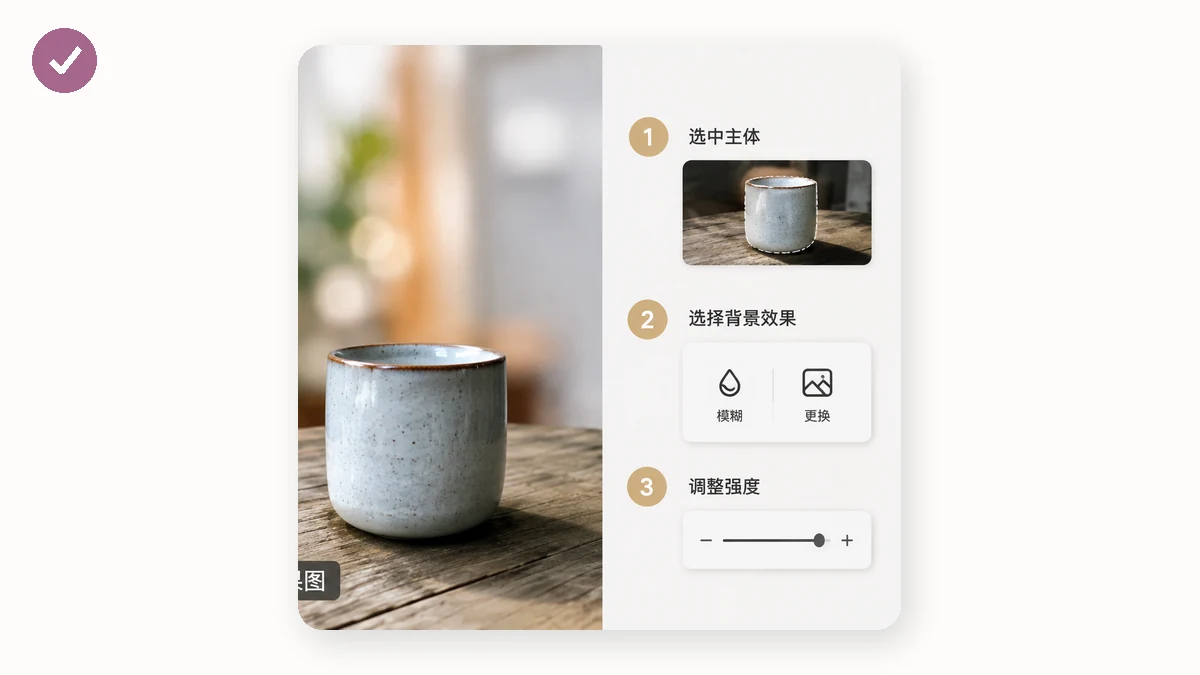
Une fois le sujet isolé, vous avez trois directions courantes.
Couleur unie. Pour un rendu net et formel (portraits type photo d'identité, produits de catalogue, photos de profil), le détoureur d'arrière-plan peut produire directement sur du blanc ou une couleur personnalisée, sans seconde étape. Choisissez la couleur et téléchargez ; le sujet se pose sur un arrière-plan uni et régulier.
Une nouvelle scène. Vous voulez votre sujet sur une plage, un dégradé de studio ou un fond de marque ? Emmenez le PNG transparent dans n'importe quel éditeur d'image, posez l'image d'arrière-plan choisie sur un calque en dessous, et alignez le tout. Comme le sujet est déjà isolé, il s'agit juste d'empiler deux calques plutôt que de masquer à la main.
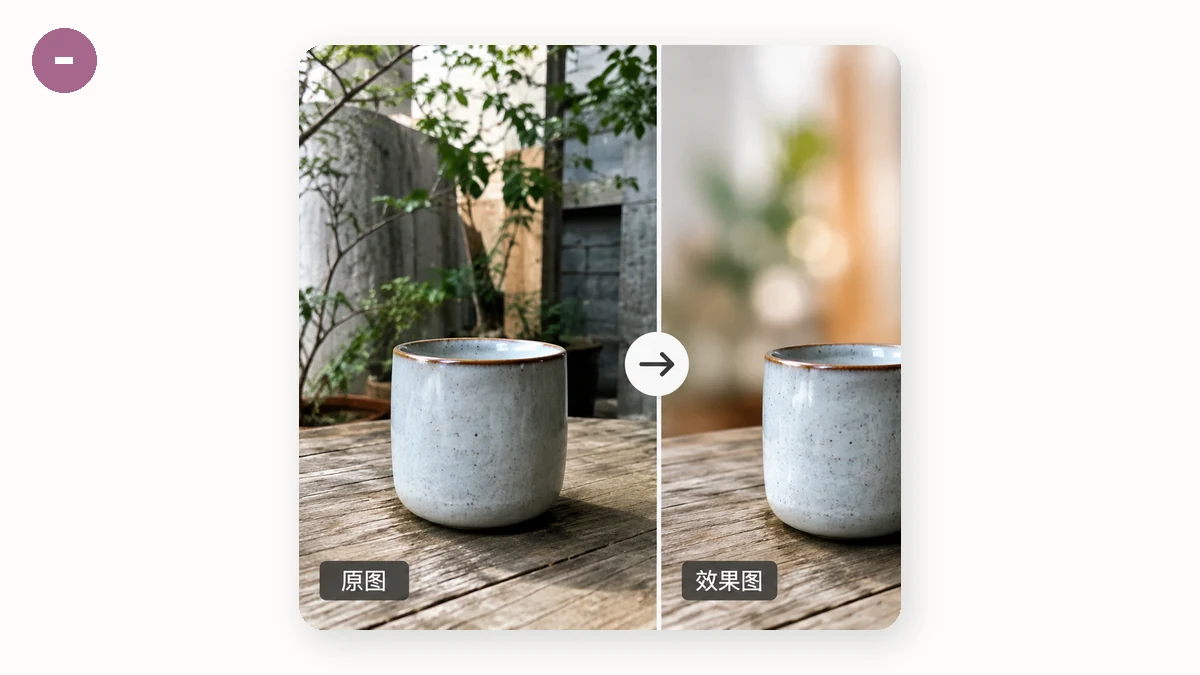
Une version floutée de l'original. C'est le classique look « mode portrait », qui conserve le contexte de la scène tout en le rendant flou pour faire ressortir le sujet. Pour cela, faites deux copies de votre photo d'origine. Floutez fortement une copie ; c'est votre nouvel arrière-plan. Puis collez le détourage transparent par-dessus, parfaitement aligné. Le sujet net se place devant son propre environnement adouci, ce qui paraît naturel car les couleurs et la lumière correspondent déjà.
Floutez, ne supprimez pas simplement, quand vous voulez du réalisme
Passer à une couleur unie se lit comme voulu et net. Flouter se lit comme « c'est là que la photo a réellement été prise ». Si votre objectif est un portrait crédible plutôt qu'un rendu de studio, la voie du flou l'emporte généralement, car elle préserve la vraie lumière et les vraies couleurs de la scène. L'astuce est d'aligner le détourage net exactement sur la base floutée pour qu'aucun bord fantôme n'apparaisse. Comme les deux proviennent de la même photo, l'alignement est trivial : gardez-les à la même taille et à la même position.
Obtenir un contour propre, ce qui fait ou défait le remplacement
Un changement d'arrière-plan n'est convaincant que dans la mesure où le contour du détourage l'est. Quelques conseils :
- Utilisez le modèle de haute qualité pour les personnes. Le modèle silueta de 43 Mo gère mieux les contours des cheveux que le modèle rapide de 4 Mo. Pour un produit aux bords nets, le modèle rapide convient.
- Attention aux détails fins. Les mèches rebelles et la fourrure sont les cas les plus difficiles pour tout segmenteur. Si quelques brins disparaissent, une rapide retouche des contours dans un éditeur les restaure.
- Accordez la lumière. En composant sur une nouvelle scène, choisissez un arrière-plan dont la direction et la chaleur de la lumière correspondent grossièrement au sujet, sinon le collage aura l'air faux quelle que soit la propreté du contour. (La voie du flou évite tout cela, puisque l'arrière-plan est l'original.)
Pourquoi le traitement dans le navigateur compte ici
Les portraits et les photos de produits sont précisément les images que vous ne voulez pas sur le serveur d'un inconnu. Sur tools.faxianai.com, la photo ne quitte jamais votre appareil ; tout fonctionne localement avec WebAssembly et Canvas, sans téléversement et sans compte. Les outils sont une PWA qui marche hors ligne après la première visite, et la suppression d'arrière-plan télécharge son modèle une fois (4 Mo rapide ou 43 Mo haute qualité) avant de tourner entièrement hors ligne. Détourez un sujet, remplacez un arrière-plan, et terminez toute la retouche sans envoyer un seul pixel où que ce soit.