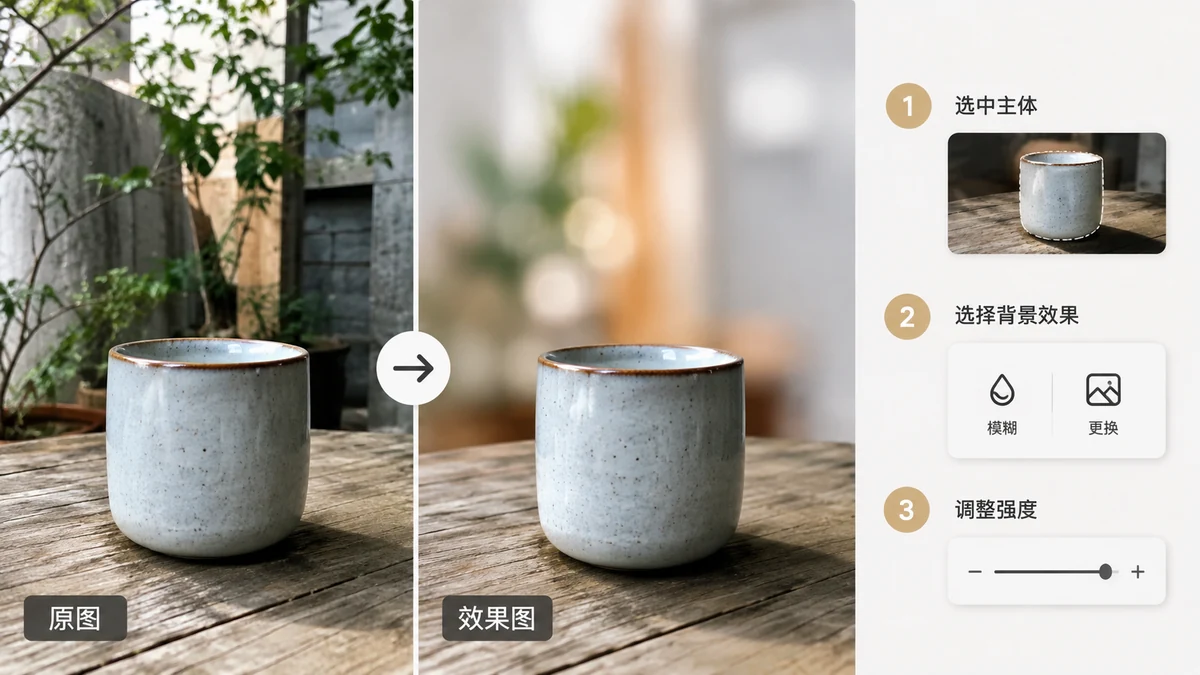
Ảnh của bạn đẹp, nhưng cái nền chẳng giúp gì cho nó: một căn phòng bừa bộn phía sau một chân dung, một con phố gây xao nhãng phía sau một sản phẩm, một bức tường trơ nơi bạn muốn một lớp mờ nhẹ. Cách chữa giống nhau trong mọi trường hợp. Bạn tách chủ thể khỏi môi trường xung quanh trước, rồi bạn quyết định cái gì nằm phía sau nó: một màu sạch, một khung cảnh mới, hay một bản mờ của ảnh gốc.
Bước tách là cả cuộc chơi, và bạn có thể làm nó trong trình duyệt mà không tải ảnh lên.
Bước một: cắt chủ thể ra
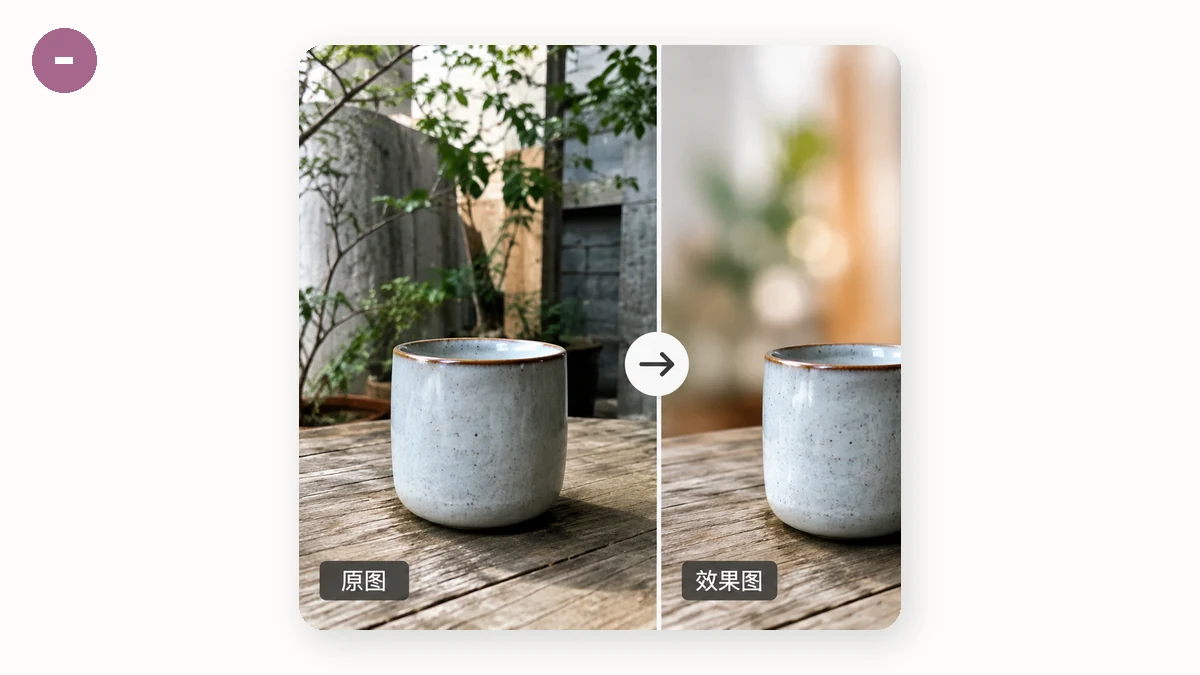
Mọi thứ bắt đầu với một ảnh cắt sạch.
- Mở Công cụ Xóa nền.
- Thả ảnh của bạn vào.
- Chọn PNG trong suốt làm đầu ra, để chủ thể đứng riêng trên lớp của chính nó.
- Tải xuống.
Một mô hình phân đoạn tìm chủ thể và xóa nền, để lại người hoặc sản phẩm lơ lửng trên nền trong suốt. PNG trong suốt đó là khối xây dựng của bạn. Bất cứ thứ gì bạn muốn phía sau chủ thể, giờ bạn sẽ đặt dưới lớp này.
Bước hai: chọn nền mới
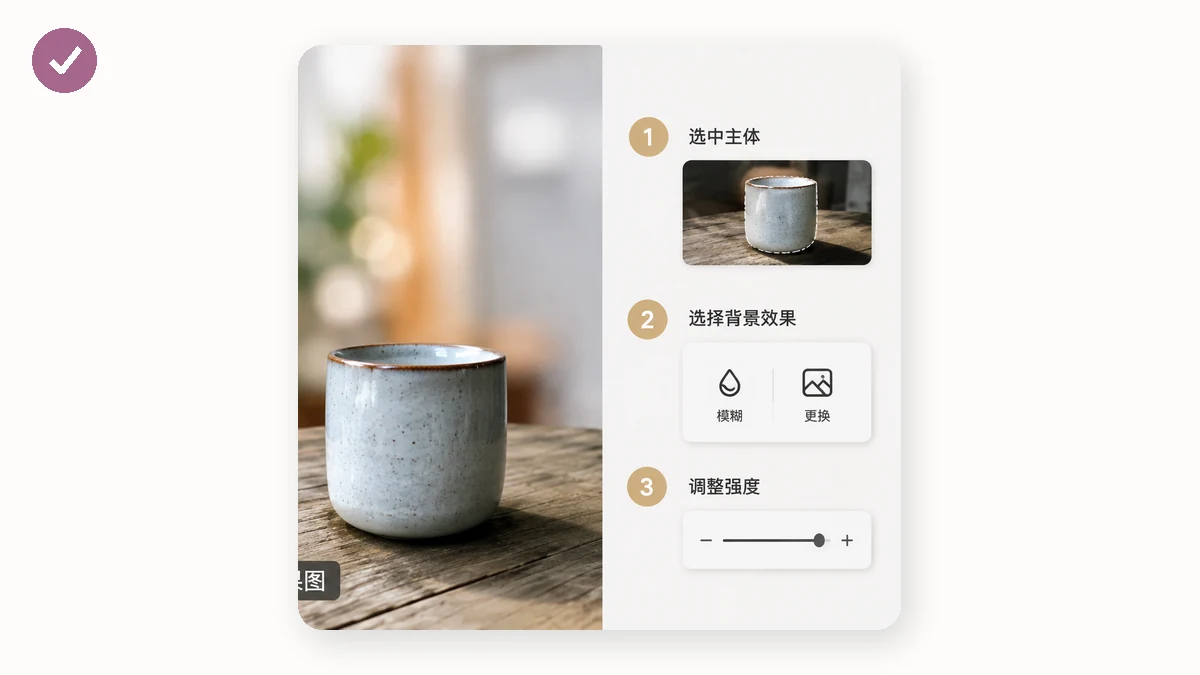
Một khi chủ thể đã đứng riêng, bạn có ba hướng phổ biến.
Màu đơn sắc. Cho một vẻ ngoài sạch, trang trọng (chân dung kiểu ảnh thẻ, sản phẩm danh mục, ảnh đại diện), Công cụ Xóa nền có thể xuất thẳng ra nền trắng hoặc một màu tùy chọn, không cần bước thứ hai. Chọn màu và tải xuống; chủ thể rơi xuống một nền phẳng, đều màu.
Một khung cảnh mới. Muốn chủ thể của bạn trên một bãi biển, một gradient studio, hay một nền có thương hiệu? Đưa PNG trong suốt vào bất kỳ trình chỉnh sửa ảnh nào, thả ảnh nền bạn chọn lên một lớp bên dưới nó, và căn chỉnh mọi thứ. Vì chủ thể đã được tách riêng, đây chỉ là xếp chồng hai lớp thay vì che mặt nạ bằng tay.
Một bản mờ của ảnh gốc. Đây là vẻ "chế độ chân dung" kinh điển, và nó giữ được bối cảnh của khung cảnh trong khi đẩy nó ra khỏi tiêu điểm để chủ thể nổi bật. Để làm điều đó, tạo hai bản sao của ảnh gốc. Làm mờ đậm một bản; đó là nền mới của bạn. Rồi dán ảnh cắt trong suốt lên trên, căn chỉnh hoàn hảo. Chủ thể sắc nét ngồi trước môi trường được làm dịu của chính nó, trông tự nhiên vì màu sắc và ánh sáng vốn đã khớp.
Làm mờ, đừng chỉ xóa, khi bạn muốn tính chân thực
Đổi sang một màu đơn sắc đọc lên như có chủ đích và sạch sẽ. Làm mờ đọc lên như "đây là nơi bức ảnh thực sự được chụp". Nếu mục tiêu của bạn là một chân dung đáng tin thay vì một vẻ studio, hướng làm mờ thường thắng, vì nó giữ được ánh sáng và màu thật của khung cảnh. Mẹo là căn chính xác ảnh cắt sắc nét lên trên nền mờ để không lộ cạnh bóng ma. Vì cả hai đến từ cùng một bức ảnh, việc căn chỉnh là chuyện nhỏ: giữ chúng ở cùng kích thước và vị trí.
Có được cạnh sạch, thứ quyết định thành bại của việc đổi nền
Một lần đổi nền chỉ thuyết phục bằng đúng cái cạnh của ảnh cắt. Vài lưu ý:
- Dùng mô hình chất lượng cao cho người. Mô hình silueta 43MB xử lý cạnh tóc tốt hơn cái nhanh 4MB. Với một sản phẩm cạnh cứng, mô hình nhanh là ổn.
- Để ý chi tiết mảnh. Tóc bay và lông thú là ca khó nhất với mọi bộ phân đoạn. Nếu vài sợi mất đi, một cú chỉnh cạnh nhanh trong trình chỉnh sửa sẽ khôi phục chúng.
- Khớp ánh sáng. Khi ghép lên một khung cảnh mới, hãy chọn một cái nền có hướng ánh sáng và độ ấm áp xấp xỉ khớp với chủ thể, nếu không phần dán vào sẽ trông giả bất kể cạnh sạch đến đâu. (Hướng làm mờ né hoàn toàn điều này, vì cái nền chính là bản gốc.)
Vì sao trong-trình-duyệt quan trọng ở đây
Chân dung và ảnh sản phẩm đúng là loại ảnh bạn không muốn nằm trên máy chủ của người lạ. Trên tools.faxianai.com bức ảnh không bao giờ rời khỏi thiết bị; mọi thứ chạy cục bộ bằng WebAssembly và Canvas, không tải lên và không tài khoản. Các công cụ là một PWA hoạt động offline sau lần truy cập đầu tiên, và xóa nền tải mô hình của nó một lần (4MB nhanh hoặc 43MB chất lượng cao) trước khi chạy hoàn toàn offline. Cắt một chủ thể, đổi một cái nền, và hoàn tất cả bản chỉnh sửa mà không gửi một pixel nào đi đâu cả.