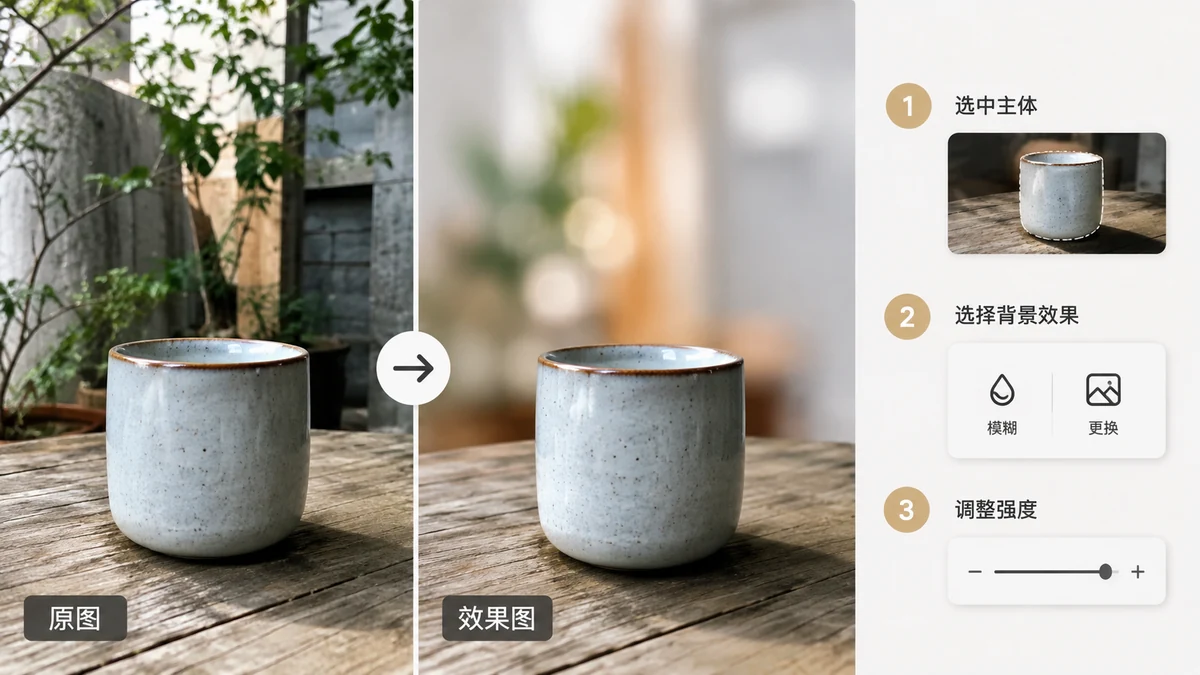
你這張照片拍得不錯,可背景在幫倒忙:人像後面是雜亂的房間,商品後面是讓人分心的街道,或者你想要柔和虛化的地方偏偏是一面大白牆。解決辦法在每種情況下都一樣。先把主體從周圍環境裡分離出來,再決定它身後放什麼:一塊乾淨的顏色、一個新場景,或者原圖的虛化版本。
分離這一步就是全部關鍵,而你在瀏覽器裡就能完成,還不用上傳照片。
第一步:把主體取出來
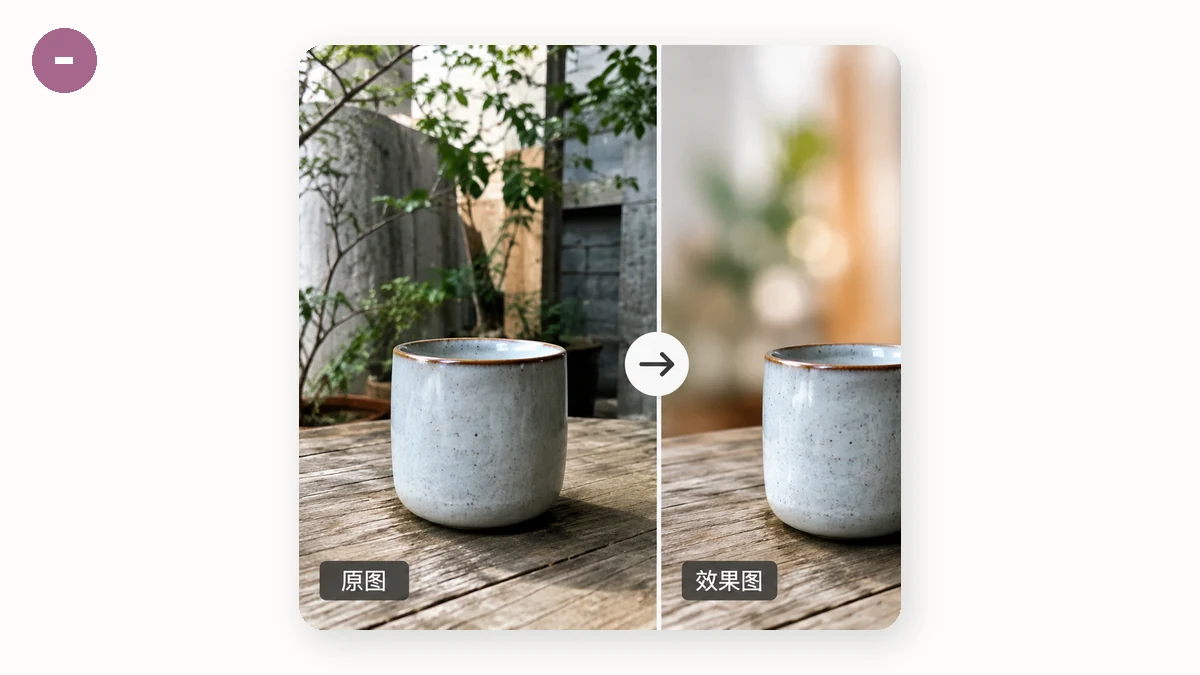
一切都從一張乾淨的去背開始。
- 開啟 去背工具。
- 拖入你的照片。
- 輸出選擇透明 PNG,讓主體單獨待在自己的圖層上。
- 下載。
分割模型會找出主體、刪掉背景,讓人物或商品懸在透明之上。這張透明 PNG 就是你的積木。不管你想在主體身後放什麼,現在都放到這個圖層的下面。
第二步:挑選新背景
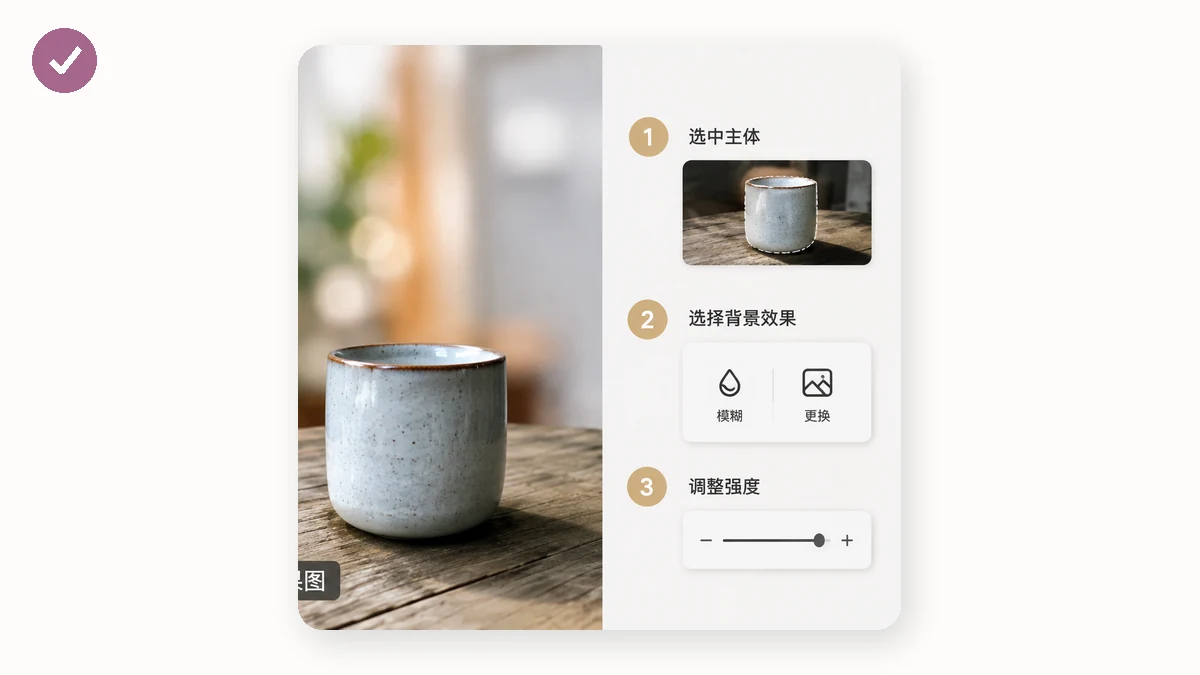
主體獨立出來後,常見有三個方向。
純色。 想要乾淨、正式的效果(證件照風格的人像、目錄商品、頭像),去背工具 可以直接輸出白色或自訂顏色,不用第二步。選好顏色下載,主體就落在平整均勻的背景上。
新場景。 想讓主體出現在海灘、影棚漸層或品牌背景前?把透明 PNG 拿進任意圖片編輯器,在它下面的圖層放上你選好的背景圖,對齊即可。因為主體已經被分離出來,這只是疊兩個圖層,而不是手動描邊去背。
原圖的虛化版本。 這就是經典的"人像模式"效果,它保留了場景的環境感,又把它推離焦點,讓主體凸顯出來。做法是:把原照片複製兩份。把其中一份重度虛化,作為新背景。再把透明去背完美對齊地貼到上面。清晰的主體立在自己那被柔化的環境前,看起來很自然,因為顏色和光線本就吻合。
想要真實感,就虛化,別隻是刪掉
換成純色,看起來是刻意而乾淨的。虛化,則看起來"照片就是在這裡拍的"。如果你的目標是可信的人像而非影棚效果,虛化這條路通常更勝一籌,因為它保留了場景真實的光和色。訣竅是把清晰的去背精準地對齊蓋在虛化底圖上,不露出任何重影邊。既然兩者來自同一張照片,對齊就毫不費力:保持同樣的尺寸和位置即可。
摳出乾淨的邊,這決定換背景的成敗
換背景能不能讓人信服,全看去背的邊。幾條提示:
- 拍人用高畫質模型。 43MB 的 silueta 模型處理髮絲邊緣比 4MB 的快速版更好。硬邊緣的商品,用快速版就夠了。
- 留意細節。 飛散的頭髮和毛髮是任何分割器最難啃的情況。如果丟了幾根髮絲,在編輯器裡稍微修一下邊就能補回來。
- 讓光線吻合。 合成到新場景時,挑一個光線方向和冷暖大致和主體相符的背景,否則邊緣再幹淨,貼上去也會顯假。(虛化那條路完全繞開了這個問題,因為背景就是原圖。)
為什麼在瀏覽器裡處理很重要
人像和商品照,恰恰是你不想放到陌生人伺服器上的圖片。在 tools.faxianai.com,照片從不離開你的裝置;一切都用 WebAssembly 和 Canvas 在本地執行,不上傳、不用註冊。這些工具是 PWA,首次訪問後即可離線使用,去背會下載一次模型(快速版 4MB,或高畫質版 43MB),之後就完全離線執行。摳出主體、換掉背景、把整個編輯做完——全程不向任何地方傳送哪怕一個畫素。