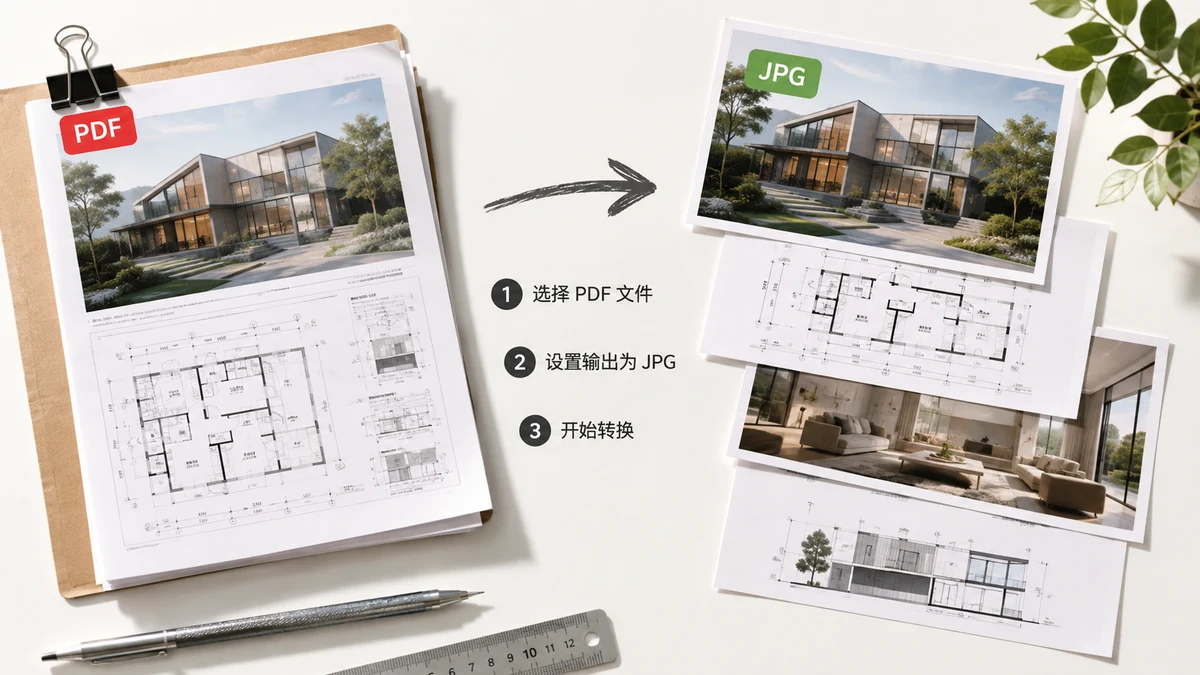
Bir PDF sayfasına JPG olarak ihtiyacınız var — belki bir sayfayı sosyal medyaya göndermek, bir sohbete bir önizleme eklemek ya da bir PDF'i kabul etmeyecek bir belgeye bir sayfa bırakmak için. Dönüştürmenin kendisi basittir. İnsanları tökezleten şey, bir JPG'nin neyi tutup tutamayacağı ve çoğu dönüştürücünün dosyanızı önce sessizce bir sunucuya göndermesi gerçeğidir. Bu rehber ikisini de anlatıyor.
Bir PDF sayfasını neden JPG'ye çevirmeli
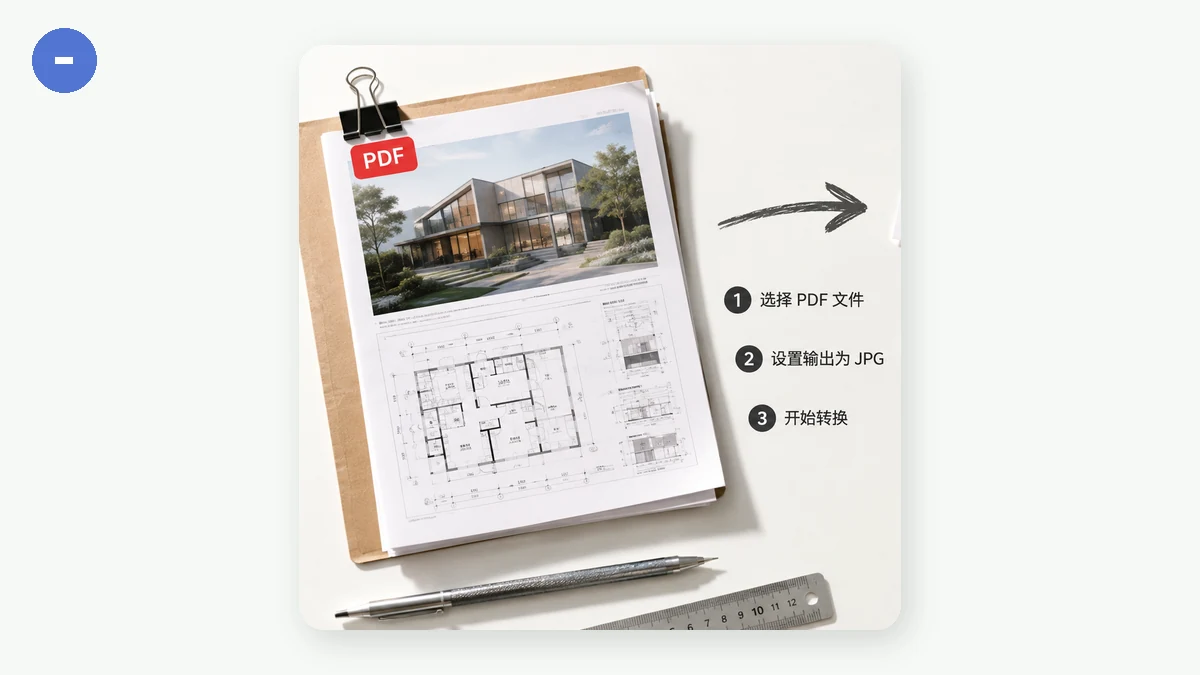
Bir PDF, bir belge formatıdır. Görselleri kabul eden pek çok yer PDF'leri kabul etmez: Instagram, satır içi önizleme olarak çoğu sohbet uygulaması, pek çok web formu ve gömülü bir dosya yerine bir resim isteyen slayt düzenleyicileri. Bir sayfayı JPG'ye dönüştürmek, size her yere yapıştırılan ve önizlenen bir şey verir. JPG özellikle dosya boyutlarını küçük tutar, ki bu fotoğraf ağırlıklı sayfalara ve toplam indirmenin hafif kalması gereken her yere uygun olmasının nedenidir.
İnsanları şaşırtan iki şey
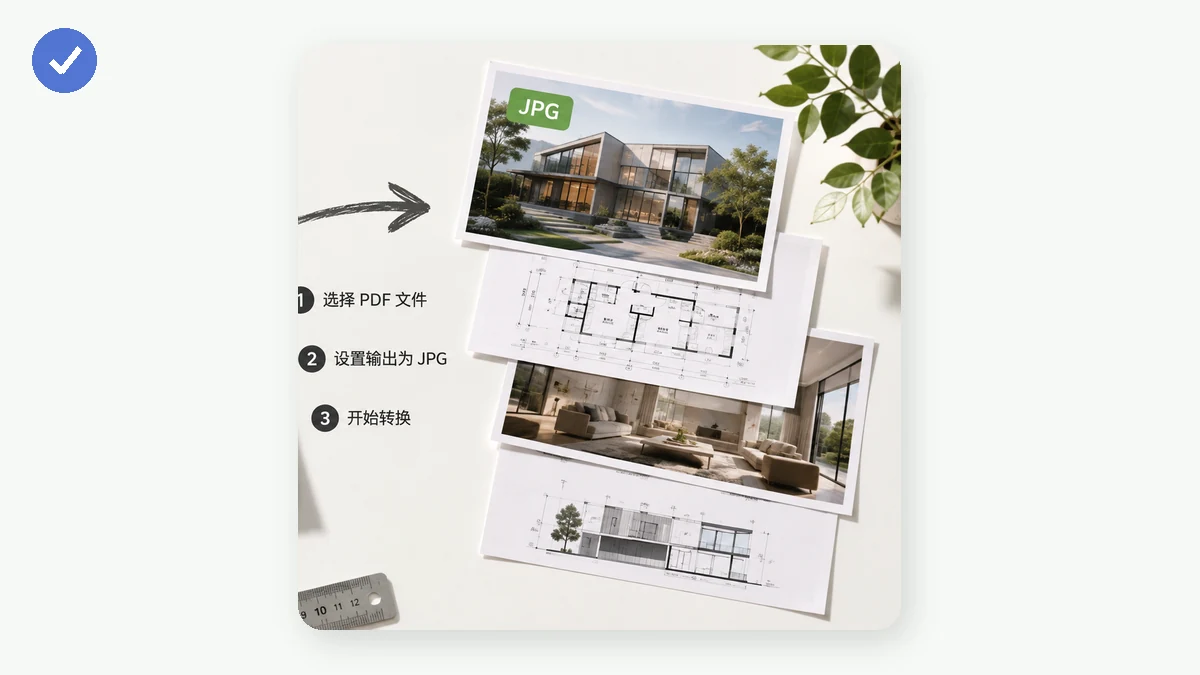
Yazı piksel olur. Bir JPG düz bir resimdir. Bir sayfa JPG olduğunda, üzerindeki yazı seçilemez, aranamaz ya da düzenlenemez — yazının bir görselidir, yazı değil. Amacınız sayfayı göstermek olduğunda bu iyidir. Gerçekten düzenlenebilir ya da aranabilir bir dosyaya ihtiyacınız varsa yanlış hamledir, dolayısıyla bunun için orijinal PDF'i saklayın.
JPG saydamlık yapamaz, dolayısıyla sayfalar beyaz bir arka plan alır. PDF sayfaları saydam olabilir; JPG olamaz. JPG'ye dışa aktardığınızda, herhangi bir saydam alan düz beyazla doldurulur. Çoğu belge için bu görünmezdir — sayfa zaten beyazdı. Ama saydam bir arka plana güveniyorduysanız, bunun yerine saydamlığı bozmadan koruyan PNG'yi seçin.
Keskin yazı ve diyagramlar dosya boyutundan daha önemliyse, PNG çoğu zaman daha iyi seçimdir — kayıpsızdır, dolayısıyla kenarların çevresinde sıkıştırma bulanıklığı olmaz. Sayfa fotoğrafikse ya da küçük dosyalar kazandığında JPG kullanın.
Çözünürlük: yalnızca varsayılanı almayın
JPG'nizin ne kadar keskin göründüğü, oluşturduğunuz çözünürlüğe bağlıdır. Ekran çözünürlüğü (~108 dpi) yalnızca bir ekranda görüntülenecek bir şey için iyidir. Yüksek (~144 dpi) yoğun telefon ve dizüstü ekranlarında net kalır. Baskı (~216 dpi) kâğıt içindir ya da biri yakınlaştıracağında — daha keskin, ama gözle görülür şekilde daha büyük dosyalar. Görselin gerçekten görüleceği yere göre seçin; bir Slack mesajı için 216 dpi'lik bir JPG yapmanın hiçbir nedeni yok.
Dosyanızı yüklemeden yapmak
İşte çoğu "PDF JPG'ye" sitesinin atladığı kısım: dönüştür'e tıklamak genellikle PDF'inizi sunucularına yükler, işi orada yapar ve görselleri geri gönderir. Herkese açık bir el ilanı için iyi. Sözleşmeler, ekstreler ya da taranmış formlar için bu, kontrol etmediğiniz bir donanımda oturan özel bir belgenin kopyasıdır.
Böyle çalışması gerekmez. tools.faxianai.com'nin dönüştürücüsü sayfaları Mozilla'nın pdf.js motorunu kullanarak doğrudan tarayıcınızda oluşturur, dolayısıyla dosya cihazınızdan asla ayrılmaz. JPG ya da PNG ve bir çözünürlük seçersiniz ve size tek bir görsel ya da her sayfanın numaralı bir ZIP'ini geri verir — hesap yok, yükleme yok.
Sayfa yüklendiğinde ağınızı kapatabilirsiniz ve hâlâ çalışır, ki bu hiçbir şeyin hiçbir yere gönderilmediğinin en basit kanıtıdır. PDF sayfalarını gönderebileceğiniz, yapıştırabileceğiniz ve paylaşabileceğiniz JPG'lere hızlıca çevirmenin bir yolu için — dosya bir sunucuya dokunmadan — tek gereken budur.