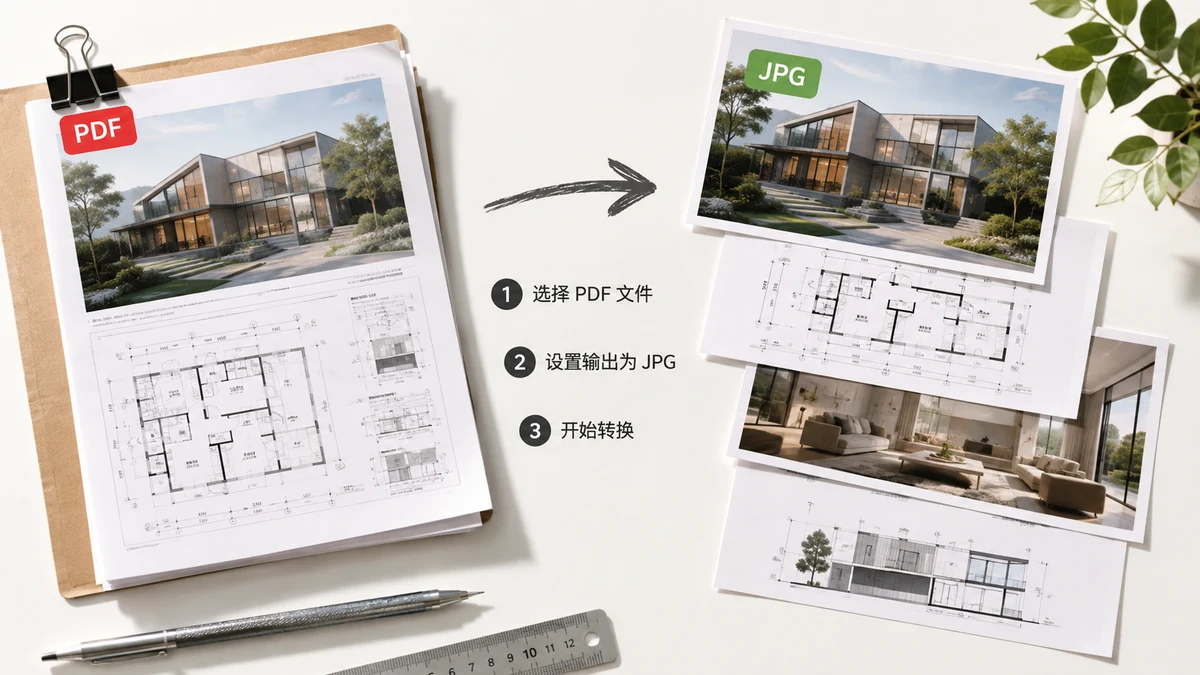
Sie brauchen eine PDF-Seite als JPG – vielleicht um eine Seite auf Social Media zu posten, eine Vorschau in einem Chat anzuhängen oder eine Seite in ein Dokument zu setzen, das keine PDF akzeptiert. Die Umwandlung selbst ist einfach. Was Menschen stolpern lässt, ist, was ein JPG halten kann und was nicht, und die Tatsache, dass die meisten Konverter Ihre Datei still zuerst an einen Server schicken. Dieser Ratgeber behandelt beides.
Warum eine PDF-Seite überhaupt in ein JPG verwandeln
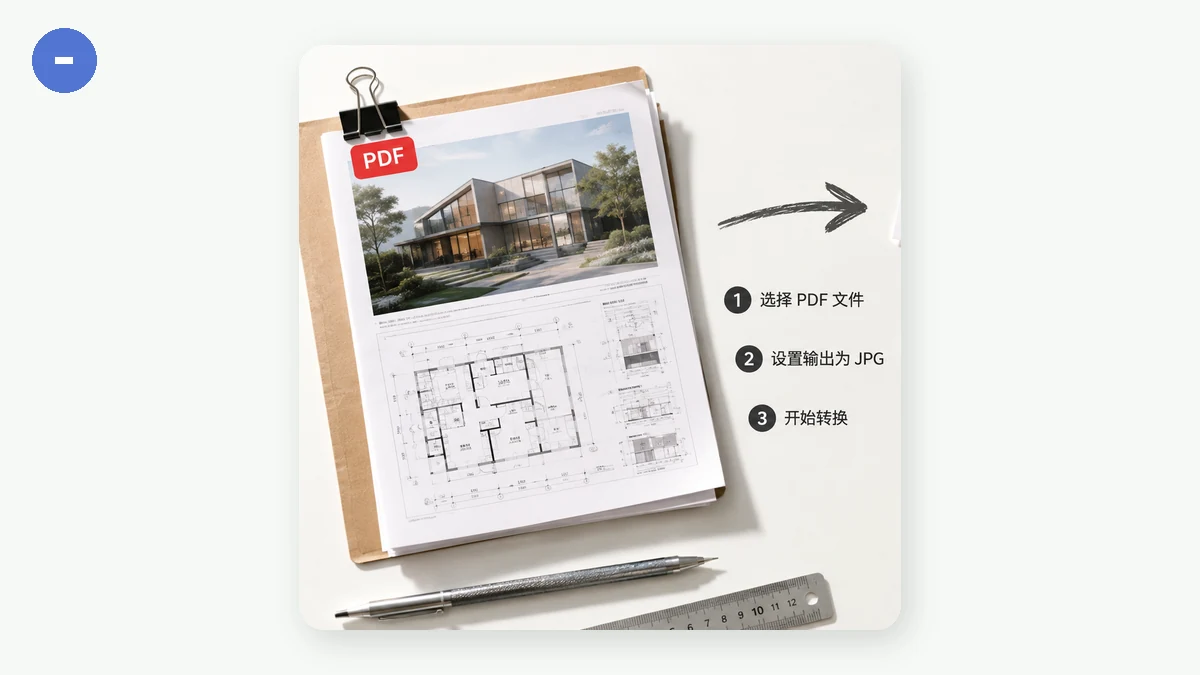
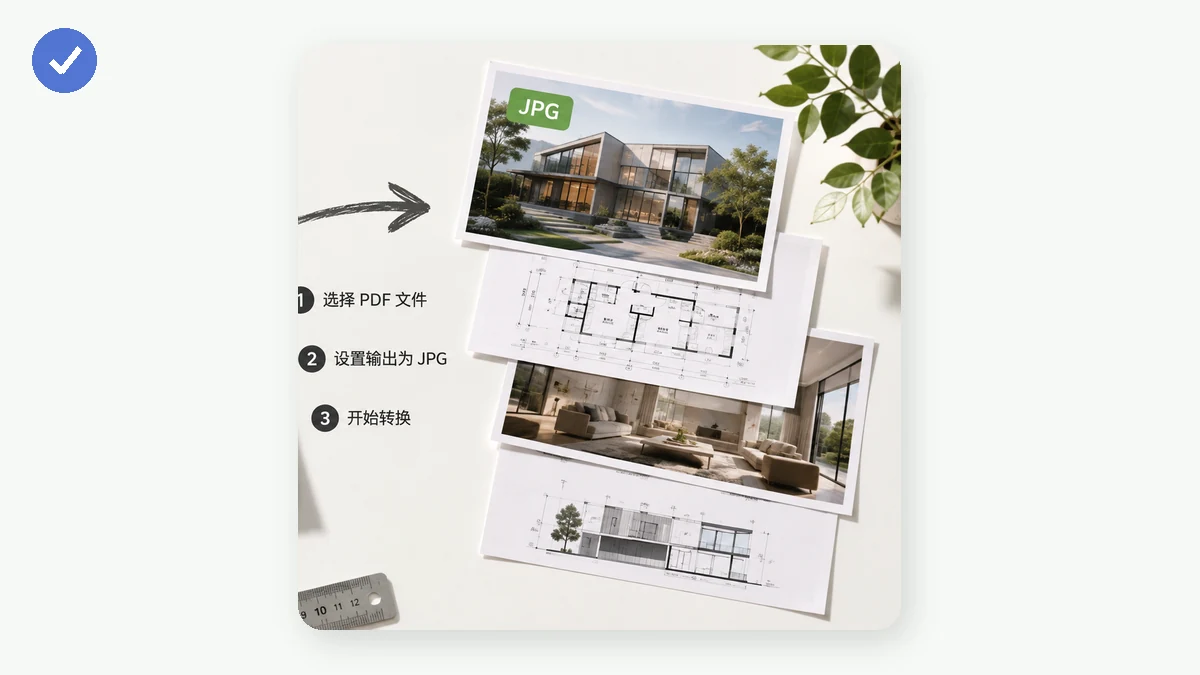
Eine PDF ist ein Dokumentformat. Viele Orte, die Bilder akzeptieren, akzeptieren keine PDFs: Instagram, die meisten Chat-Apps als Inline-Vorschauen, viele Web-Formulare und Folien-Editoren, die ein Bild statt einer eingebetteten Datei wollen. Eine Seite in ein JPG umzuwandeln gibt Ihnen etwas, das überall einfügt und in der Vorschau erscheint. JPG hält insbesondere die Dateigrößen klein, was der Grund ist, warum es zu fotolastigen Seiten passt und überall, wo der gesamte Download leicht bleiben muss.
Die zwei Dinge, die Menschen überraschen
Text wird zu Pixeln. Ein JPG ist ein flaches Bild. Ist eine Seite einmal ein JPG, kann der Text darauf nicht ausgewählt, durchsucht oder bearbeitet werden – es ist ein Bild von Text, nicht Text. Das ist in Ordnung, wenn Ihr Ziel ist, die Seite zu zeigen. Es ist der falsche Zug, wenn Sie tatsächlich eine bearbeitbare oder durchsuchbare Datei brauchen, behalten Sie dafür die originale PDF.
JPG kann keine Transparenz, Seiten bekommen also einen weißen Hintergrund. PDF-Seiten können transparent sein; JPG nicht. Wenn Sie zu JPG exportieren, wird jeder transparente Bereich mit flachem Weiß gefüllt. Für die meisten Dokumente ist das unsichtbar – die Seite war ohnehin weiß. Aber falls Sie auf einen durchscheinenden Hintergrund gezählt haben, wählen Sie stattdessen PNG, das die Transparenz intakt hält.
Zählen scharfer Text und Diagramme mehr als die Dateigröße, ist PNG oft die bessere Wahl – es ist verlustfrei, es gibt also keine Kompressionsunschärfe an Kanten. Nutzen Sie JPG, wenn die Seite fotografisch ist oder wenn kleine Dateien gewinnen.
Auflösung: nehmen Sie nicht einfach die Voreinstellung
Wie scharf Ihr JPG aussieht, hängt von der Auflösung ab, in der Sie rendern. Bildschirmauflösung (~108 dpi) ist in Ordnung für etwas, das nur auf einem Display betrachtet wird. Hoch (~144 dpi) bleibt scharf auf dichten Handy- und Laptop-Bildschirmen. Druck (~216 dpi) ist für Papier oder wenn jemand hineinzoomt – schärfer, aber merklich größere Dateien. Wählen Sie danach, wo das Bild tatsächlich gesehen wird; es gibt keinen Grund, ein 216-dpi-JPG für eine Slack-Nachricht zu machen.
Es tun, ohne Ihre Datei hochzuladen
Hier der Teil, den die meisten „PDF zu JPG"-Seiten überspringen: Auf Umwandeln zu klicken lädt Ihre PDF meist auf ihren Server, der die Arbeit erledigt und Bilder zurückschickt. Für einen öffentlichen Flyer in Ordnung. Für Verträge, Auszüge oder gescannte Formulare ist das eine Kopie eines privaten Dokuments auf Hardware, die Sie nicht kontrollieren.
Es muss nicht so funktionieren. Der Konverter von tools.faxianai.com rendert Seiten mit Mozillas pdf.js-Engine direkt in Ihrem Browser, die Datei verlässt also nie Ihr Gerät. Sie wählen JPG oder PNG und eine Auflösung, und er gibt ein einzelnes Bild oder ein nummeriertes ZIP jeder Seite zurück – ohne Konto und ohne Upload.
Ist die Seite einmal geladen, können Sie sogar Ihr Netzwerk ausschalten und es funktioniert weiter, was der einfachste Beweis ist, dass nichts irgendwohin gesendet wird. Für einen schnellen Weg, PDF-Seiten in JPGs zu verwandeln, die Sie posten, einfügen und teilen können – ohne dass die Datei einen Server berührt –, ist das alles, was es braucht.