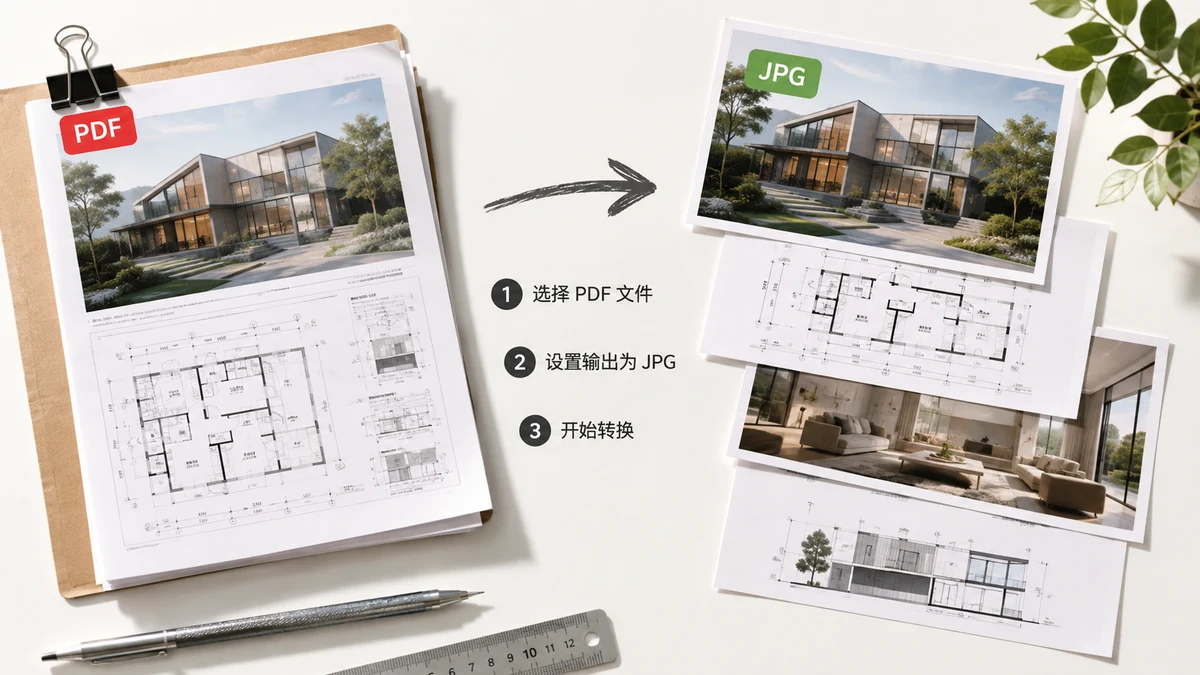
Anda butuh halaman PDF sebagai JPG — mungkin untuk memosting halaman ke media sosial, melampirkan pratinjau di obrolan, atau menjatuhkan halaman ke dokumen yang tak menerima PDF. Konversinya sendiri sederhana. Yang menyandung orang adalah apa yang bisa dan tak bisa ditampung JPG, dan fakta bahwa kebanyakan konverter diam-diam mengirim file Anda ke server dulu. Panduan ini mencakup keduanya.
Mengapa mengubah halaman PDF menjadi JPG sama sekali
PDF adalah format dokumen. Banyak tempat yang menerima gambar tak menerima PDF: Instagram, kebanyakan aplikasi obrolan sebagai pratinjau inline, banyak formulir web, dan editor slide yang menginginkan gambar alih-alih file tertanam. Mengonversi halaman menjadi JPG memberi Anda sesuatu yang tertempel dan terpratinjau di mana-mana. JPG khususnya menjaga ukuran file tetap kecil, itulah sebabnya ia cocok untuk halaman yang penuh foto dan di mana pun total unduhan perlu tetap ringan.
Dua hal yang mengejutkan orang
Teks menjadi piksel. JPG adalah gambar datar. Begitu sebuah halaman menjadi JPG, teks di atasnya tak bisa dipilih, dicari, atau diedit — ia gambar teks, bukan teks. Itu tak masalah ketika tujuan Anda menampilkan halaman. Itu langkah salah jika Anda sebenarnya butuh file yang bisa diedit atau dicari, jadi simpan PDF asli untuk itu.
JPG tak bisa transparansi, jadi halaman mendapat latar putih. Halaman PDF bisa transparan; JPG tidak. Ketika Anda mengekspor ke JPG, area transparan apa pun diisi dengan putih datar. Untuk kebanyakan dokumen itu tak terlihat — halamannya toh putih. Tetapi jika Anda mengandalkan latar tembus pandang, pilih PNG saja, yang menjaga transparansi tetap utuh.
Jika teks dan diagram yang tajam lebih penting daripada ukuran file, PNG sering pilihan lebih baik — ia lossless, jadi tak ada keburaman kompresi di sekitar tepi. Pakai JPG ketika halaman bersifat fotografis atau ketika file kecil yang menang.
Resolusi: jangan sekadar menerima default
Seberapa tajam JPG Anda tampak bergantung pada resolusi saat Anda merendernya. Resolusi layar (~108 dpi) cukup untuk sesuatu yang hanya akan dilihat di layar. Tinggi (~144 dpi) tetap tajam di layar ponsel dan laptop yang padat. Cetak (~216 dpi) untuk kertas atau ketika seseorang akan memperbesar — lebih tajam, tetapi file jelas lebih besar. Pilih untuk tempat gambar sebenarnya akan dilihat; tak ada alasan membuat JPG 216-dpi untuk pesan Slack.
Melakukannya tanpa mengunggah file Anda
Inilah bagian yang dilewatkan kebanyakan situs "PDF ke JPG": mengeklik konversi biasanya mengunggah PDF Anda ke server mereka, yang melakukan pekerjaan lalu mengirim gambar kembali. Untuk selebaran publik, tak masalah. Untuk kontrak, laporan, atau formulir yang dipindai, itu salinan dokumen pribadi yang duduk di perangkat keras yang tak Anda kendalikan.
Ia tak harus bekerja seperti itu. Konverter milik tools.faxianai.com merender halaman menggunakan mesin pdf.js dari Mozilla langsung di browser Anda, jadi file tak pernah keluar dari perangkat Anda. Anda memilih JPG atau PNG dan sebuah resolusi, dan ia mengembalikan satu gambar atau ZIP bernomor dari setiap halaman — tanpa akun dan tanpa unggahan.
Begitu halaman termuat Anda bahkan bisa mematikan jaringan dan ia tetap berfungsi, yang merupakan bukti paling sederhana bahwa tak ada yang dikirim ke mana pun. Untuk cara cepat mengubah halaman PDF menjadi JPG yang bisa Anda posting, tempel, dan bagikan — tanpa file menyentuh server — itu sudah cukup.